Sovelluksessa liikkuminen
Sovelluksessa on yksi päänäkymä ja sivuvalikko. Tila on yhteen tehtävään tarkoitettu näyttöasettelu, esimerkiksi Tripmetri tai Kilpailu. Sivuvalikosta vaihdetaan tilasta toiseen ja avataan kaikki muu.
Sivuvalikko
Avaa se vasemman yläkulman valikkokuvakkeesta tai pyyhkäisemällä vasemmasta reunasta sisäänpäin. Osat ylhäältä alkaen:
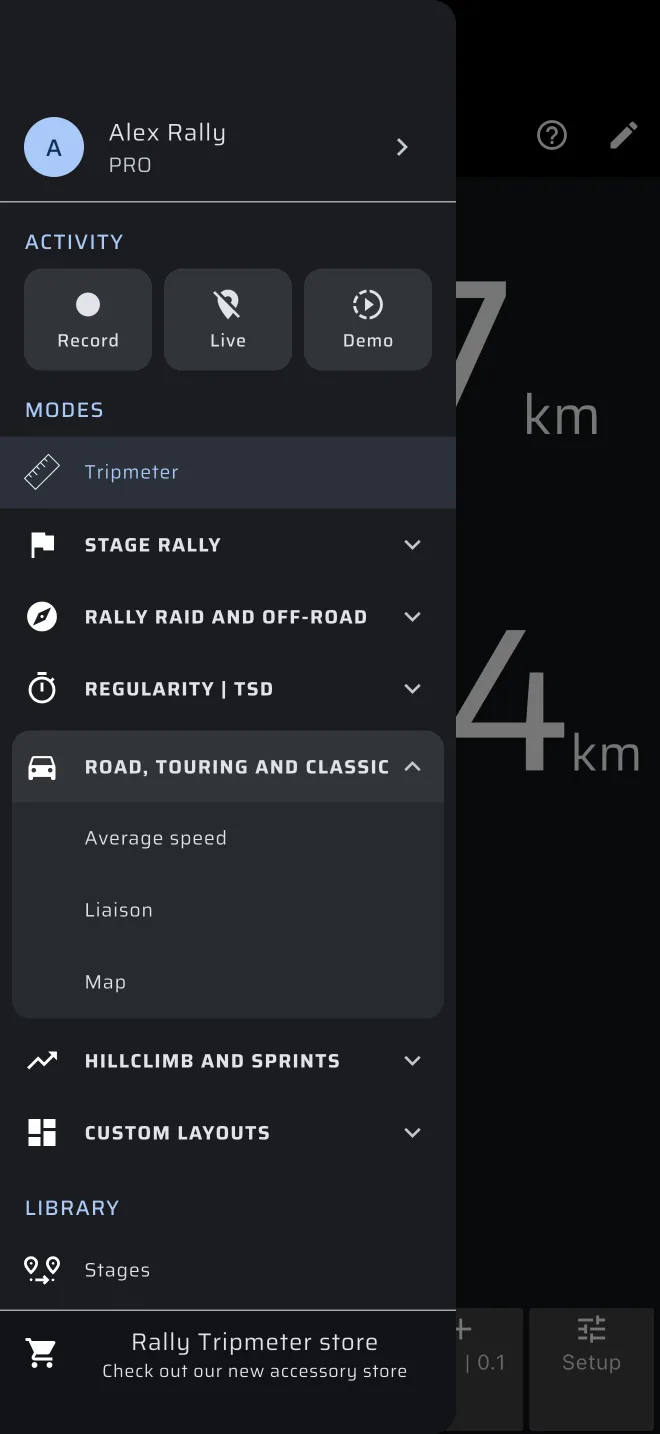
| Osa | Mitä siinä on |
|---|---|
| Tilin otsake | Profiilikuvasi, nimesi (tai Kirjaudu sisään) ja sen alla tilauksesi. Napauttamalla avautuu Tili-näkymä. |
| Toiminta | Kolme sirua: Tallenna, Livenä ja Demo. Katso alta Toimintasirut. |
| Tilat | Ensin Tripmetri, sitten yksi ryhmä kullekin tapahtumatyypille. Katso alta Tilaryhmät. |
| Kirjasto | Kokeet, Historia, Tallennetut reitit ja Nuotitustallenteet. |
| Lisää | Asetukset, Pikaoppaat ja Ohje ja yhteystiedot. |
Aivan alareunassa sivuvalikossa on linkki Rally Tripmeterin kauppaan. Kun kalibrointikerroin ei ole 1.0, sen yläpuolella näkyy oranssi Kalibrointikerroin-varoitus.
Toimintasirut
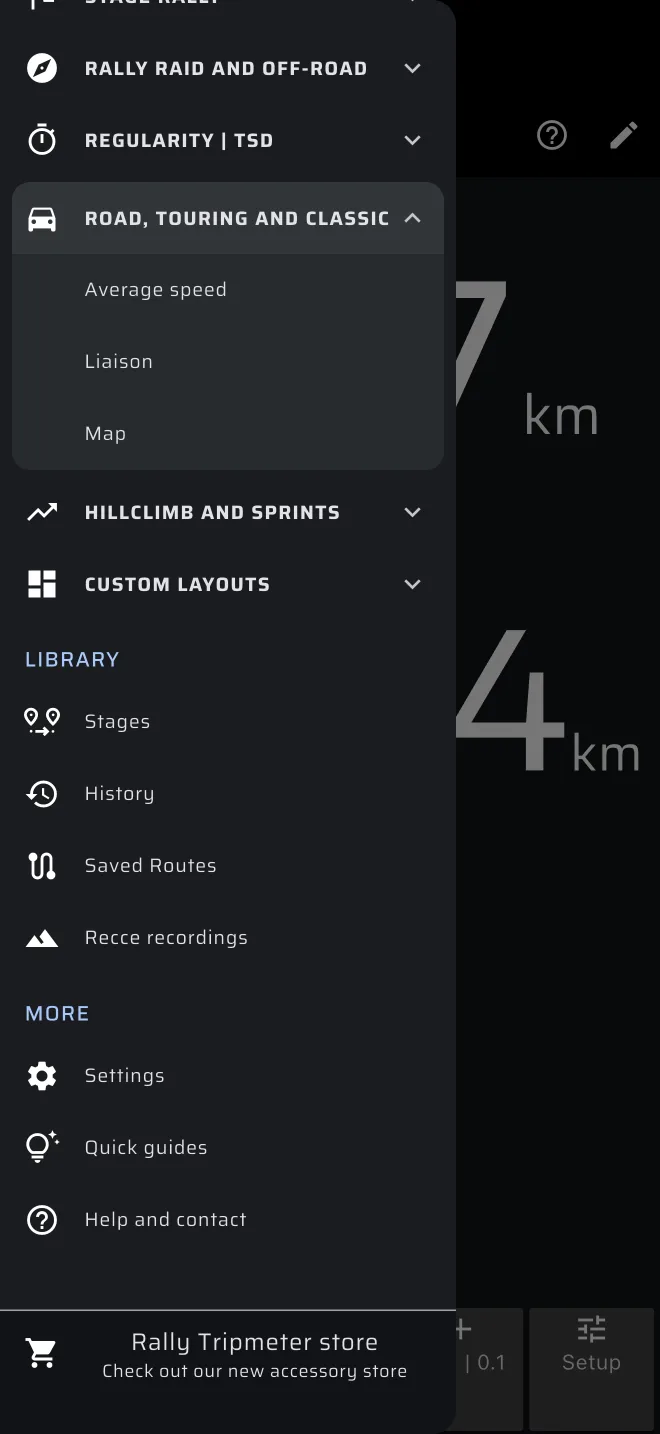
Kolme sirua käynnistää asioita, jotka toimivat käytössä olevan tilan rinnalla. Napauta pois päältä olevaa sirua, niin ikkuna avautuu. Napauta käynnissä olevaa sirua, niin se pysähtyy heti.
| Siru | Ikkuna | Kun se on käynnissä |
|---|---|---|
| Tallenna | Reitin tai nuottitallennuksen tallennusikkuna. Katso Reitin tallennus. | Punainen, kulunut aika näkyvissä. Napautus pysäyttää ja tallentaa tallenteen, sulkee sivuvalikon ja näyttää ilmoituksen Tallennettu. |
| Livenä | Jaa sijainti reaaliajassa: mitä se tekee, Tunnuksesi (napauta muokataksesi; Ei mikään, kunnes sinulla on tunnus), tekstissä oleva racelivemap.com-linkki ja Aloita jakaminen. Katso Live-seuranta. | Vihreä. Napautus lopettaa jakamisen. |
| Demo | Demotila: mitä se tekee ja Aloita demo. Katso Kokeile kaikkea demotilassa. | Oranssi. Napautus lopettaa demon. |
Tilaryhmät
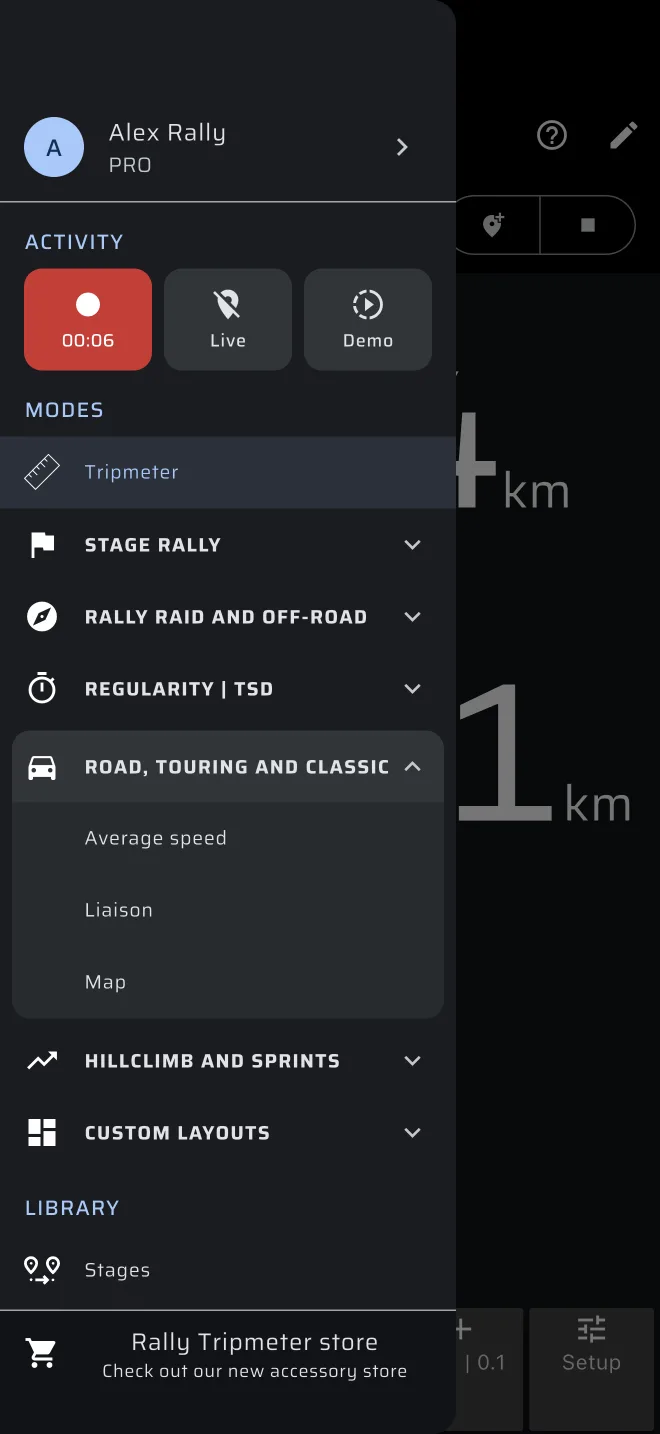
Tripmetri on Tilat-osion ylimpänä omana kohtanaan, koska jokainen laji käyttää sitä. Sen alla on kuusi ryhmää. Avaa tai sulje ryhmä napauttamalla sen nimeä. Avoin ryhmä näyttää tilansa kortissa nimensä alla.
| Ryhmä | Sen tilat |
|---|---|
| Erikoiskoeralli | Nuotitus, Nuotit, Siirtymä, Kilpailu |
| Rally Raid ja maastoajo | Rally Raid, Kartta |
| Tasanopeus | TSD | Tasanopeus | TSD, Siirtymä, Keskinopeus |
| Maantie, matkailu ja klassikot | Keskinopeus, Siirtymä, Kartta |
| Mäkiajot ja sprintit | Kilpailu |
| Muokatut asettelut | Muokattu asettelu 1, Muokattu asettelu 2, Muokattu asettelu 3 |
Sama tila voi olla useammassa ryhmässä. Se on korostettu jokaisessa ryhmässä, jossa se on. Sovellus muistaa, mitkä ryhmät ovat auki, myös uudelleenkäynnistyksen jälkeen. Aluksi auki on vain yksi ryhmä: Maantie, matkailu ja klassikot, kun olet Tripmetri-tilassa, muuten nykyisen tilan ensimmäinen ryhmä.
Kaksi merkkiä erottaa tiloja. PRO merkitsee tilaa, joka vaatii Pro-tilauksen rajattomaan käyttöön. Se näkyy vain, jos sinulla ei ole Prota. Ennakkokäyttö merkitsee Nuotit-tilaa.
Päänäkymä
Päänäkymässä on ylhäältä alas:
-
Sovelluspalkki. Vasemman reunan valikkokuvake avaa sivuvalikon. Keskellä oleva iso kello on rallin aika, KELLO. Napauta sitä, niin voit täsmätä sen järjestäjän kelloon (katso Aseta rallin aika). Oikealla ovat ?-kuvake, joka avaa tilan ohjeen (katso ?-kuvake), ja kynäkuvake, josta pääset muokkaustilaan.
 2. Polttoainepalkki, vain kun tilaus ei kata tilaa: Jäljellä oleva päivittäinen ilmainen ajokilometri Tripmetri- ja Kartta-tilassa ilmaisella tilauksella, Päivän Pro-polttoainetta jäljellä Pro-tilassa ilman Prota. Katso Lisenssit ja tilaukset.
3. Tallennuspalkki, vain kun reitin tai nuottien tallennus on käynnissä. Katso Reitin tallennus.
4. Sijaintipalkki, vain kun sijainti puuttuu tai on huono, tai demotilassa. Katso Pika-aloitus.
5. Itse tila.
6. Työkalupalkit. Koetiloissa on koetyökalupalkki ylhäällä, vaakasuunnassa vasemmalla. Sen painikkeet riippuvat tilasta.
2. Polttoainepalkki, vain kun tilaus ei kata tilaa: Jäljellä oleva päivittäinen ilmainen ajokilometri Tripmetri- ja Kartta-tilassa ilmaisella tilauksella, Päivän Pro-polttoainetta jäljellä Pro-tilassa ilman Prota. Katso Lisenssit ja tilaukset.
3. Tallennuspalkki, vain kun reitin tai nuottien tallennus on käynnissä. Katso Reitin tallennus.
4. Sijaintipalkki, vain kun sijainti puuttuu tai on huono, tai demotilassa. Katso Pika-aloitus.
5. Itse tila.
6. Työkalupalkit. Koetiloissa on koetyökalupalkki ylhäällä, vaakasuunnassa vasemmalla. Sen painikkeet riippuvat tilasta.
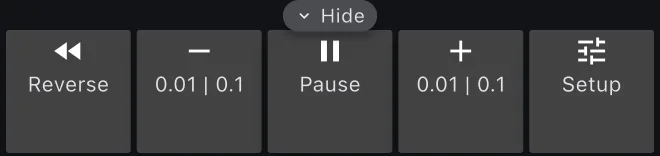
Trippityökalupalkki on alhaalla, vaakasuunnassa oikealla. Molemmat palkit saa piiloon niiden reunassa olevasta Piilota-kielekkeestä, ja ne tulevat takaisin kohdasta Näytä.
Myös itse näyttö on painike. Napautus tai pitkä painallus missä tahansa kohdassa suorittaa toiminnot, jotka valitsit kohdassa Asetukset. Katso Painikkeet ja kaukosäätimet.
Koetilat, Tasanopeus | TSD, Kilpailu, Rally Raid ja Nuotitus, näyttävät tilan päällä aloitusikkunan, kun yhtään kyseisen tyyppistä koetta ei ole ladattu. Siinä on painikkeita kuten Luo koe, Kirjastosta ja Pikaopas. Katso kunkin tilan sivu.
Androidissa takaisin-painike kysyy Sulje sovellus?.
Tilan vaihtaminen
Avaa ryhmä sivuvalikossa ja napauta tilaa. Sivuvalikko sulkeutuu ja näkymä vaihtuu. Tripit jatkavat laskemista, koska ne kuuluvat sovellukselle eivätkä tilalle. Myös käynnissä oleva koe jatkuu, kun vaihdat tilaa. Vain näkymä vaihtuu.
Nuotitus, Kilpailu ja Tasanopeus | TSD pitävät kukin oman kokeensa. Rally Raid käyttää Kilpailu-tilan koetta. Vain yksi koe on käynnissä kerrallaan: jos aloitat kokeen toisen tyyppisen ollessa käynnissä, sovellus kysyy ensin esimerkiksi Lopetetaanko koe (Kilpailu)?.
Se, mitä tiloja voit käyttää, riippuu tilauksestasi:
| Tila | Tilaus |
|---|---|
| Tripmetri, Kartta | Ilmainen päivittäisen matkan verran, sen jälkeen Perus |
| Jokainen tila, jossa on PRO-merkki | Ilmainen päivittäisen Pro-polttoaineen verran, sen jälkeen Pro |
| Nuotit | Ilmainen ennakkokäytön ajan |
Kun polttoaine loppuu, tilan peittää teksti Polttoaine on loppu, jossa on painike tilauksiin ja Ota demotila käyttöön. Koetilan aloitusikkuna pysyy auki. Katso Lisenssit ja tilaukset.
?-kuvake
Sovelluspalkin ?-kuvake avaa ikkunan, jossa on tilan nimi ja kolme painiketta:
- Pikaopas ajaa käytännön vinkit suoraan näytöllä. Demotila ajaa autoa oppaan aikana ja loppuu oppaan päättyessä. Tasanopeus | TSD on poikkeus: sen opas toimii esimerkkikokeella omalla näytöllään ilman demotilaa. Napauta ympyröityä kohtaa, kun vinkki sitä pyytää, tai Seuraava, kun haluat jatkaa. Lopeta pysäyttää oppaan. Tripmetri-tilassa ikkuna kysyy Otetaanko 1 minuutin esittely? ja painike on Aloita demoesittely.
- Ohjekirja avaa tilan sivun tästä ohjeesta.
- Ei nyt sulkee ikkunan.
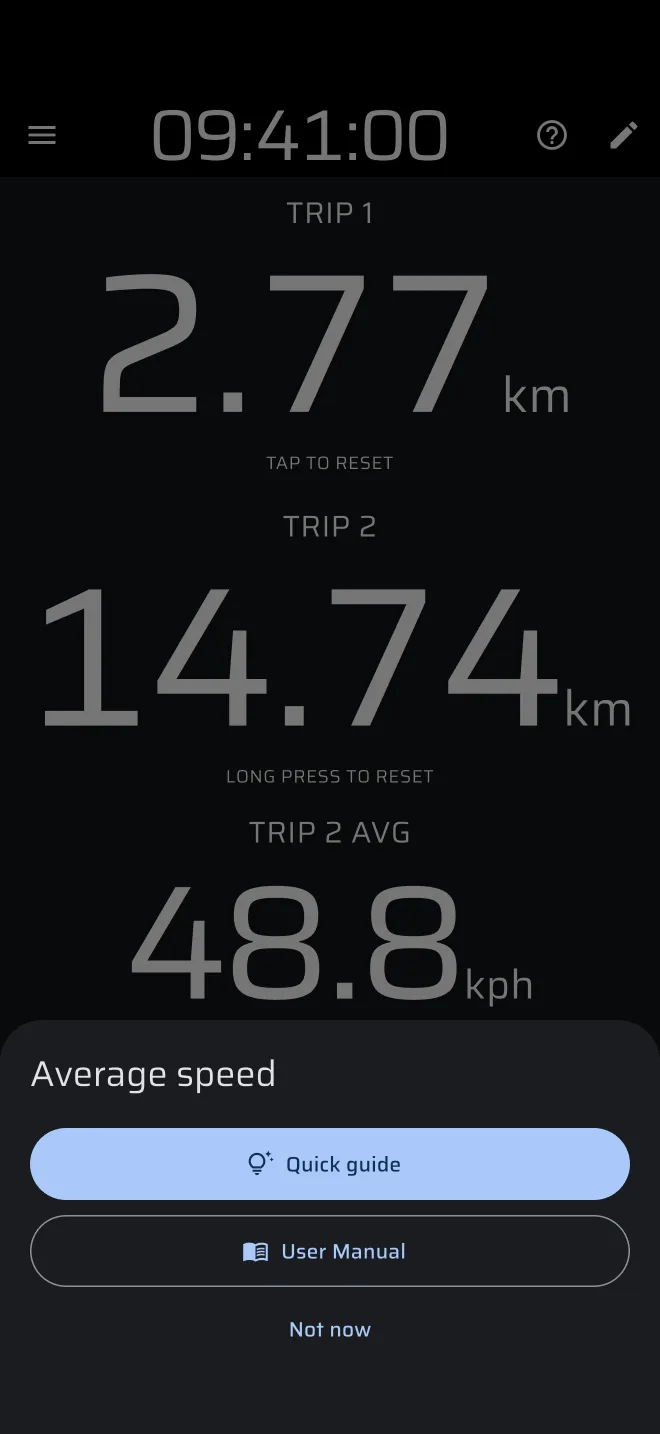
Kun avaat tilan ensimmäisen kerran, tämä ikkuna avautuu itsestään. Ei nyt -valinnan jälkeen sovellus osoittaa ?-kuvaketta: Opas löytyy täältä aina kun tarvitset. Koetila, johon ei ole ladattu koetta, ohittaa tämän ikkunan, koska sen aloitusikkunassa on oma Pikaopas-painike.
Nuotit-tilassa ei ole ?-kuvaketta. Kun Piilota vihjeet on päällä kohdassa Asetukset, ?-kuvake ja ensikäynnin ikkunat ovat piilossa. Oppaat löytyvät silti sivuvalikon kohdasta Pikaoppaat.
Koeikkunalla ja aikakorttiikkunalla on oma ?, jossa on kyseisen ikkunan pikaopas.
Pikaopas käyttää omaa näyttöäsi
Opas toimii omilla trippeilläsi ja asettelullasi. Se lisää Matka 1- ja Matka 2 -trippeihin vähän matkaa, jotta on jotain näytettävää. Nollaa ne ennen ajoa. Tasanopeus | TSD -opas on erilainen: se toimii omalla esimerkkikokeen näytöllään eikä koske trippeihisi. Bluetooth-painikkeet ja äänenvoimakkuusnäppäimet eivät tee mitään oppaan aikana.
Pikaoppaat
Pikaoppaat sivuvalikon Lisää-kohdassa luettelee jokaisen tilan oppaan: Tripmetri, Keskinopeus, Siirtymä, Tasanopeus | TSD, Nuotitus, Kilpailu, Rally Raid, Kartta ja kolme muokattua asettelua. Viimeinen kohta, Kokeen luominen, avaa koeikkunan oppaineen.
Napauta yhtä. Sovellus vaihtaa kyseiseen tilaan ja ajaa sen oppaan. Pro-tilan opas ajetaan demotilassa, joten se toimii ilman tilausta.
Ohje ja yhteystiedot
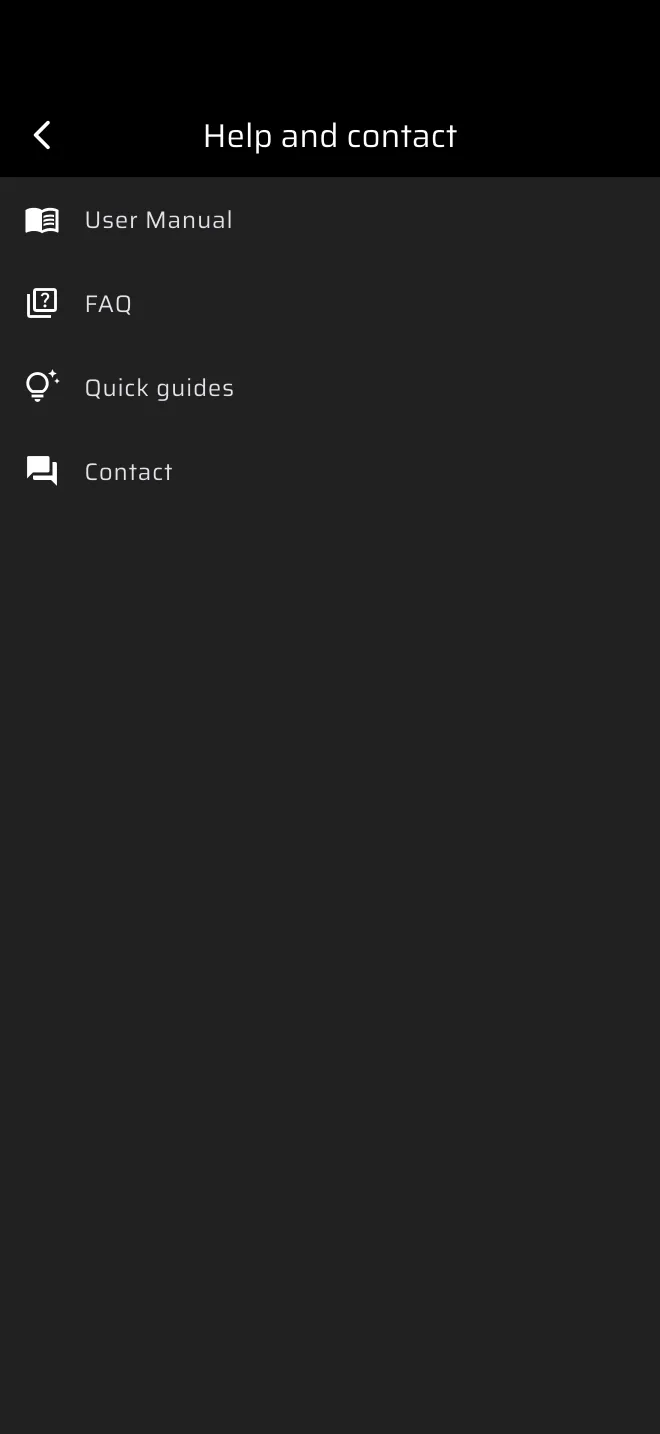
Sivuvalikon Lisää-kohdan alla olevassa Ohje ja yhteystiedot -näkymässä on neljä kohtaa: Ohjekirja, UKK, Pikaoppaat ja Ota yhteyttä. Ohjekirja avaa tämän ohjeen selaimessa sovelluksesi kielellä, jos ohje on saatavilla sillä kielellä. UKK avaa ohjeen UKK-sivun. Pikaoppaat avaa saman luettelon kuin sivuvalikko. Ota yhteyttä tarjoaa Messengerin, WhatsAppin, Facebookin ja sähköpostin.
Muokkaustila
Kynäkuvake missä tahansa tilassa antaa sinun napauttaa komponenttia ja avata sen väriasetukset sivellinkuvakkeesta. Kolmessa Muokattu asettelu -tilassa voit sen avulla myös lisätä, siirtää, muuttaa kokoa ja poistaa komponentteja. Katso Mukautetut asettelut.
Mistä löydät mitäkin
| Kun haluat | Mene tänne |
|---|---|
| Luoda tai ladata kokeen | Sivuvalikko > Kirjasto > Kokeet, tai koetilan sisällä oleva koeikkuna |
| Lukea päättyneen ajon | Sivuvalikko > Kirjasto > Historia |
| Nähdä tallentamasi reitit | Sivuvalikko > Kirjasto > Tallennetut reitit |
| Kalibroida, ohjelmoida napautuksen | Sivuvalikko > Asetukset |
| Vaihtaa yksiköt | Sivuvalikko > Asetukset > Yksiköt |
| Paritaa Bluetooth-painikkeen | Asetukset > Paritetut lisävarusteet (beta) |
| Kirjautua sisään tai ulos, poistaa tilin | Sivuvalikko > ylhäällä oleva tilin otsake > Tili-näkymä |
| Vaihtaa tai palauttaa tilauksesi | Sivuvalikko > tilin otsake > Vaihda tilausta tai Palauta ostot |
| Tallentaa reitin, jakaa sijaintisi, kokeilla demoa | Sivuvalikko > Toiminta-sirut |
| Avata nuotitustallenteet | Sivuvalikko > Kirjasto > Nuotitustallenteet |
| Oppia tila käytännössä | ?-kuvake > Pikaopas, tai sivuvalikko > Lisää > Pikaoppaat |
| Ohje, UKK, yhteydenotto | Sivuvalikko > Lisää > Ohje ja yhteystiedot |