Reittikirjasta kokeeksi
Tässä luvussa otetaan reittikirjan aikataulukko ja rakennetaan siitä koe sovellukseen osuus kerrallaan. Lopuksi sinulla on tallennettu koe, jonka voit jakaa toiseen puhelimeen.
Tee tämä kotona edellisenä iltana. Kunkin kokeen syöttämiseen menee muutama minuutti. Anna jokaiselle kokeelle selkeä nimi, esimerkiksi "TA 1 - Kylä–Risteys". Se säästää aikaa lähtöviivalla.
Oletko uusi sovelluksen käyttäjä? Aja ensin viiden minuutin esimerkkikoe, katso Kokeile ensin. Ja selvitä, miten tapahtumasi ajoittaa sinut, ennen kuin syötät kokeen, katso Kaksi erillistä valintaa.
Luo koe
- Avaa sivuvalikko ja napauta kohdassa Kirjasto valintaa Kokeet.
- Napauta plus-painiketta. Kokeen muokkausnäkymä avautuu.
- Napauta näytön yläreunan otsikkoa, jossa vihje on Kokeen nimi, ja kirjoita nimi.
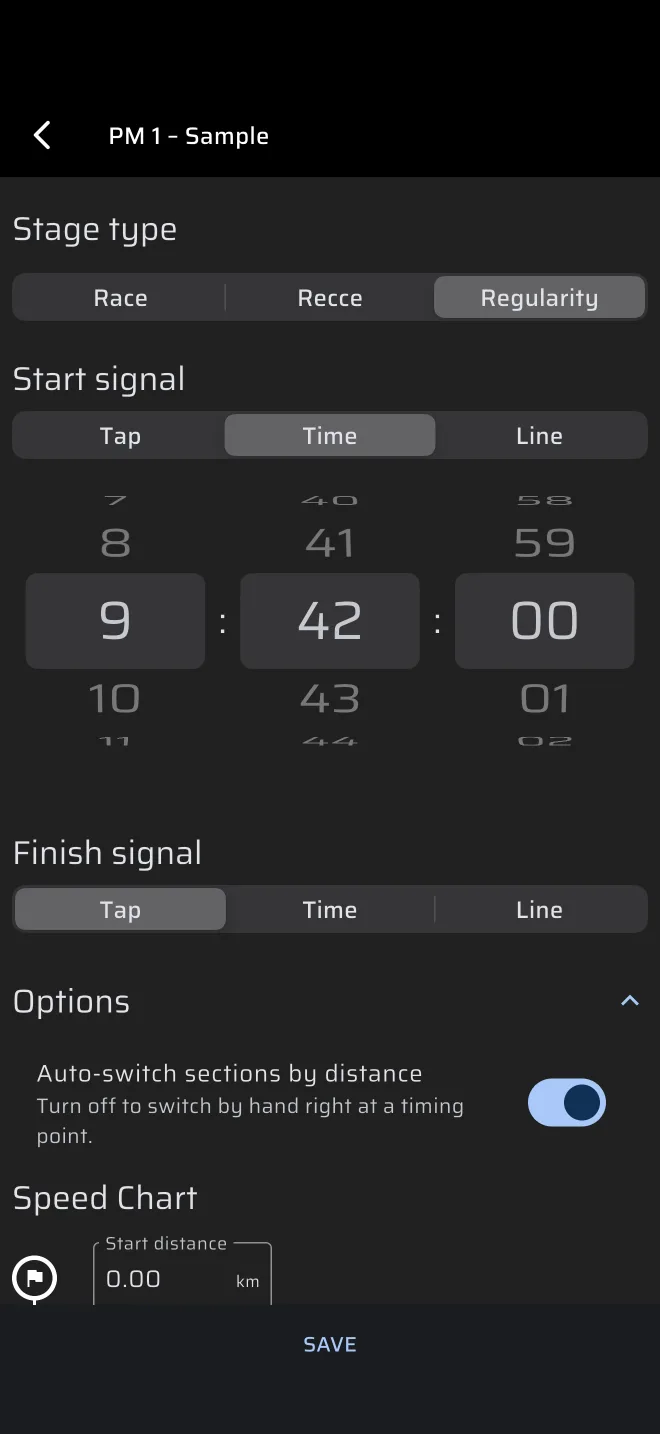
- Valitse kohdassa Kokeen tyyppi vaihtoehto Tasanopeus. Uusi koe alkaa tyypillä Kilpailu, joten tämä vaihe on tärkeä.
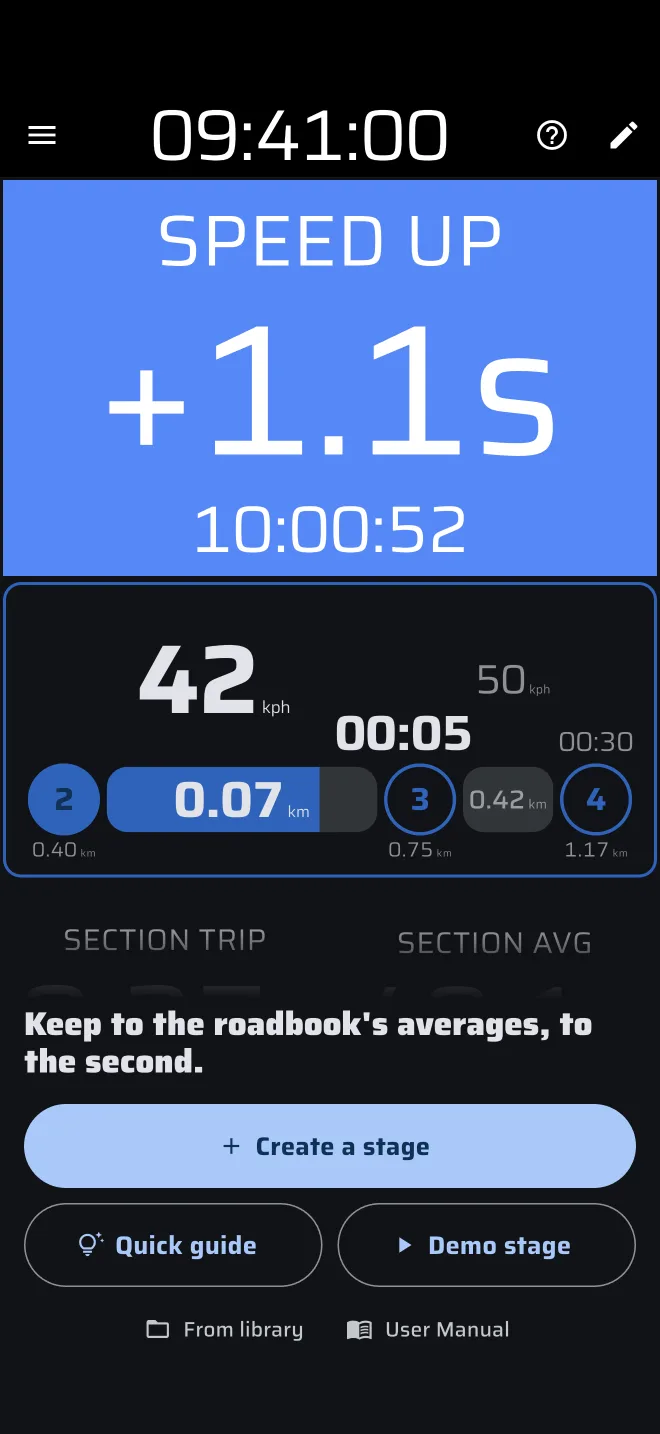
Voit rakentaa kokeen myös Tasanopeus-näkymässä. Kun tasaisen ajon koetta ei ole ladattuna, Tasanopeus | TSD näyttää lyhyen esittelyn näkymästä paneelin takana, jossa ovat Luo koe, Pikaopas ja Demokoe. Napauta Luo koe. Koeikkuna avautuu samoilla kentillä ja tyyppinä on jo Tasanopeus. Ikkuna on sitä koetta varten, jota olet juuri ajamassa. Etukäteen valmisteltaville kokeille Kirjasto-kohdan muokkausnäkymä on helpompi.
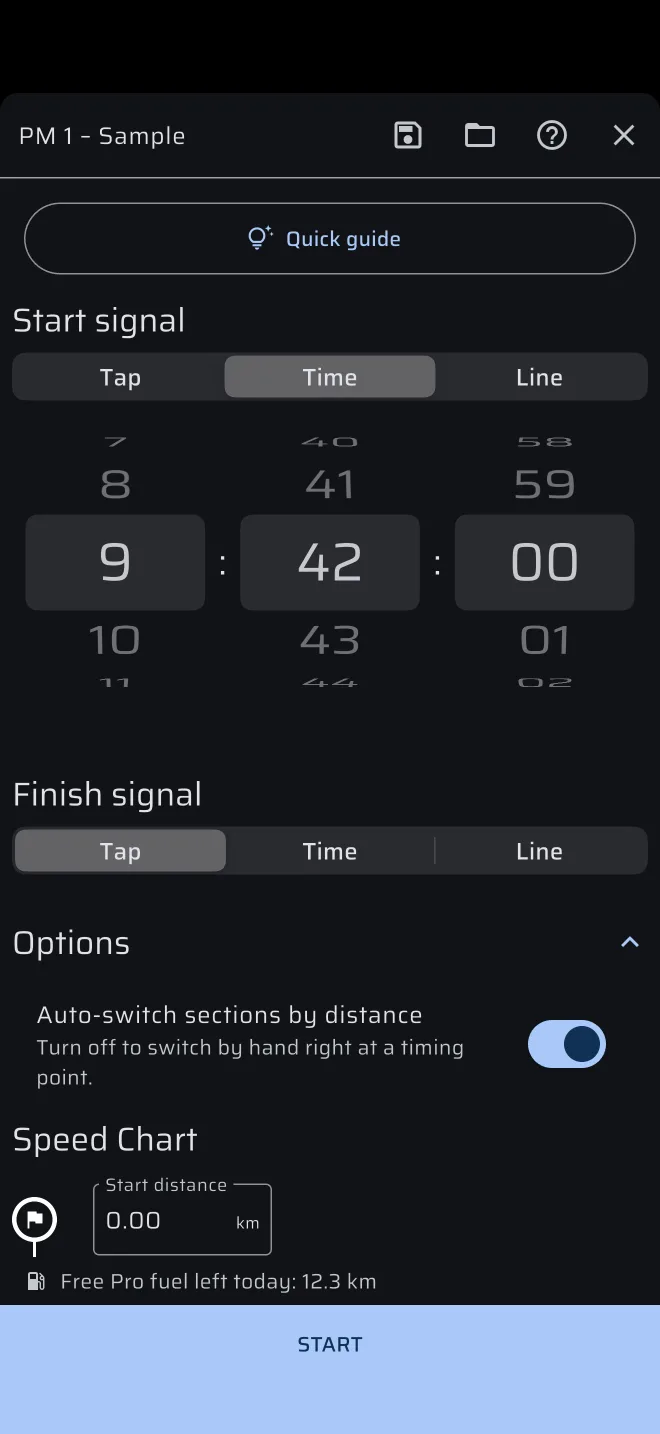
Kunnes olet käyttänyt sitä, koeikkunan yläreunassa on Pikaopas-painike. Se opastaa syöttämäsi kokeen kenttien läpi: nimi, lähtö- ja loppusignaalit, osuus, lisäasetukset, Lähtö ja tallennuskuvake. Ikkunan yläreunan ? tarjoaa saman oppaan myöhemminkin.
Seuraavaksi tulevat Lähtömerkki ja Maalisignaali. Kumpikin on Napautus, Aika tai Viiva:
- Napautus: koe alkaa, kun napautat lähtöpainiketta.
- Aika: koe alkaa tiettyyn kellonaikaan. Asetat tunnit, minuutit ja sekunnit rullilla. Oletus on seuraava tasaminuutti.
- Viiva: koe alkaa, kun puhelin ylittää kartalle piirtämäsi viivan. Sovellus laskee lähtöhetken kahden GPS-pisteen väliltä.
Tasaisen ajon kokeissa lähtönä käytetään lähes aina Aika-vaihtoehtoa, koska järjestäjä antaa sinulle lähtöajan lähtövaloissa. Luku 5, Rallin aika ja lähtö, käsittelee sitä. Merkityn viivan yli tapahtuvaan lentävään lähtöön käytä Viiva-vaihtoehtoa.
Koe ei voi päättyä matkan perusteella. Se päättyy valitsemallasi Maalisignaali-tavalla: Aika, Viivan ylitys tai Napautus, jolloin painat maalipainiketta itse. Luku 8 käsittelee maalia.
Tallennetulla aikalähdöllä ei ole päivämäärää
Koe tallentaa lähdön pelkkänä kellonaikana. Kun käynnistät kokeen, sovellus käyttää tuota kellonaikaa tänään. Jos käytät tallennettua koetta toisena päivänä tai toisessa kilpailussa, tarkista lähtöaika. Luku 5 näyttää, mitä tapahtuu, jos se on väärin.
Täytä nopeuskaavio
Nopeuskaavio on reittikirjan aikataulukko sovelluksessa. Se on luettelo osuuksista. Jokainen osuus on matka, jolla on yksi keskinopeus. Kun keskinopeus muuttuu, alkaa uusi osuus.
Kaavion yläreunassa on Lähtöetäisyys lipun kanssa. Se on reittikirjan matkalukema kohdassa, josta koe alkaa. Jätä se arvoon 0.00, jos taulukkosi laskee kokeen lähdöstä. Jos taulukko käyttää reittikirjan kokonaismatkaa ja koe alkaa esimerkiksi kohdasta 12.30 km, syötä 12.30. Koetrippi alkaa silloin lukemasta 12.30 ja näyttää samaa kuin reittikirjan matkalukema.
Napauta sitten Lisää osa kerran taulukon jokaista riviä kohden. Täytä jokaiselle osuudelle kaksi kolmesta kentästä Etäisyys, Nopeus ja Aika. Sovellus laskee kolmannen:
- Matka ja nopeus antavat ajan.
- Matka ja aika antavat nopeuden.
- Nopeus ja aika antavat matkan.
Jos muutat kenttää myöhemmin, sovellus päivittää muut. Etäisyys- tai Nopeus-kentän muuttaminen laskee Aika-kentän uudelleen. Aika-kentän muuttaminen laskee Nopeus-kentän uudelleen.
Syötä matka kilometreinä (tai maileina) kahdella desimaalilla ja nopeus yksikössä kph (tai mph). Valitse Aika rullilla tunteina, minuutteina ja sekunteina. Yksiköt ovat kohdan Asetukset > Yksiköt Etäisyys- ja Nopeus-yksiköt. Katso Yksiköt.
Jokaisen osuuden alla on kaksi kenttää lisää, Kokonaismatka ja Kokonaisaika. Ne näyttävät summat kyseisen osuuden loppuun asti, ja niihin voi kirjoittaa. Käytä niitä, kun taulukkosi antaa lähdöstä lasketut matkalukemat ja ajat, kuten monet reittikirjat tekevät. Kirjoita kunkin rivin kokonaismatka kenttään Kokonaismatka ja kokonaisaika kenttään Kokonaisaika. Sovellus vähentää edellisen rivin ja saa osuuden. Kokonaisaika-arvon on oltava edellisen rivin arvoa suurempi, muuten sovellus ei huomioi syötettä.
Tässä luvun 1 pieni koe kaaviossa. Lähtöetäisyys 0.00.
| Osuus | Etäisyys | Nopeus | Aika | Kokonaismatka | Kokonaisaika |
|---|---|---|---|---|---|
| 1 | 5.00 km | 40 km/h | 07:30 | 5.00 km | 07:30 |
| 2 | 3.00 km | 30 km/h | 06:00 | 8.00 km | 13:30 |
| 3 | 4.00 km | 48 km/h | 05:00 | 12.00 km | 18:30 |
Poista osuus napauttamalla sen otsikon oikealla puolella olevaa ristiä. Osuudet numeroidaan Osuus 1, Osuus 2 ja niin edelleen.
Jokaisella osuudella on oltava matka (paitsi Matka tuntematon) ja nollaa suurempi nopeus. Jos jokin puuttuu, kenttä näyttää virheen, eikä koetta voi tallentaa tai käynnistää.
Osuustyypit
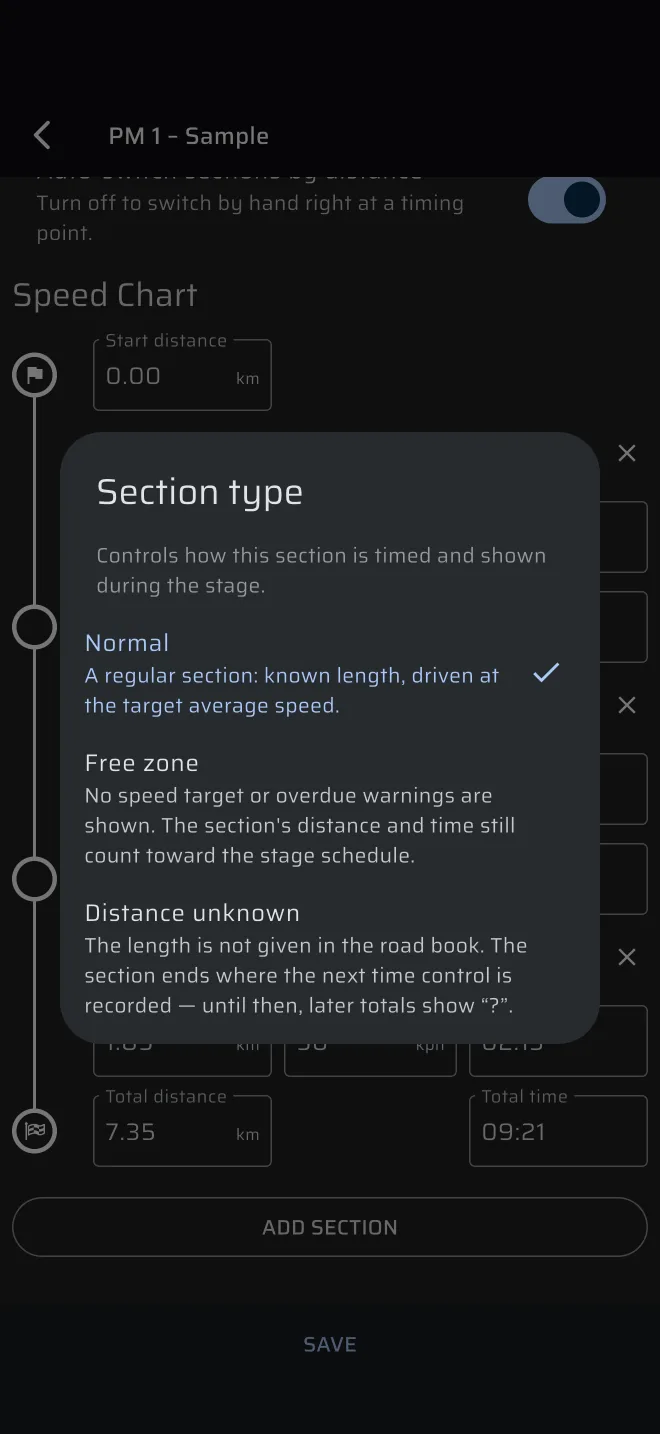
Jokaisella osuudella on tyyppi, joka näkyy sen otsikon oikealla puolella, aluksi Normaali. Napauta sitä, niin Osuuden tyyppi avautuu, ja valitse:
- Normaali. Tavallinen osuus, jonka pituus tunnetaan ja joka ajetaan tavoitekeskinopeudella.
- Vapaa-alue. Kun olet sillä, sovellus ei näytä tavoitenopeutta eikä myöhästymisvaroitusta. Osuuden matka ja aika lasketaan silti kokeen aikatauluun, joten syötä nopeus joka tapauksessa.
- Matka tuntematon. Reittikirja ei kerro osuuden pituutta. Etäisyys- ja Aika-kentissä on kysymysmerkki, samoin tämän ja kaikkien myöhempien osuuksien summissa. Osuus päättyy siihen kohtaan, jossa kirjaat autossa seuraavan aikatarkastuksen. Siihen asti myöhemmät summat pysyvät tuntemattomina.
Syötä nopeus myös Matka tuntematon -osuudelle. Sovellus tarvitsee sitä ihanneajan laskemiseen, kun pituus selviää.
Lisäasetukset
Lähtö- ja loppusignaalien alla on Lisäasetukset-ryhmä. Siinä on yksi kytkin, Vaihda osuudet automaattisesti etäisyyden mukaan, oletuksena päällä:
- Päällä: osuus vaihtuu itsestään, kun kokeen trippi saavuttaa osuuden lopun. Korjaat matkan Sync-painikkeella maamerkillä.
- Pois: vaihdat osuuden käsin painikkeella Seuraava osio juuri maamerkillä tai ajanottopisteessä.
Kytkin ei ratkaise, nollautuuko ihanneaika. Kummallakin asetuksella on tavallinen painike ja + Nollaus -painike, katso Kaksi erillistä valintaa. Täysi kuvaus on sivulla Kokeiden luominen.
Pidä ensimmäisessä kokeessa oletus. Luku 6, Kokeen ajaminen, ja luku 7 selittävät painikkeet autossa.
ALTA ja BASSA
Joissakin taulukoissa on samalle reitille kaksi keskinopeussarjaa: korkea ja matala (italialaisittain ALTA ja BASSA, espanjalaisittain Alta ja Baja). Valitset yhden ilmoittautuessasi. Osuudet ja matkat ovat samat. Vain nopeudet eroavat.
Tallenna ne kahtena kokeena, esimerkiksi "TA 1 ALTA" ja "TA 1 BASSA", samoilla osuuksilla ja eri nopeuksilla. Lataa se, joka sopii ilmoittautumiseesi.
"Monista"-painiketta ei ole. Jos haluat tehdä toisen kokeen kirjoittamatta osuuksia uudelleen, jaa ensimmäinen koe tiedostona ja tuo se (katso alta). Tuonti luo erillisen kopion, jonka voit nimetä uudelleen ja jota voit muokata. Muokatun kokeen tallentaminen korvaa aina sen kokeen, jonka avasit.
Tallenna ja jaa kuljettajan puhelimeen
Napauta muokkausnäkymän alareunassa Tallenna. Koe tallentuu kohtaan Kirjasto > Kokeet. Jos olet kirjautunut, se näkyy myös muissa puhelimissasi. Jos suljet muokkausnäkymän tallentamatta, muutoksesi katoavat.
Nimeä koe
Sovellus antaa tallentaa kokeen ilman nimeä. Se näkyy silloin luettelossa nimellä Nimetön. Anna sille oikea nimi.
Kun haluat lähettää kokeen toiseen puhelimeen, napauta kokeen oikealla puolella olevaa jakokuvaketta kohdassa Kirjasto > Kokeet (muokkausnäkymässä se on yläpalkissa) ja valitse, miten .rtstage-tiedosto lähetetään. Tallenna tiedosto toisessa puhelimessa, avaa sitten Kirjasto > Kokeet, napauta yläpalkin Tuo koe -kuvaketta ja valitse tiedosto. Tuotu koe on oma kopiosi. Se on yksityinen, sillä ei ole yhteyttä alkuperäiseen, ja se säilyttää lähtöajan, jolla se tallennettiin. Sivulla Kokeiden jakaminen ovat vaiheet ja virheilmoitukset.
Tiedoston napauttaminen viestissä ei avaa sitä sovelluksessa. Käytä Tuo koe -toimintoa.