Jäljet ja GPX
Tallenna oma jälkesi, merkitse vaarakohdat ja tankkauspaikat kiinnostaviksi kohteiksi ja tuo järjestäjän GPX-, KML- tai GeoJSON-reitti kartalle.
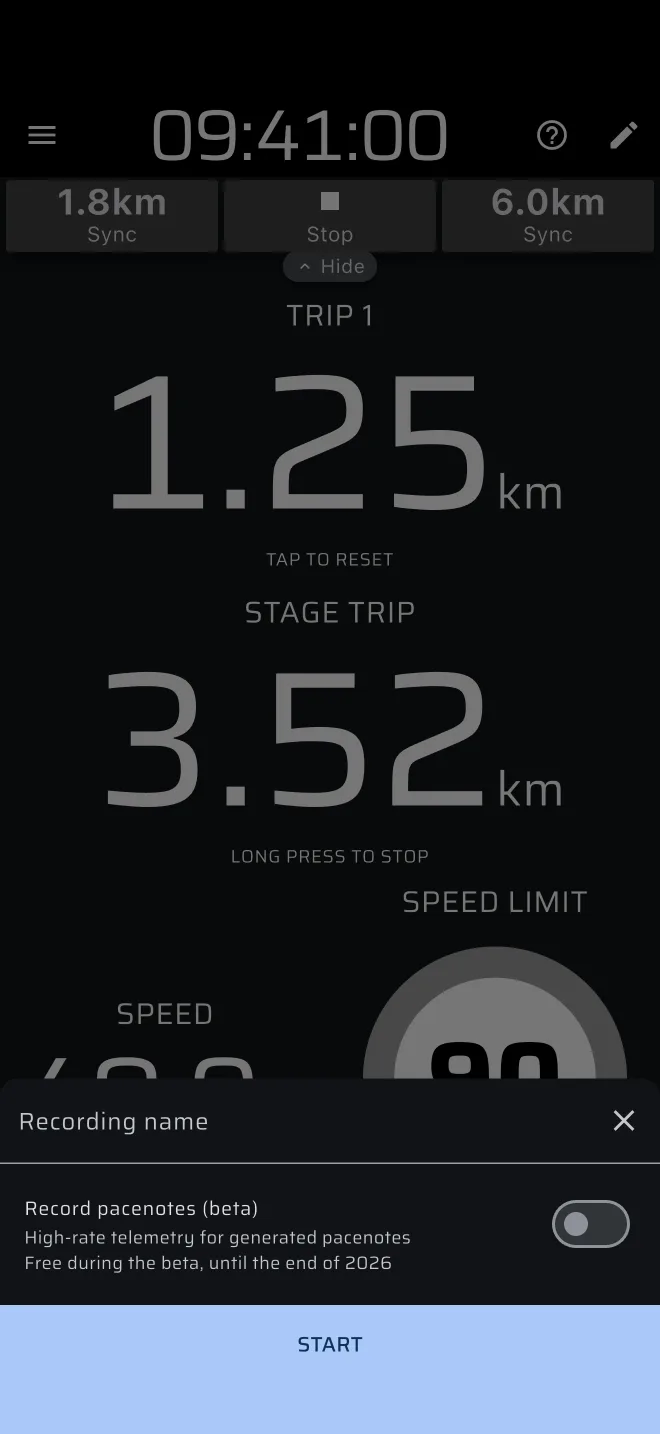
Reitin tallennus
Tallennin on erillään kokeesta. Se tallentaa GPS-jälkesi reitiksi kohtaan Tallennetut reitit.
- Avaa sivuvalikko ja napauta Toiminta-otsikon alla olevaa Tallenna-sirua.
- Anna Tallenteen nimi. Se on valinnainen.
- Jätä nuottivalinta pois päältä. Se lisää nuotteja varten tiheän anturitallennuksen, eikä sitä tarvita jäljen tallentamiseen.
- Napauta Lähtö.
Tallennuksen aikana Tallenna-siru on punainen ja näyttää kuluneen ajan, ja tallennuspalkissa näkyvät vilkkuva punainen piste, kulunut aika ja tallennettujen pisteiden määrä. Palkissa on kaksi painiketta: lisää kiinnostava kohde ja lopeta. Palkki on sovelluspalkin alla kaikissa tiloissa paitsi mukautetuissa asetteluissa, ja vaakatilassa se siirtyy sovelluspalkkiin. Tallennin tallentaa pisteen joka sekunti.
Napauta lopuksi lopetuspainiketta. Reitti tallentuu kohtaan Tallennetut reitit.
Tallennin pysähtyy itsestään
Tallennus päättyy ja tallentuu, kun auto ei ole liikkunut 15 minuuttiin tai kun tallennus on kestänyt 90 minuuttia. Sovellus kertoo siitä ikkunalla. Rally raid -koe tai pitkä siirtymä voi kestää yli 90 minuuttia, joten aloita uusi tallennus, kun vanha pysähtyy.
Kun Demotila on päällä, aloitettua tallennusta ei tallenneta.
Tallennin käyttää samaa GPS:ää kuin tripit. Jos haluat tallennuksen jatkuvan, kun puhelin on lukittuna tai vaihdat toiseen sovellukseen, ota käyttöön Jatka taustalla toimintaa kohdassa Asetukset. Se on oletuksena pois päältä. Katso Pika-aloitus.
Kiinnostavat kohteet
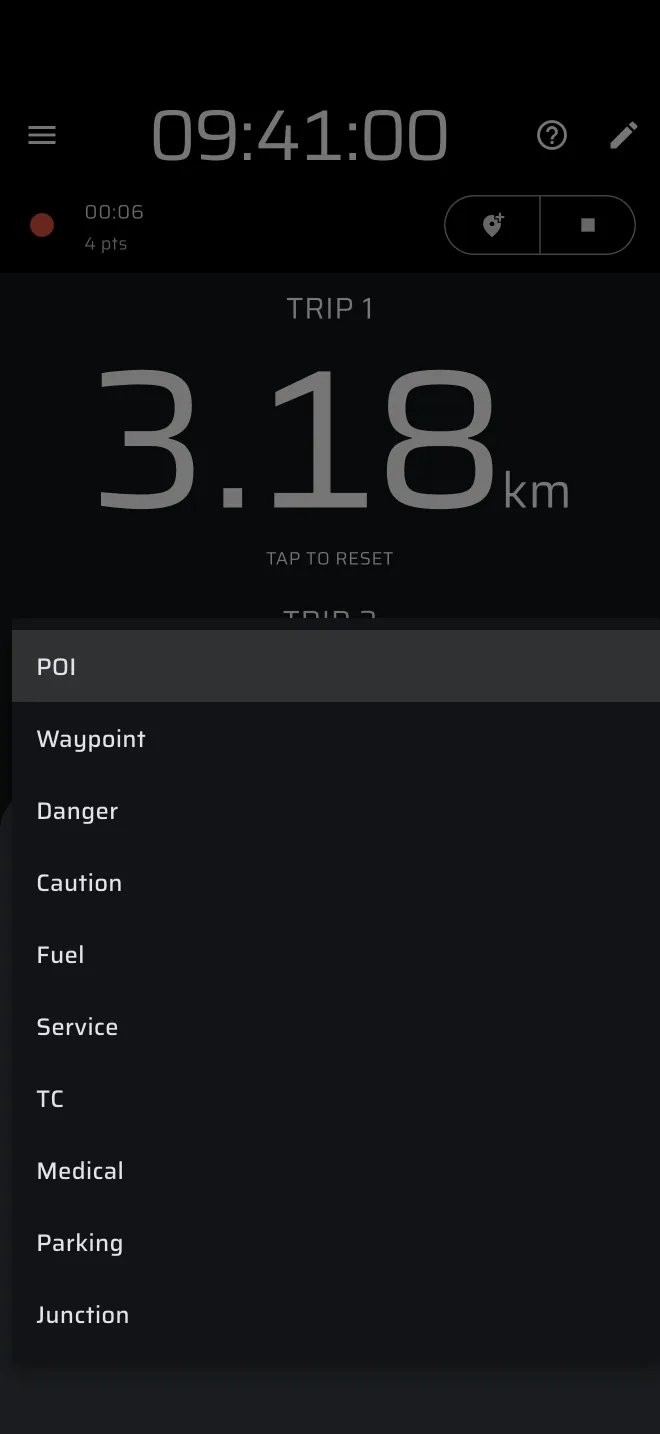
Kun tallennus on käynnissä, napauta tallennuspalkin sijainninlisäyspainiketta, niin voit merkitä kohdan, jossa olet.
- Anna halutessasi Nimi (valinnainen) ja Kuvaus (valinnainen).
- Valitse Tyyppi: POI, Reittipiste, Vaara, Varoitus, Polttoaine, Huolto, AT, Ensiapu, Pysäköinti tai Risteys.
- Napauta Lisää.
Kohde tallentuu reitin mukana siihen sijaintiin ja korkeuteen, jossa lisäsit sen. Avaa reitti myöhemmin ja napauta kohdetta, jos haluat muuttaa sen nimeä, kuvausta tai tyyppiä.
Merkitse vaarakohdat ja tankkauspaikat heti, kun kohtaat ne, koska kohteen voi lisätä vain tallennuksen aikana.
GPX-, KML- ja GeoJSON-tiedostojen tuonti
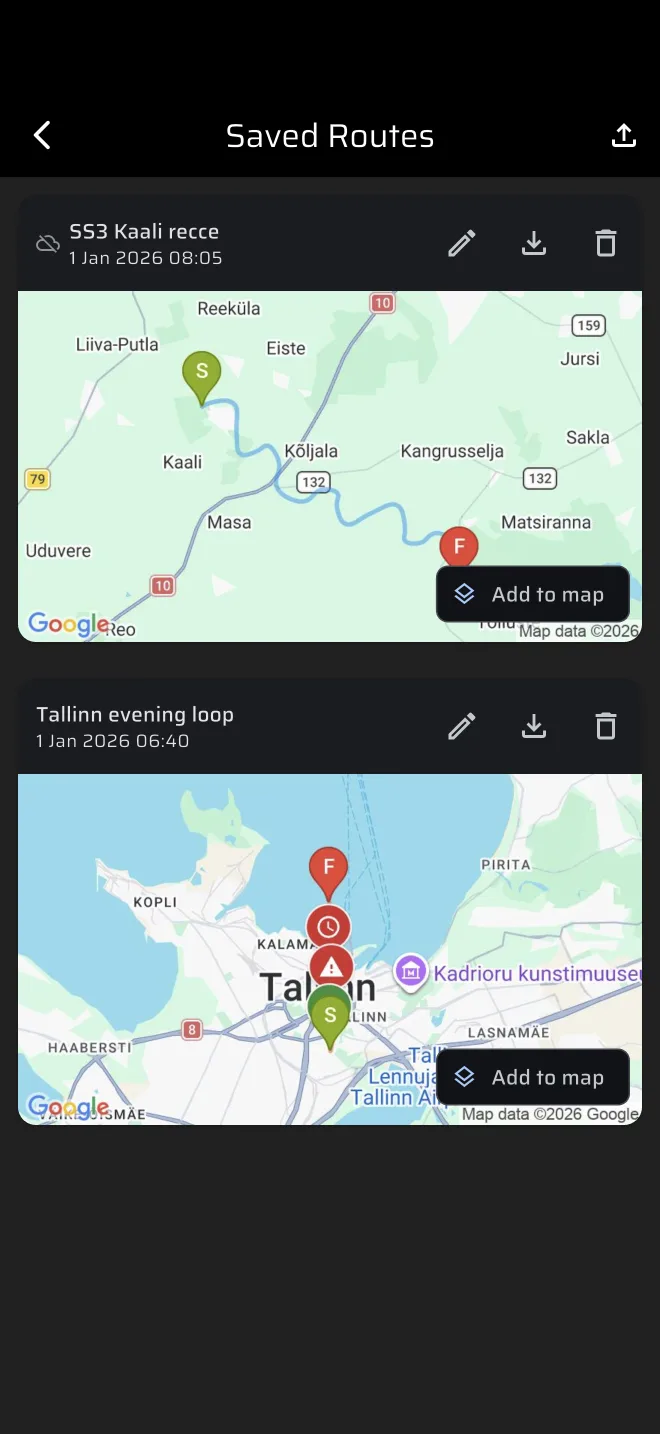
Kun haluat järjestäjän reitin sovellukseen, lähetä tiedosto puhelimeesi ja tuo se.
- Avaa sivuvalikko ja napauta Tallennetut reitit (otsikon Kirjasto alla).
- Napauta yläpalkin tuontikuvaketta (Tuo reitti).
- Valitse
.gpx-,.kml-,.geojson- tai.json-tiedosto.
Ilmoitus Tuotu ja reitin nimi vahvistavat tuonnin. Tiedostoa ei voitu lukea tarkoittaa, että tiedosto ei ole mitään näistä muodoista, siinä ei ole viivaa tai se on vioittunut.
Mitä tuonti lukee:
- GPX: jäljen tai, jos tiedostossa ei ole jälkeä, suunnitellun reitin. Reittipisteistä tulee kiinnostavia kohteita.
- KML: jäljen tai viivat. Pistemäisistä paikkamerkeistä tulee kiinnostavia kohteita.
- GeoJSON: viivat ja moniviivat reitiksi. Pisteistä tulee kiinnostavia kohteita.
Kohteen tyypiksi tulee POI, ellei tiedostossa ole jotain yllä luetelluista tyypeistä. Tiedosto, jossa ei ole aikoja, saa tuontihetken ajan.
Reitit tallennetaan tilillesi. Jos olet kirjautunut vieraana, banneri kehottaa sinua kirjautumaan, jotta reitit pysyvät tallessa. Katso Tili ja kirjautuminen.
Kun haluat viedä reitin ulos, avaa se ja napauta Vie reitti. Valitse GPX (Garmin, Strava, OsmAnd), KML (Google Earth, Google Maps) tai GeoJSON.
Kartta-tila
Napauta kohdassa Tallennetut reitit jokaisen reittikortin Lisää kartalle -sirua. Siru muuttuu muotoon Kartalla. Napauta sitä uudelleen, niin reitti poistuu kartalta.
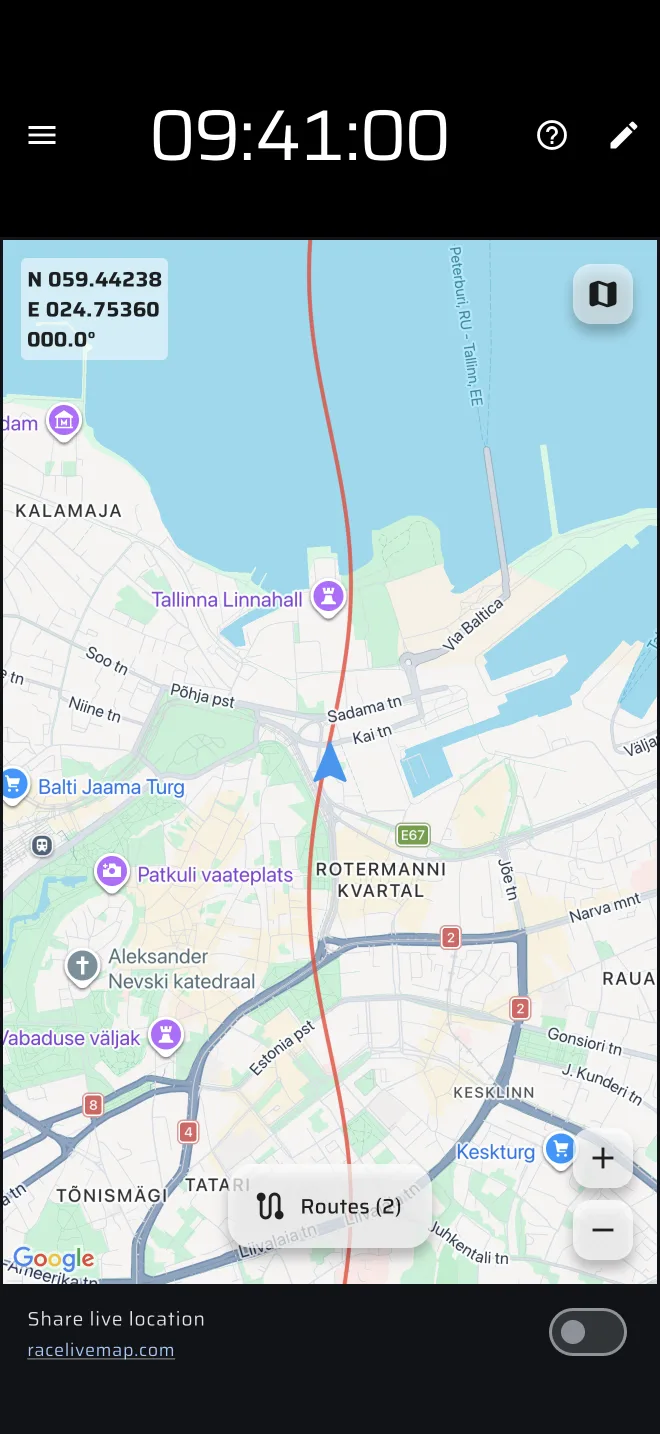
Avaa sitten sivuvalikosta Rally Raid ja maastoajo ja napauta Kartta. Kartalla näkyvät sijaintisi ja kaikki kartalle lisätyt reitit. Kartan Reitit-painike avaa näkymän Tallennetut reitit, joten voit lisätä tai poistaa reittejä poistumatta kartalta. Kun kartalla on reittejä, painike näyttää niiden määrän.
- Kun kartta on keskitetty sinuun, se seuraa sinua. Noin 5 km/h:n yläpuolella se myös kääntyy kulkusuuntaasi.
- Vedä karttaa, jos haluat katsella ympärillesi. Silloin seuraaminen lakkaa. Napauta oman sijainnin painiketta, niin kartta seuraa sinua taas.
- Plus- ja miinuspainikkeet zoomaavat. Oikean yläkulman painike vaihtaa Karttatyyppi-asetusta.
- Näytön napautukset eivät nollaa trippejä tässä tilassa.
Kartta on kuva reitistä ja sijainnistasi. Se ei anna ajo-ohjeita, eikä sovellukseen voi ladata karttoja offline-käyttöön, joten tarkista kilpailupäivänä, miltä se näyttää. Katso Kartta-tila.
Sijainti tiimille reaaliajassa
Napauta sivuvalikossa Toiminta-otsikon alla olevaa Livenä-sirua ja sitten Aloita jakaminen. Sijaintisi lähetetään live-karttaan osoitteessa racelivemap.com, jossa tiimisi voi seurata sitä. Napauta ikkunassa Tunnuksesi, niin voit valita enintään kolmen merkin tunnuksen. Jakaminen vaatii datayhteyden, joten se ei toimi kuuluvuusalueen ulkopuolella.
Katso Live-seuranta.