Mukautetut asettelut
Mukautettu asettelu on näkymä, jonka kokoat muiden tilojen komponenteista. Sivuvalikossa niitä on kolme, Muokattu asettelu 1, Muokattu asettelu 2 ja Muokattu asettelu 3, ryhmässä Muokatut asettelut. Ne ovat aluksi tyhjiä.
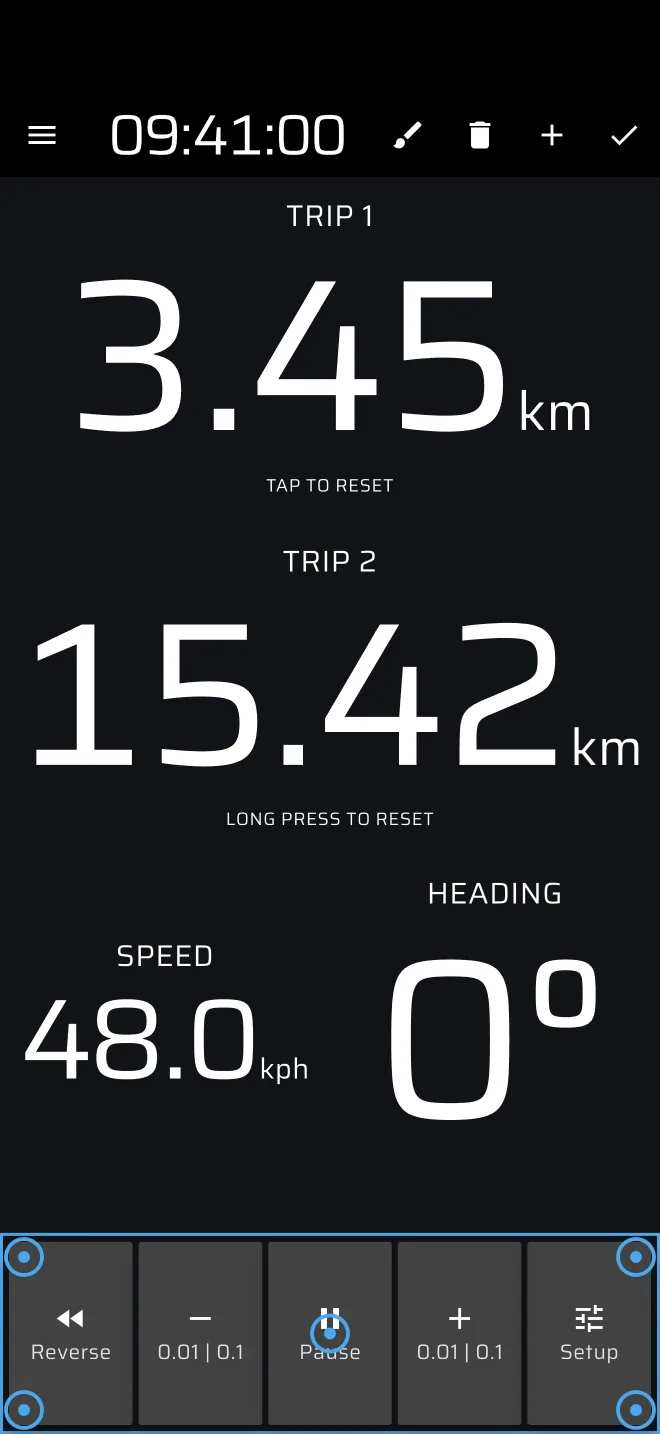
Muokkaustila
Sovelluspalkin kynäkuvake laittaa muokkaustilan päälle. Kosketusnäyttö lakkaa silloin suorittamasta toimintoja, ja voit valita komponentteja.
| Kuvake | Mitä se tekee |
|---|---|
| + (lisää) | Avaa komponenttiluettelon. Valitse yksi, niin se ilmestyy näytön keskelle. Tämä kuvake on vain mukautetuissa asetteluissa. |
| Sivellin | Avaa valitun komponentin väriasetukset. |
| Roskakori | Poistaa valitun komponentin. Vain mukautetuissa asetteluissa. |
| Valintamerkki | Tallentaa asettelun ja poistuu muokkaustilasta. |
- Valitse komponentti napauttamalla sitä. Sininen kehys ja kahvat ilmestyvät.
- Siirrä komponenttia vetämällä keskikahvasta. Muuta kokoa vetämällä kulmakahvasta. Komponentti on aina vähintään kymmenesosan näytöstä kumpaankin suuntaan ja pysyy näytön sisällä.
- Komponentit sijoitetaan vapaasti ja ne voivat mennä päällekkäin. Ruudukkoa tai kohdistusta ei ole.
- Saman komponentin voi lisätä useammin kuin kerran. Jokaisella kopiolla on omat värinsä.
Lisää-luettelo on aakkosjärjestyksessä ja sisältää kaikki komponentit. Koko luettelo, jossa on rivin kuvaus kustakin, on komponenttiluettelossa.
Milloin asettelu tallentuu
Asettelu tallentuu puhelimeen, kun napautat valintamerkkiä. Se tallentuu myös, kun vaihdat toiseen tilaan muokkauksen aikana ja kun sovellus siirtyy taustalle, esimerkiksi kun lukitset puhelimen tai avaat toisen sovelluksen. Tilan vaihto päättää muokkaustilan.
?-kuvake sovelluspalkissa tarjoaa Pikaopas-oppaan ja Ohjekirja-painikkeen. Pikaopas opastaa editorin käytössä omalla asettelullasi, kun Demotila ajaa autoa.
Värit ja fontit
Sivellin avaa komponentin Muokkaus-näkymän:
- Pohjan mukauttaminen: Taustaväri, Viivan väri, Viivan leveys.
- Tekstin mukauttaminen: Tekstin väri, Otsikon väri. Ihanneaika -komponentilla on lisäasetukset edellä- ja jäljessä-väreille ja kynnykselle ryhmässä Ideaaliajan komponentin mukauttaminen.
- Työkalupalkkikomponenteilla ja Kartta-komponentilla on vain perusasetukset.
Samat asetukset ovat myös valmiissa tiloissa: laita muokkaustila päälle ja valitse komponentti. Kaikkeen vaikuttavat fontit, teema ja värit ovat kohdassa Asetukset ryhmässä Laaja muokkaus, katso Ulkoasu.
Mikä toimii ja mikä ei
Kaikki komponentit ovat toiminnassa samoilla tiedoilla ja samalla tavalla kuin valmiissa tiloissa. Muutama asia kannattaa tietää:
- Koekomponentit tarvitsevat kokeen. Lisää Ek Kello tai Kokeen työkalupalkki, jotta voit luoda kokeen. Niiden koeikkunassa on Kokeen tyyppi -kytkin, joten voit luoda minkä tyyppisen kokeen tahansa täällä. Katso Komponenttiluettelo.
- Käynnissä oleva koe näkyy. Mukautettu asettelu näyttää käynnissä olevan kokeen tyypistä riippumatta, tai muuten viimeksi viritetyn kokeen. Vain yksi koe on käynnissä kerrallaan, katso Kokeen ajaminen.
- Osion alku, Osion loppu ja Osion työkalurivi näyttävät nuotituskokeen nopeusrajoitukset. Kilpailu- tai tasanopeuskokeessa ne pysyvät tyhjinä. Ne ovat luettelossa kaikille koetyypeille, mutta toimivat vain nuotituksessa.
- Nopeusrajoitus toimii vain nuotituksessa.
- Näyttö on myös nollauspainike, kuten valmiissa tiloissa. Komponentit, joilla on oma kosketustoimintonsa, ottavat painalluksen itselleen.
- Mukautetulla asettelulla ei ole omaa koe- tai trippityökalupalkkia. Lisää komponentit Matkan työkalurivi ja Kokeen työkalupalkki, jos haluat ne.
Tilaukset
Mukautetut asettelut ovat Pro-tiloja. Ilman Pro-tilausta voit rakentaa asettelun ja ajaa sillä päivittäisellä Pro-polttoaineella: sovelluspalkin alla oleva mittari näyttää, kuinka paljon on jäljellä tänään. Kun polttoaine on käytetty, asettelun peittää teksti Polttoaine on loppu seuraavaan päivään asti, ellei koetta ole viritetty tai käynnissä. Demotila ei kuluta polttoainetta. Katso Lisenssit ja tilaukset.
Vinkkejä
- Aloita kolmella tai neljällä komponentilla. Täyttä näyttöä on vaikeampi lukea yhdellä silmäyksellä kuin selkeää.
- Tee useimmin lukemistasi komponenteista isoja ja toissijaisista pieniä.
- Rakenna ja testaa asettelu lyhyellä ajolla ennen kilpailua.
- Esimerkiksi tasaisen ajon asettelu: Ihanneaika, Kokeen aikajana, Osa, Seuraava osio + Nollaus tai kaksi Synkronoi osion raja -painiketta sekä Matkan työkalurivi.