Sovelluksen valmistelu
Tämä luku vie sinut asennuksesta puhelimeen, joka on valmis autoon: tilaus tai demotila, kirjautuminen, kiinnitys ja virta sekä asetukset, jotka pitävät GPS:n käynnissä.
Asennus ja ensimmäinen käynnistys
- Asenna Rally Tripmeter App Storesta tai Google Playsta. Katso Pika-aloitus.
- Avaa sovellus. Trippimittari mittaa matkan ja nopeuden GPS:n avulla, joten mikään ei toimi ilman sijaintilupaa. Sovellus ei pyydä lupaa itse. Sovelluspalkin alla oleva keltainen palkki sanoo Sijainti on pois päältä: napauta Salli ja salli sijainti, kun puhelin kysyy. Jos myöhemmin näkyy punainen palkki, katso Punainen GPS-palkki.
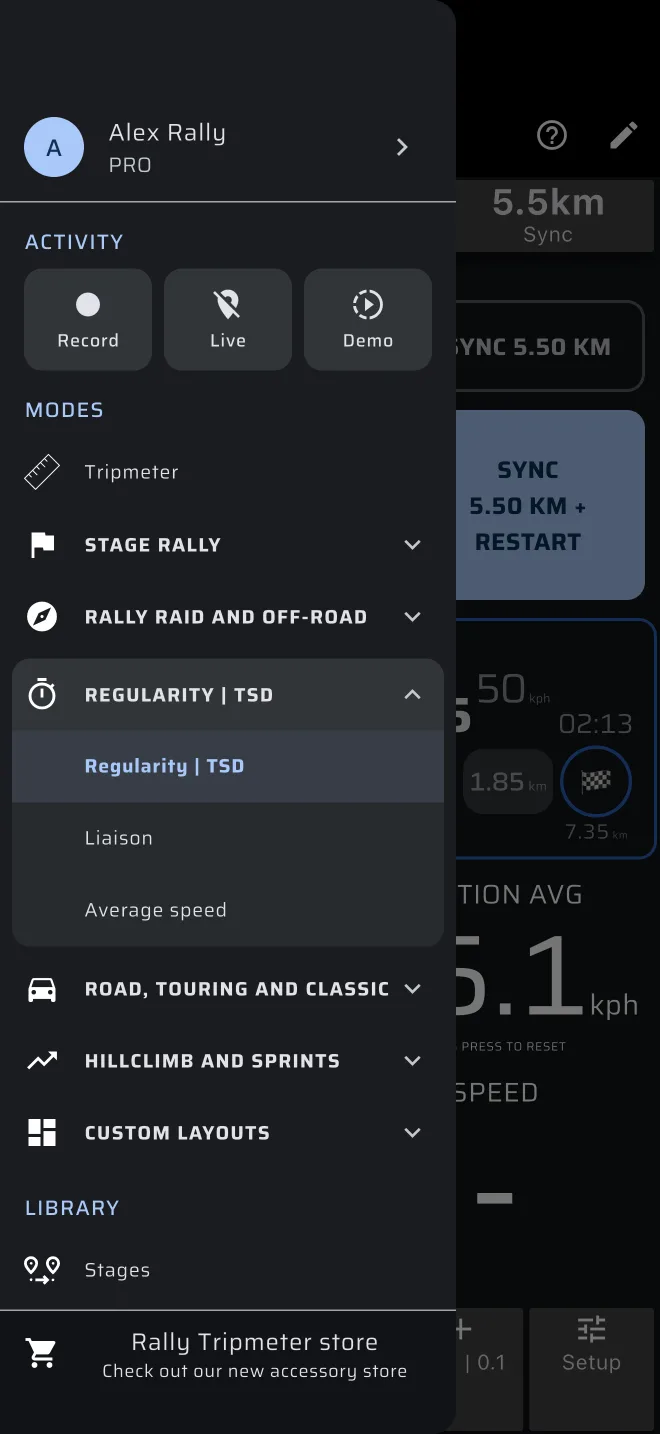
- Avaa sivuvalikko: pyyhkäise vasemmasta reunasta sisäänpäin tai napauta vasemman yläkulman valikkokuvaketta.
Tasaisen ajon näkymän nimi on Tasanopeus | TSD. Sivuvalikossa kohdassa Tilat jokaisella lajilla on oma otsikkonsa. Avaa se napauttamalla Tasanopeus | TSD -otsikkoa. Siinä ovat tilat, joita käytät tasaisen ajon rallissa: Tasanopeus | TSD, Siirtymä ja Keskinopeus. Tripmetri on omana kohtanaan lajien yläpuolella.
Jos et ole käyttänyt sovellusta aiemmin, lue ensin Pika-aloitus. Siihen menee kymmenen minuuttia, ja se kattaa perusasiat, jotka tämä opas olettaa tutuiksi.
Kokeile ensin
Avaa Tasanopeus | TSD. Kun tasaisen ajon koetta ei ole ladattuna, näkymä näyttää tyhjän tilansa: lyhyt esittely näkymästä pyörii paneelin takana, jossa ovat Luo koe, Pikaopas ja Demokoe. Mitään ikkunaa ei aukea.
Napauta Pikaopas ennen kuin syötät oikean reittikirjan. Se ajaa 1 km:n esimerkkikokeen ja pysähtyy jokaiseen kohtaan, jossa tarvitaan painike. Siihen menee noin viisi minuuttia, se ei kuluta Pro-polttoainetta eikä muuta sovelluksessa mitään. Aja sitten sama esimerkki itse Demokoe-painikkeella. Molemmat on kuvattu kohdassa Harjoittelu kotona. Myös sovelluspalkin ? tarjoaa pikaoppaan.
Pikaopas kysyy ensin Automaattinen osion vaihto vai Manuaalinen osion vaihto. Se on vain tapa, jolla osuudet vaihtuvat, ei se, miten sinut ajoitetaan. Katso Kaksi erillistä valintaa.
Pro, Pro-polttoaine ja demotila
Tasanopeus | TSD on Pro-tila. Samoin Keskinopeus, Siirtymä, Kilpailu, Rally Raid, Recce ja mukautetut asettelut.
- Ilmainen taso antaa Tripmetri- ja Kartta-tilat rajoitetulle matkalle päivässä (oletuksena 80 km).
- Perus antaa Tripmetri- ja Kartta-tilat rajattomalla matkalla.
- Pro avaa kaiken ilman rajaa.
Ilman Prota voit silti avata Pro-tilat ja katsoa niitä. Todellinen ajo Pro-tilassa kuluttaa Pro-polttoainetta: ilmaista matkaa päivässä (oletuksena 40 km), jota kaikki Pro-tilat jakavat, samaa ilmaisella tasolla ja Perus-tasolla. Katso Lisenssit ja tilaukset.
- Sovelluspalkin alla oleva mittari näyttää jäljellä olevan Pro-polttoaineen. Napauttamalla sitä näet Pro-tilaukset.
- Koeikkuna näyttää jäljellä olevan polttoaineen Lähtö-painikkeen yläpuolella, esimerkiksi Ilmaista Pro-polttoainetta jäljellä tänään: 12.3 km.
- Sovellus tarkistaa polttoaineen, kun painat koeikkunassa Lähtö. Odottava tai käynnissä oleva koe jatkuu aina maaliin asti, vaikka polttoaine loppuisi matkalla.
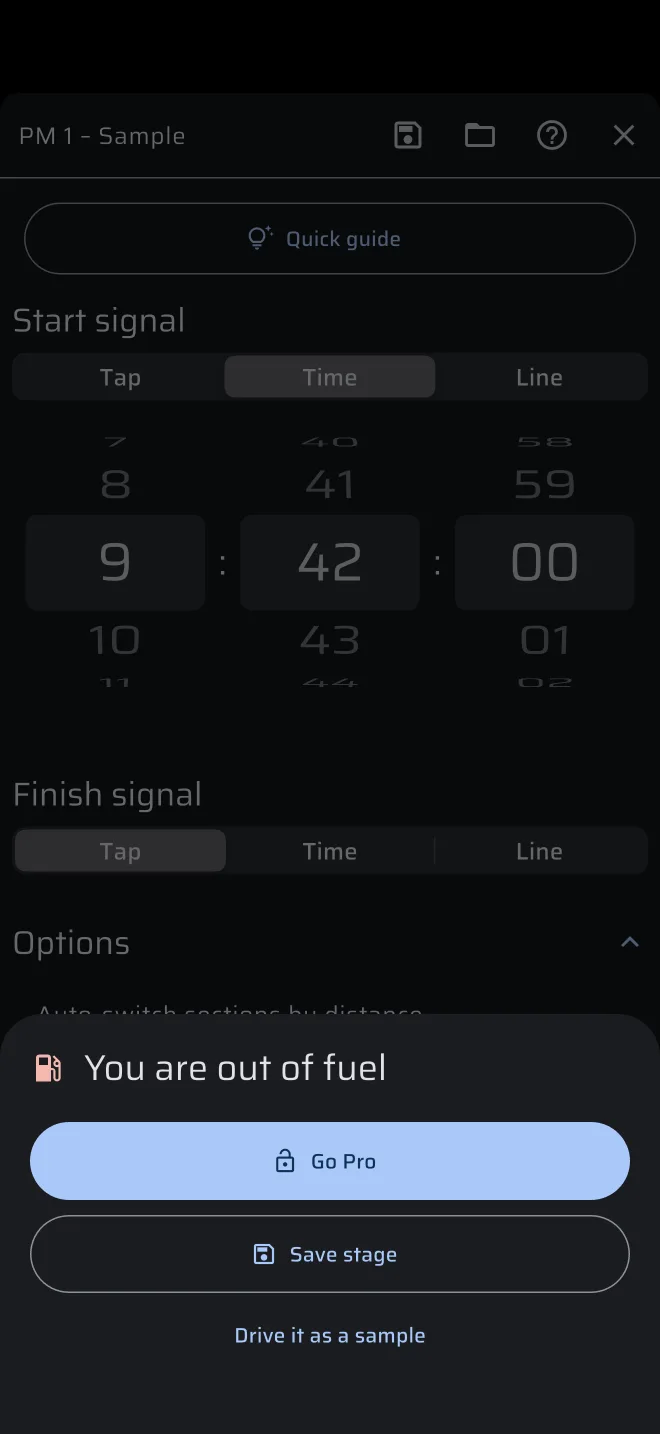
- Kun polttoainetta ei ole jäljellä, Lähtö avaa ikkunan Polttoaine on loppu, jossa ovat Hanki Pro, Tallenna koe ja Aja se esimerkkinä. Aja se esimerkkinä ajaa kokeesi harjoitusnäkymässä polkimilla GPS:n sijaan (katso Harjoittelu kotona).
- Kun polttoainetta ei ole jäljellä, tyhjä tila pysyy avoinna (sen pikaopas ja esimerkkikoe eivät kuluta polttoainetta). Päättyneen kokeen jälkeen tumma näkymä peittää tilan: Polttoaine on loppu, ja siinä Hanki Pro ja Ota demotila käyttöön. Polttoaine täyttyy uudelleen keskiyöllä.
Tasaisen ajon rallit ovat yleensä pidempiä kuin tämä. Itse kilpailuun tarvitset Pron. Demotila ei kuluta Pro-polttoainetta.
Voit kokeilla kaikkia tasaisen ajon näkymiä ostamatta mitään. Demotila korvaa GPS:n simuloidulla ajolla. Näin laitat sen päälle:
- Avaa sivuvalikko, napauta Demo-sirua ja napauta Aloita demo. Tai napauta tumman näkymän painiketta Ota demotila käyttöön tilan päällä.
- Punainen palkki näyttää Sijainnin simulointi ja nopeuden säätimen. Muuta sillä simuloitua nopeutta.
- Palaa oikeaan GPS:ään napauttamalla punaisessa palkissa Napauta lopettaaksesi esittelytilan tai sivuvalikon oranssia Demo-sirua.
Demotilassa myös harjoittelet ennen kilpailua. Katso Harjoittelu kotona.
Demotila ei ole kilpailua varten
Demotilassa sijainti on simuloitu. Laita se pois päältä ennen kuin ajat. Punainen palkki kertoo, että se on päällä.
Tilauksen ostaminen ja hallinta käsitellään sivulla Lisenssit ja tilaukset.
Kirjautuminen
Voit käyttää sovellusta ilman tiliä. Silloin sovellus pitää kokeesi tuossa puhelimessa vierastilillä.
Kirjaudu sisään, jos haluat tallennetut kokeesi ja historiasi useampaan puhelimeen, esimerkiksi kuljettajan ja kartturin puhelimiin:
- Napauta sivuvalikossa ylhäällä olevaa tilin otsaketta (siinä lukee Kirjaudu sisään).
- Napauta Tili-näkymässä Kirjaudu Googlella tai Kirjaudu Applella.
- Tee sama toisessa puhelimessa samalla tilillä.
Kokeesi ovat sen jälkeen molemmissa puhelimissa sivuvalikossa kohdassa Kirjasto > Kokeet. Toisessa puhelimessa tallentamasi koe näkyy toisessakin.
Jos teit kokeita vieraana ennen kirjautumista, sovellus siirtää ne tilillesi. Tämä vaatii yhteyden. Ilman yhteyttä sovellus pyytää yrittämään uudelleen.
Kun olet kirjautunut, sivuvalikon tilin otsake näyttää nimesi. Napauttamalla sitä avautuu Tili-näkymä. Siellä ovat Kirjaudu ulos ja Poista tili.
Jos et halua kirjautua, voit silti lähettää kokeen toiseen puhelimeen tiedostona. Katso Tallenna ja jaa kuljettajan puhelimeen.
Kirjaudu kotona
Kirjaudu sisään ennen kilpailua hyvällä yhteydellä. Valmistele myös kokeesi kotona, älä lähtöviivalla.
Kiinnitys, virta ja näyttö
Kiinnitä puhelin niin, että sitä lukeva henkilö näkee sen pitelemättä. Tasaisen ajon kokeessa tämä on yleensä kartturi, joka seuraa Ihanneaika -paneelia. Jos kuljettaja lukee sitä, sijoita teline kuljettajan näkökenttään, mutta ei tien eteen.
Kytke puhelin laturiin. GPS ja päällä oleva näyttö tyhjentävät akun nopeasti.
Sovellus pitää näytön päällä, kun se on auki. Puhelimen näytön aikakatkaisua ei tarvitse muuttaa.
Laita päälle Jatka taustalla toimintaa kohdassa Asetukset. Se on oletuksena pois päältä. Kun se on päällä, GPS jatkaa toimintaa, kun näyttö lukittuu tai avaat toisen sovelluksen. Androidissa puhelin näyttää silloin ilmoituksen "Background GPS is active". Kun se on pois päältä, puhelu tai toinen sovellus voi pysäyttää GPS:n.
Tarkista myös puhelimen virransäästö. Puhelin, joka rajoittaa sovelluksia taustalla tai sammuttaa näytön virran säästämiseksi, voi menettää GPS:n kesken kokeen.
Yksiköt
Aseta yksiköt kohdassa Asetukset > Yksiköt. Etäisyys (km tai mi) ja Nopeus (kph tai mph) ovat kaksi erillistä asetusta.
Nopeuskaavio, johon syötät kokeen, käyttää molempia: matkat, AT:t sekä koe- ja osuustripit Etäisyys-yksikössä, nopeudet ja keskinopeudet Nopeus-yksikössä. Valitse yksiköt, joita reittikirjasi käyttää, ja aseta ne ennen kuin syötät kaavion. Jos vaihdat yksikön myöhemmin, sovellus muuntaa arvot.
Kohdassa Matkat Matka 1:lle ja Matka 2:lle voi antaa oman yksikön. Koe käyttää aina Etäisyys-yksikköä.