Pika-aloitus
Tähän sivuun menee noin kymmenen minuuttia. Sen jälkeen autossasi on toimiva trippimittari. Sitten valitset oman lajisi oppaan.
Asenna ja avaa sovellus
- Asenna Rally Tripmeter App Storesta (iPhone ja iPad, iOS 15 tai uudempi) tai Google Playsta (Android 7.0 tai uudempi). Laitteessa on oltava GPS-vastaanotin. Tabletissa, jossa ei ole SIM-korttipaikkaa, sitä ei välttämättä ole, joten kokeile ensin.
- Avaa sovellus. Se avautuu suoraan Tripmetri-näkymään. Se ei pyydä sinua kirjautumaan.
Ota esittely
Hetken kuluttua ikkuna kysyy Otetaanko 1 minuutin esittely?. Napauta Aloita demoesittely. Demotila ajaa simuloitua autoa, ja vinkit näyttävät tripit, trippityökalupalkin ja sivuvalikon. Napauta sitä, mihin kukin vinkki osoittaa, tai Seuraava. Lopeta päättää esittelyn milloin tahansa.
Ei nyt sulkee ikkunan. Esittely jää sovelluspalkin ?-kuvakkeen taakse. Jokaisella tilalla on tällainen opas, katso Pikaoppaat.
Salli sijainti
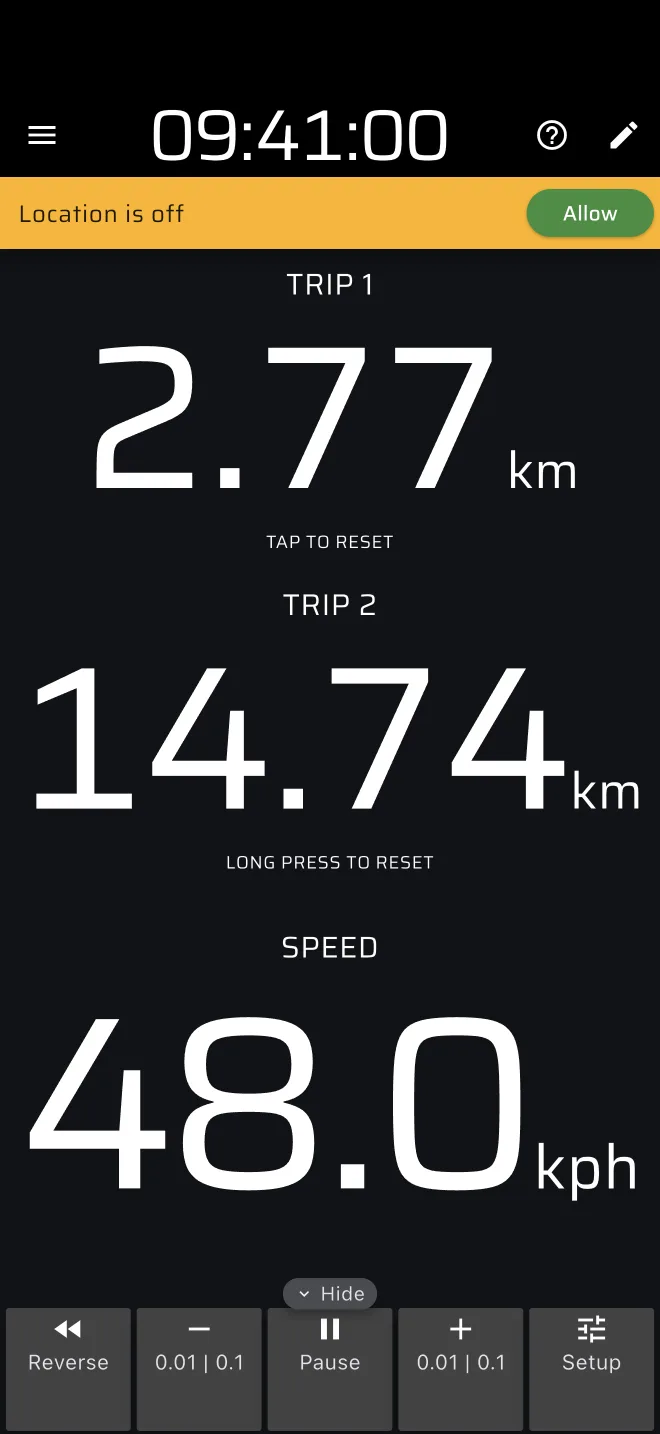
Trippimittari mittaa matkan ja nopeuden GPS:n avulla, joten sovellus tarvitsee sijaintiluvan. Sovellus ei kysy sitä itse. Kunnes sallit sen, sovelluspalkin alla on oranssi palkki, jossa lukee Sijainti on pois päältä.
- Napauta palkin Salli-painiketta. Jos otit esittelyn, sen viimeinen vinkki osoittaa siihen.
- Salli sijainti, kun puhelin kysyy. Valitse iPhonessa Salli käytettäessä appia. Valitse Androidissa Sovelluksen käytön aikana.
- Odota GPS-paikannusta. Palkki katoaa, kun sijainti on hyvä.
Punainen GPS-palkki
Sovelluspalkin alla oleva punainen palkki tarkoittaa, ettei sovelluksella ole hyvää sijaintia. Sen teksti kertoo syyn. Palkin painike, jos sellainen on, korjaa asian: Ratkaise luvalle, Ota käyttöön puhelimen sijainnille. Jokainen viesti ja toimenpide on sivulla Vianmääritys: GPS ja sijainti.
Avaa sivuvalikko
Pyyhkäise näytön vasemmasta reunasta sisäänpäin tai napauta valikkokuvaketta vasemmassa yläkulmassa. Tripmetri on Tilat-osion ylimpänä. Muut tilat on ryhmitelty sen alle tapahtuman lajin mukaan. Katso Sovelluksessa liikkuminen.
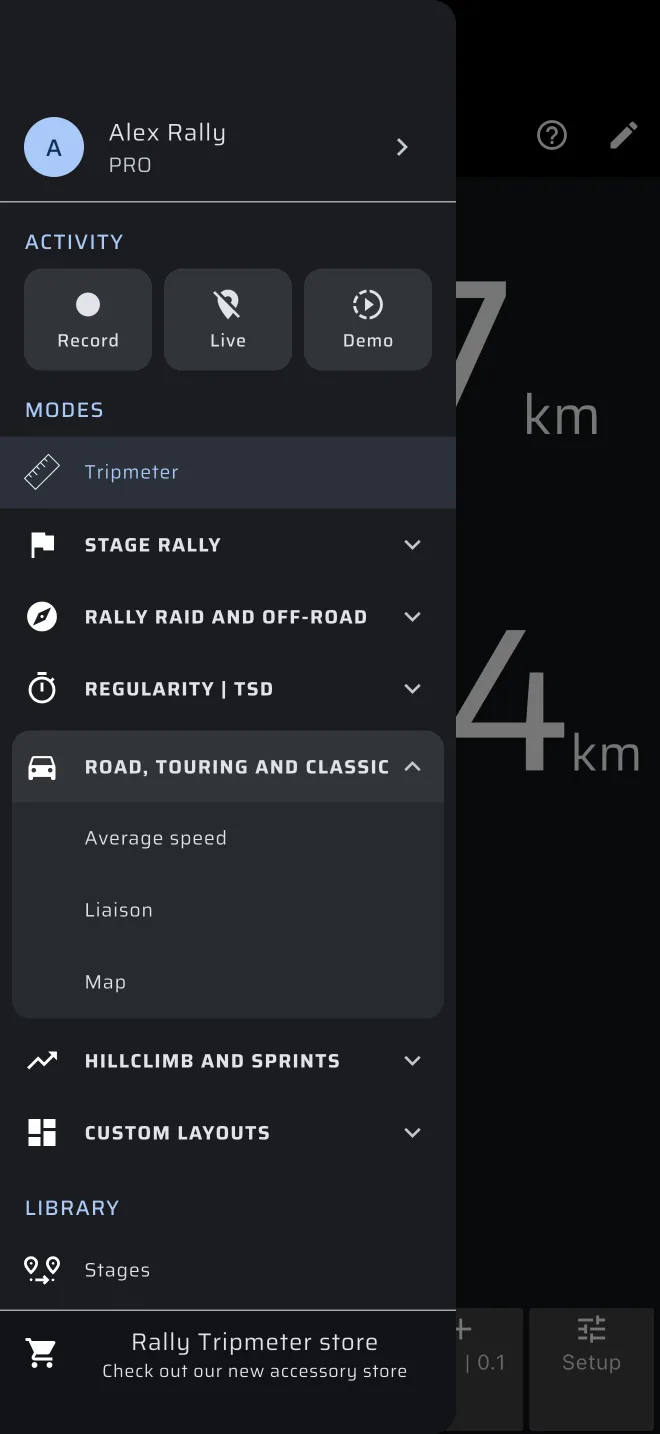
Käynnistä Tripmetri-tila
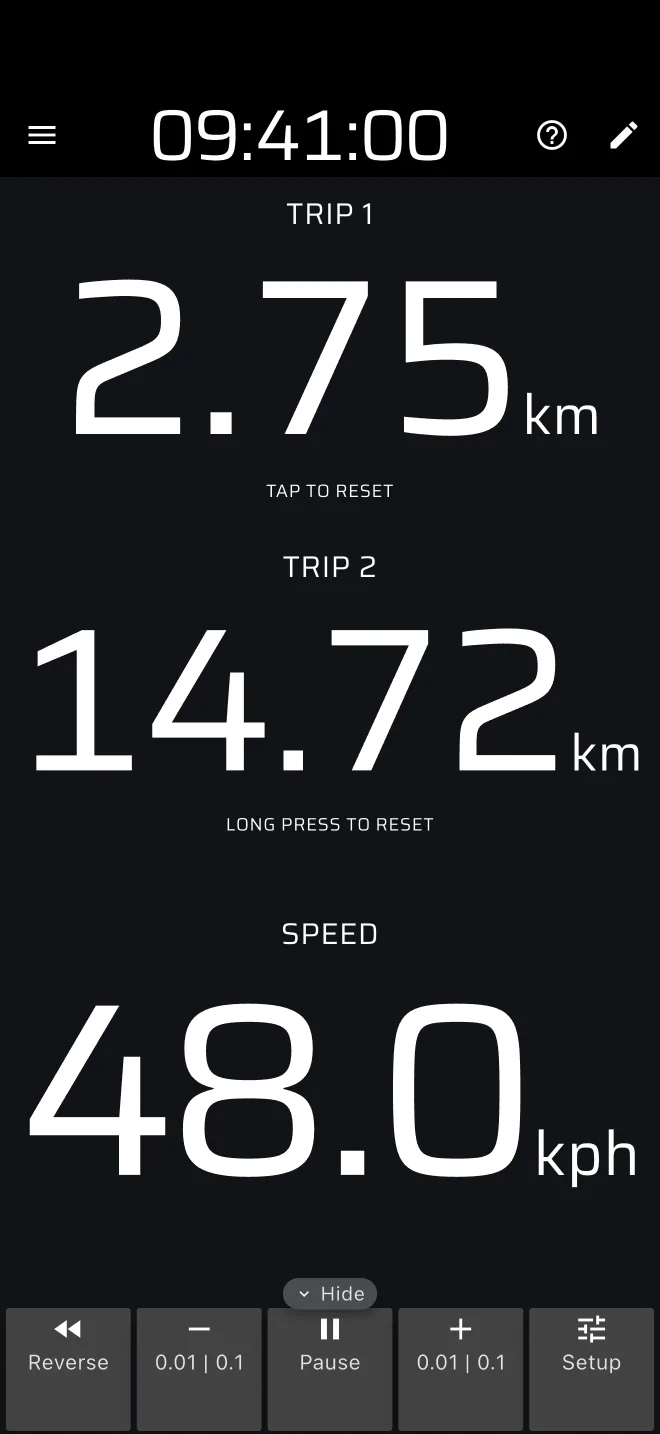
Napauta sivuvalikossa Tripmetri. Näytöllä ovat Matka 1, Matka 2 ja Nopeus. Käynnistyspainiketta ei ole. Tripit alkavat laskea heti, kun puhelimella on GPS-paikannus ja liikut.
Ilmaisella tilauksella trippimittari toimii rajoitetun matkan päivässä. Sovelluspalkin alla oleva palkki näyttää, paljonko on jäljellä. Katso Lisenssit ja tilaukset.
Kiinnitä puhelin
Kiinnitä puhelin telineeseen niin, että kartturi voi lukea sitä pitelemättä. Kytke laturi: GPS ja päällä oleva näyttö kuluttavat akkua nopeasti.
Nollaa Matka 1 napauttamalla
Napauta mitä tahansa kohtaa näytöllä, niin Matka 1 nollautuu. Tee näin jokaisessa reittikirjan vertailukohdassa, esimerkiksi risteyksessä. Paina pitkään mitä tahansa kohtaa, niin Matka 1 ja Matka 2 nollautuvat.
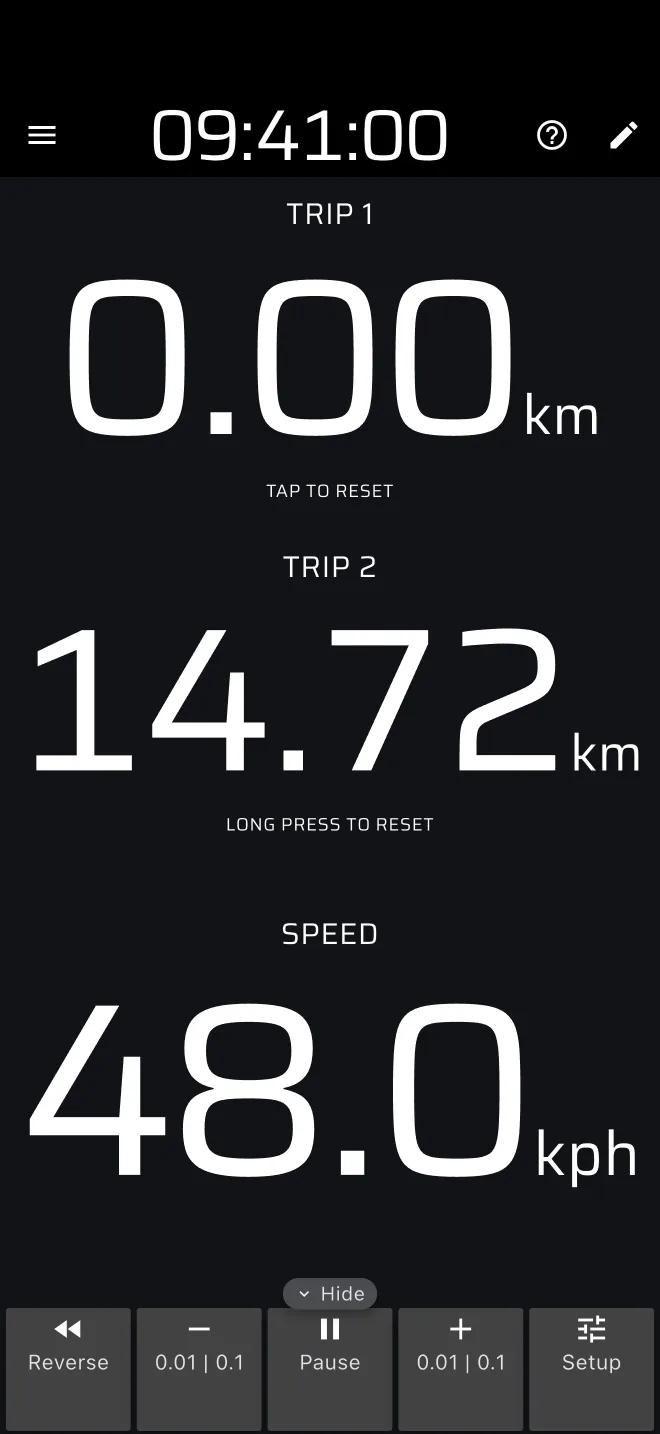
Mikä tahansa napautus nollaa Matka 1:n
Koko näyttö on nollauspainike. Jos haluat vaihtaa toiminnon tai poistaa sen käytöstä, katso Käyttäjän syötteet.
Korjaa plus- ja miinuspainikkeilla
Kun tripin lukema ei täsmää reittikirjaan, korjaa se näytön alareunassa (vaakasuunnassa oikealla) olevalla trippityökalupalkilla. Avaa se napauttamalla reunassa olevaa Näytä-kielekettä. Miinus ja plus muuttavat trippejä 0.01 jokaisella napautuksella. Muut painikkeet ovat sivulla Trippityökalupalkki.
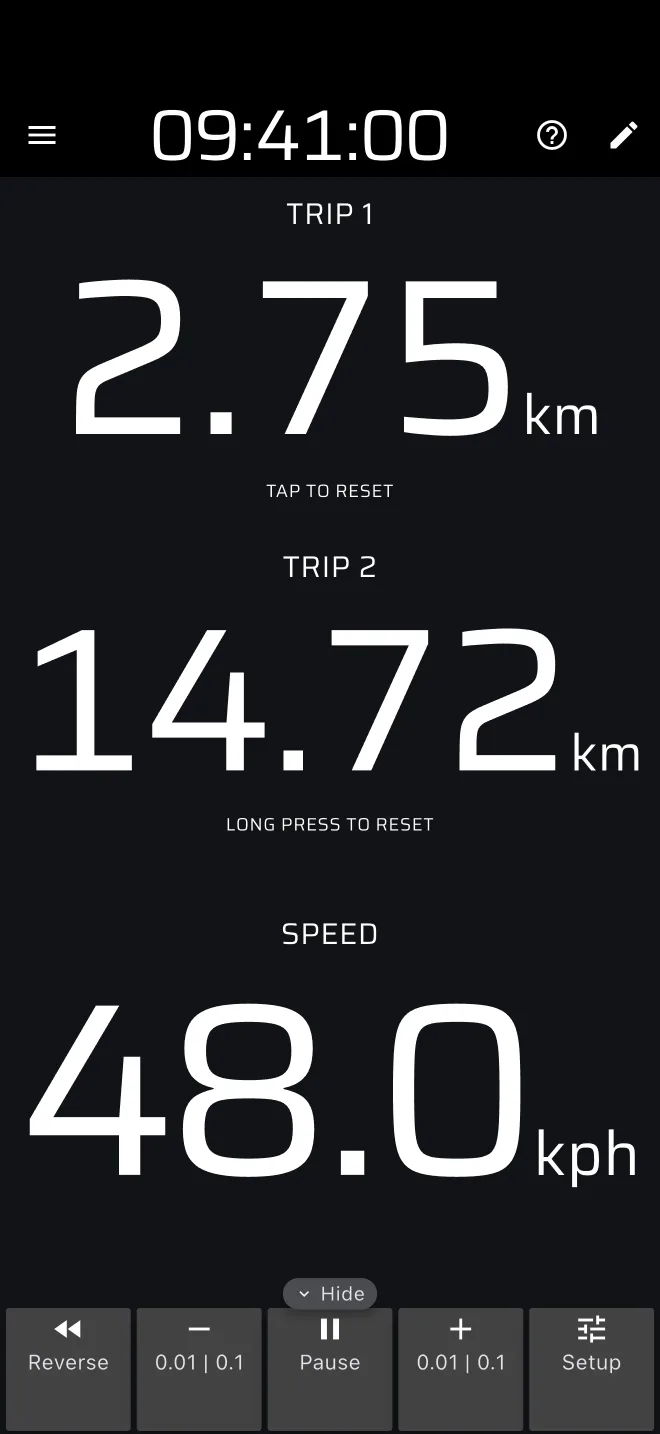
Siinä on ensimmäinen trippisi.
Kokeile ajamatta
Voit opetella näkymät pöydän ääressä: napauta sivuvalikossa Demo-sirua ja sitten Aloita demo. Sovellus simuloi nyt ajoa GPS:n lukemisen sijaan. Punaisessa palkissa lukee Sijainnin simulointi, ja siinä on nopeuden säädin. Demotila avaa myös kaikki Pro-tilat, joten voit kokeilla niitä.
Palaa oikeaan GPS:ään napauttamalla oranssia Demo-sirua tai tekstiä Napauta lopettaaksesi esittelytilan. Katso Kokeile kaikkea demotilassa.
Aseta rallin aika
Ajanottoa käyttävät tilat (Kilpailu, Siirtymä, Tasanopeus) käyttävät sovelluspalkin kelloa, KELLO (rallin aika). Oletuksena se on puhelimen kello. Jos haluat sen täsmäämään virallisen kellon kanssa, napauta kelloa näytön yläreunassa. Vaiheet ovat sivulla Rallin aika ja lähtö.
Ennen kilpailua
- Kalibroi matka tunnetulla osuudella.
- Laita päälle Jatka taustalla toimintaa kohdassa Asetukset, jotta GPS toimii myös puhelimen ollessa lukittuna. Katso Yleiset asetukset.
- Trippimittari ja ajastimet toimivat ilman mobiilidataa. Historia, karttatiilet ja live-seuranta tarvitsevat yhteyden. Tallennettu koe, tallennettu reitti ja päättynyt koe odottavat puhelimessa ja lähtevät, kun puhelin on taas verkossa, katso Tallennus ilman yhteyttä.
- Ajamiseen et tarvitse tiliä. Jos haluat säilyttää kokeesi ja historiasi puhelinta vaihtaessasi, kirjaudu sisään.