Rakenduses liikumine
Rakendusel on üks põhiekraan ja külgmenüü. Režiim on ekraanipaigutus ühe ülesande jaoks, näiteks Tripmeeter või Kiiruskatse. Külgmenüüst vahetad režiime ja avad kõik muu.
Külgmenüü
Ava see üleval vasakul oleva menüüikooniga või pühi vasakust servast sisse. Osad ülevalt alla:
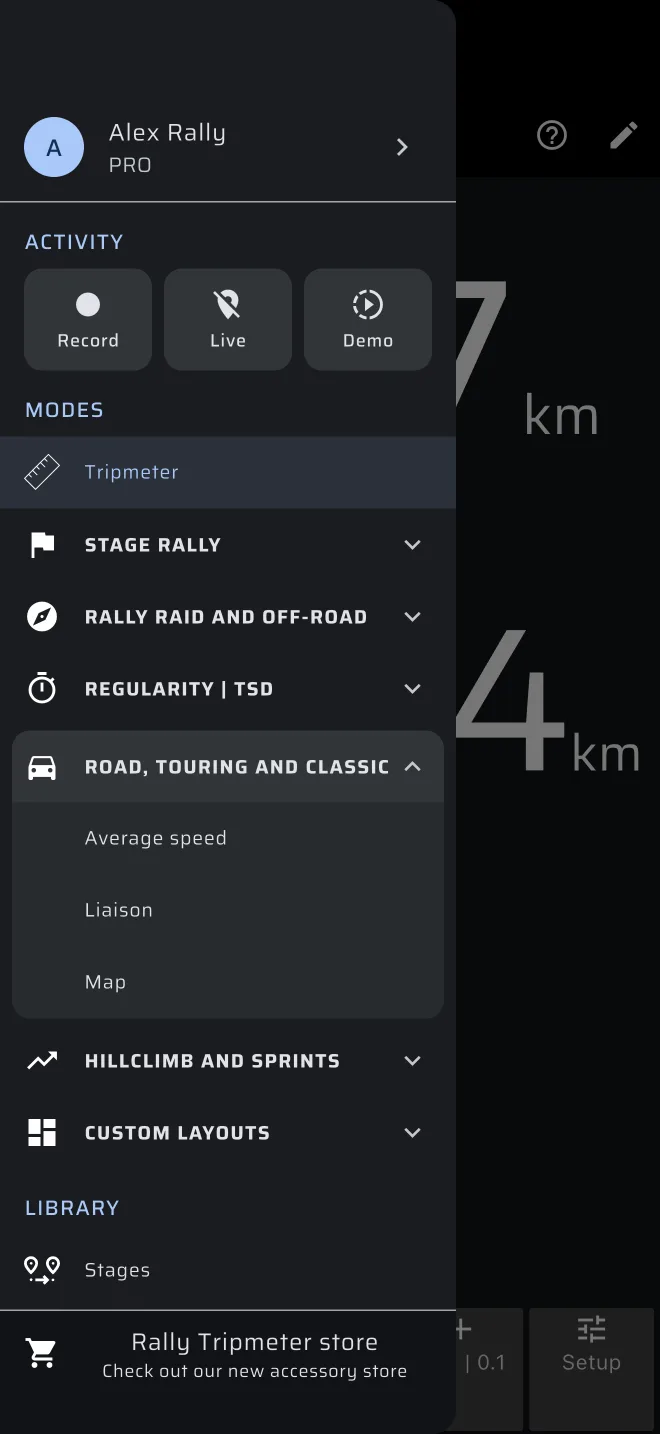
| Osa | Mis seal on |
|---|---|
| Konto päis | Sinu avatar, nimi (või Logi sisse) ja all sinu plaan. Puuduta, et avada Konto ekraan. |
| Tegevus | Kolm kiipi: Salvesta, Otse ja Demo. Vaata allpool Tegevuse kiibid. |
| Režiimid | Esimesena Tripmeeter, siis üks rühm iga ürituse liigi jaoks. Vaata allpool Režiimide rühmad. |
| Andmed | Katsed, Ajalugu, Salvestatud marsruudid ja Tutvumise salvestused. |
| Veel | Seaded, Kiirjuhendid ning Abi ja kontakt. |
Külgmenüü päris all on link Rally Tripmeteri poodi. Kui kalibreerimistegur ei ole 1.0, on selle kohal merevaigukollane Kalibreerimistegur hoiatus.
Tegevuse kiibid
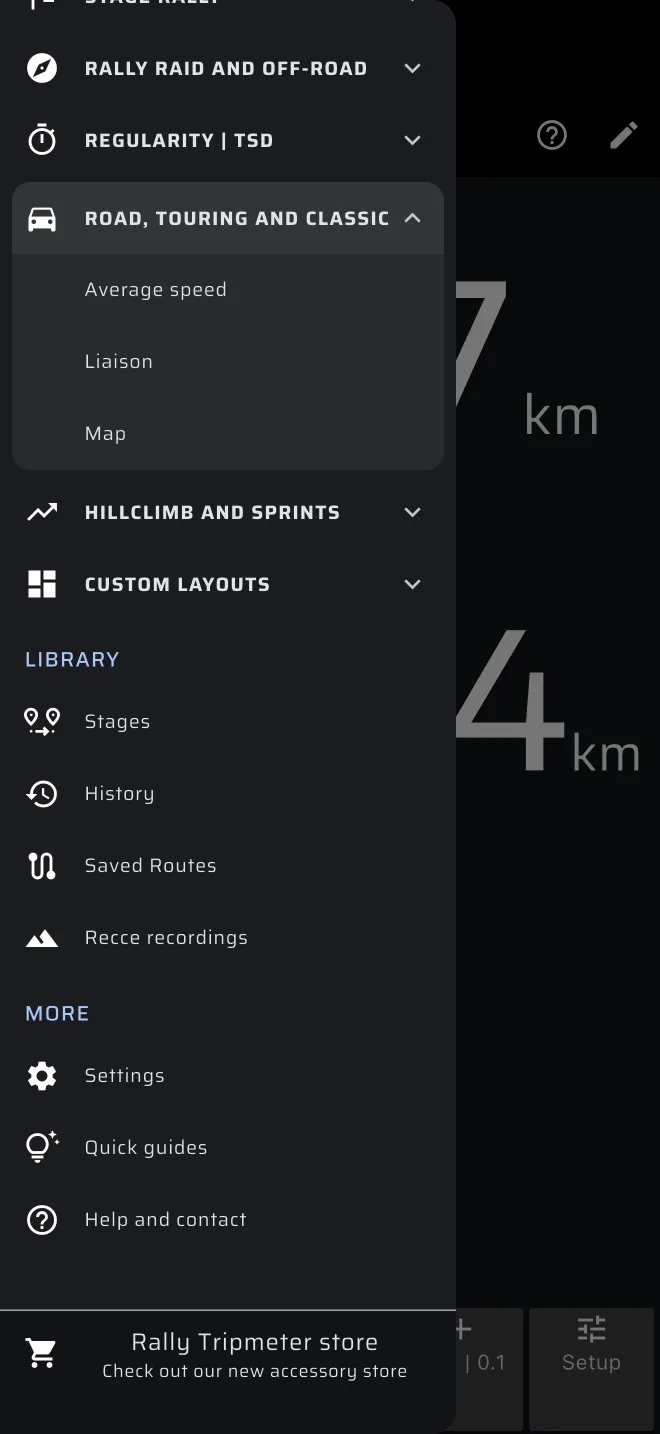
Kolm kiipi käivitavad asju, mis jooksevad sinu praeguse režiimi kõrval. Puuduta väljalülitatud kiipi ja avaneb leht. Puuduta töötavat kiipi ja see peatub kohe.
| Kiip | Leht | Kui see töötab |
|---|---|---|
| Salvesta | Marsruudi või kiiruslegendi salvestuse leht. Vaata Marsruudi salvestamine. | Punane, koos möödunud ajaga. Puudutus peatab ja salvestab salvestuse, sulgeb külgmenüü ja näitab teadet Salvestatud. |
| Otse | Jaga oma asukohta reaalajas: mida see teeb, Sinu tunnus (puuduta muutmiseks; Puudub, kuni sul see on), racelivemap.com link tekstis ja Alusta jagamist. Vaata Otsejälgimine. | Roheline. Puudutus lõpetab jagamise. |
| Demo | Demorežiim: mida see teeb ja Alusta demot. Vaata Proovi kõike demorežiimiga. | Merevaigukollane. Puudutus peatab demo. |
Režiimide rühmad
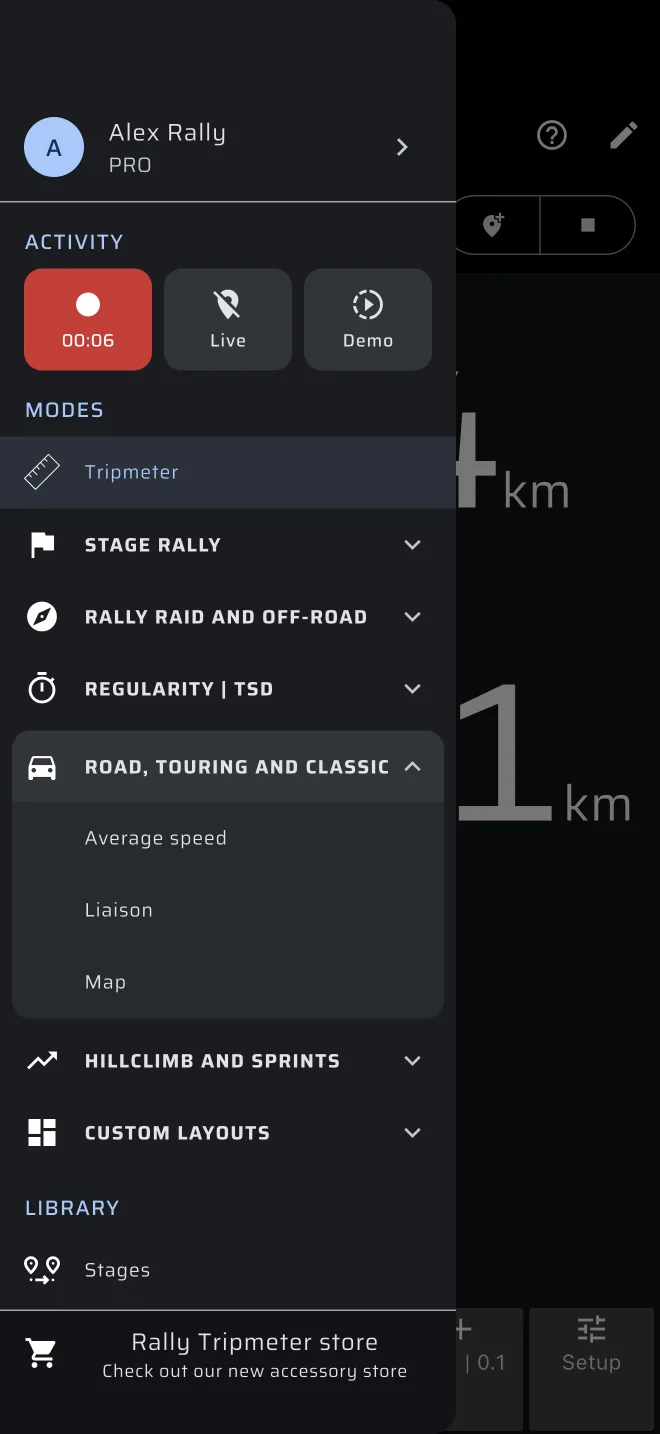
Tripmeeter on jaotise Režiimid üleval eraldi, sest iga ala kasutab seda. Selle all on kuus rühma. Rühma avamiseks või sulgemiseks puuduta selle nime. Avatud rühm näitab oma režiime nime all kaardil.
| Rühm | Selles olevad režiimid |
|---|---|
| Kiiruskatseralli | Tutvumine, Kiiruslegend, Ülesõit, Kiiruskatse |
| Rally Raid ja maastik | Rally Raid, Kaart |
| Regularity | TSD | Regularity | TSD, Ülesõit, Keskmine kiirus |
| Maantee, turism ja klassika | Keskmine kiirus, Ülesõit, Kaart |
| Mäkketõus ja sprindid | Kiiruskatse |
| Kohandatud paigutused | Kohandatud 1, Kohandatud 2, Kohandatud 3 |
Režiim võib olla mitmes rühmas. See on esile tõstetud igas rühmas, kus see on. Rakendus jätab meelde, millised rühmad on lahti, ka pärast taaskäivitust. Alguses on lahti ainult üks rühm: Maantee, turism ja klassika, kui oled režiimis Tripmeeter, muidu praeguse režiimi esimene rühm.
Kaks märget tähistavad režiime. Pro tähistab režiimi, mis vajab piiramatuks kasutamiseks Pro plaani. See on näha ainult siis, kui sul Pro-d ei ole. Varajane ligipääs märgib režiimi Kiiruslegend.
Põhiekraan
Põhiekraanil on ülevalt alla:
-
Ülariba. Vasakpoolne menüüikoon avab külgmenüü. Suur kell keskel on Ralli aeg. Puuduta seda, et sobitada korraldaja kellaga (vaata Sea ralli aeg). Paremal on ?-ikoon, mis avab režiimi abi (vaata ?-ikoon), ja pliiatsiikoon, mis avab redigeerimisrežiimi.
 2. Kütuseriba, ainult siis, kui plaan režiimi ei kata: Järelejäänud päevane tasuta läbisõit režiimides Tripmeeter ja Kaart tasuta plaanil, Päeva Pro kütust alles Pro režiimis ilma Pro-ta. Vaata Litsentsid ja plaanid.
3. Salvestusriba, ainult siis, kui marsruudi või kiiruslegendi salvestus töötab. Vaata Marsruudi salvestamine.
4. Asukohariba, ainult siis, kui asukoht puudub või on kehv, või demorežiimis. Vaata Kiirstart.
5. Režiim ise.
6. Tööriistaribad. Katserežiimidel on üleval (rõhtpaigutuses vasakul) katse tööriistariba. Selle nupud sõltuvad režiimist.
2. Kütuseriba, ainult siis, kui plaan režiimi ei kata: Järelejäänud päevane tasuta läbisõit režiimides Tripmeeter ja Kaart tasuta plaanil, Päeva Pro kütust alles Pro režiimis ilma Pro-ta. Vaata Litsentsid ja plaanid.
3. Salvestusriba, ainult siis, kui marsruudi või kiiruslegendi salvestus töötab. Vaata Marsruudi salvestamine.
4. Asukohariba, ainult siis, kui asukoht puudub või on kehv, või demorežiimis. Vaata Kiirstart.
5. Režiim ise.
6. Tööriistaribad. Katserežiimidel on üleval (rõhtpaigutuses vasakul) katse tööriistariba. Selle nupud sõltuvad režiimist.
Odomeetri tööriistariba on all (rõhtpaigutuses paremal). Mõlemad ribad voldituvad kokku nende serval oleva Peida sakiga ja tulevad tagasi sakiga Näita.
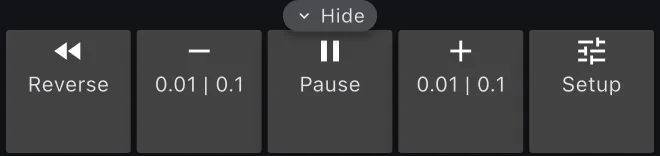
Ekraan ise on samuti nupp. Puudutus või pikk vajutus kus tahes selle peal käivitab toimingud, mille valisid Seaded all. Vaata Nupud ja pultid.
Katserežiimid Regularity | TSD, Kiiruskatse, Rally Raid ja Tutvumine näitavad režiimi kohal stardilehte, kui ühtki nende liiki katset pole laaditud. Seal on nupud, näiteks Loo katse, Salvestatud katsed ja Kiirjuhend. Vaata iga režiimi lehte.
Androidis küsib tagasinupp Sule rakendus?.
Režiimide vahetamine
Ava külgmenüüs rühm ja puuduta režiimi. Külgmenüü sulgub ja ekraan vahetub. Odomeetrid loevad edasi, sest need kuuluvad rakendusele, mitte režiimile. Ka käimasolev katse jätkab režiimi vahetades. Muutub ainult ekraan.
Tutvumine, Kiiruskatse ja Regularity | TSD hoiavad igaüks oma katset. Rally Raid kasutab Kiiruskatse katset. Korraga töötab ainult üks katse: kui käivitad katse, kui töötab mõni teist liiki, küsib rakendus enne näiteks Peata katse (Kiiruskatse)?.
Millised režiimid sul kasutada saab, sõltub plaanist:
| Režiim | Plaan |
|---|---|
| Tripmeeter, Kaart | Tasuta päevase vahemaa ulatuses, siis Basic |
| Iga režiim märkega Pro | Tasuta päevase Pro kütuse ulatuses, siis Pro |
| Kiiruslegend | Tasuta varajase ligipääsu ajal |
Kui kütus saab otsa, katab režiimi Sul on kütus otsas, kus on nupp plaanide juurde ja Aktiveeri demorežiim. Katserežiimi stardiekraan jääb lahti. Vaata Litsentsid ja plaanid.
?-ikoon
Ülariba ?-ikoon avab lehe režiimi nime ja kolme nupuga:
- Kiirjuhend käivitab praktilised vihjed töötaval ekraanil. Demorežiim sõidab autot, kuni juhend käib, ja peatub juhendi lõppedes. Regularity | TSD on erand: selle juhend käib oma ekraanil näidiskatsega, ilma demorežiimita. Puuduta ringiga märgitud juhtnuppu, kui vihje seda palub, või Edasi, et liikuda edasi. Välju peatab juhendi. Režiimis Tripmeeter küsib leht Kas teeme 1-minutilise tutvustuse? ja nupp on Alusta demo tutvustust.
- Kasutusjuhend avab selle juhendi lehe antud režiimi kohta.
- Mitte praegu sulgeb lehe.
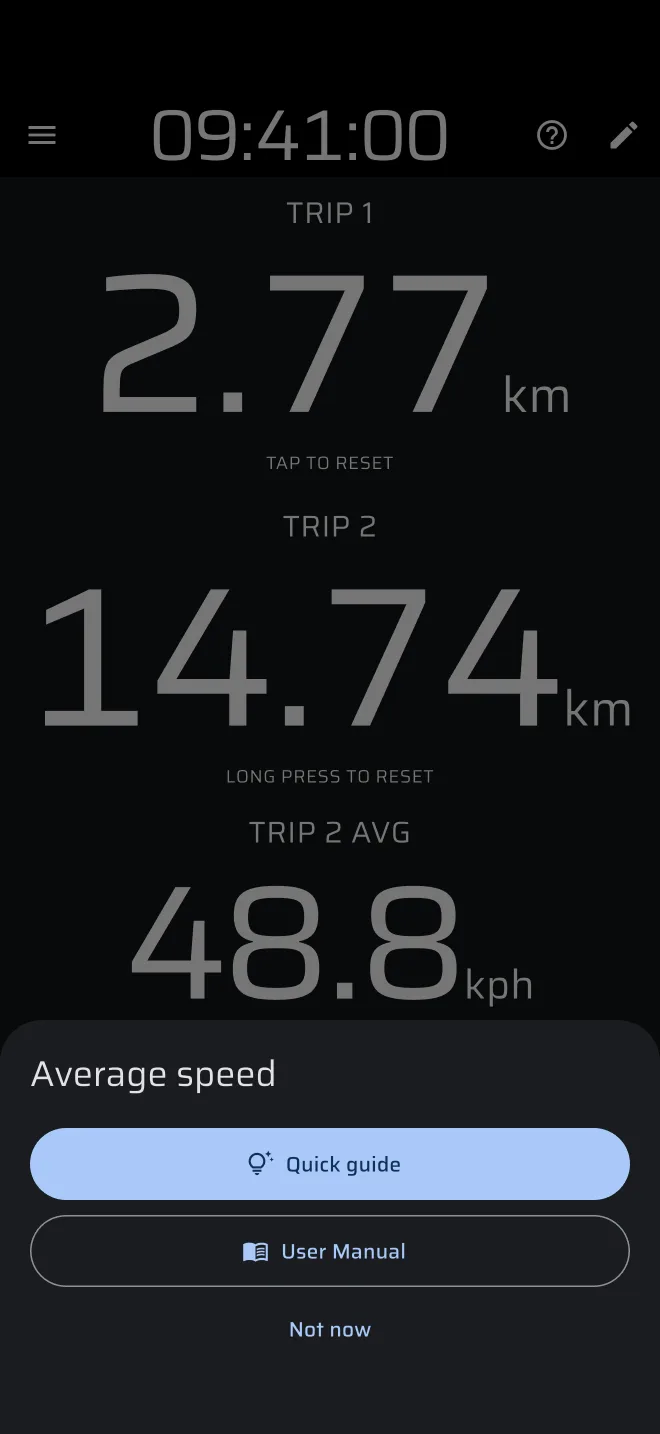
Režiimi esimesel avamisel avaneb see leht ise. Pärast Mitte praegu osutab rakendus ?-ikoonile: Juhend on siin alati, kui seda vajad. Katserežiim, kus katset pole laaditud, jätab selle lehe vahele, sest selle stardipaneelil on oma nupp Kiirjuhend.
Režiimil Kiiruslegend ?-ikooni ei ole. Kui Seaded all on Peida vihjed sees, on ?-ikoon ja esmakülastuse lehed peidus. Juhendid on endiselt külgmenüüs jaotises Kiirjuhendid.
Katse lehel ja ajakaardi lehel on oma ?, kust avaneb selle lehe Kiirjuhend.
Kiirjuhend kasutab sinu enda ekraani
Juhend käib sinu enda odomeetritel ja paigutusel. See lisab Odo 1 ja Odo 2 peale veidi vahemaad, et oleks, mida näidata. Nulli need enne sõitu. Regularity | TSD juhend on teistsugune: see käib oma näidiskatse ekraanil ja jätab sinu odomeetrid rahule. Bluetooth-nupud ja helitugevusklahvid ei tee juhendi ajal midagi.
Kiirjuhendid
Kiirjuhendid külgmenüüs jaotise Veel all loetleb iga režiimi juhendi: Tripmeeter, Keskmine kiirus, Ülesõit, Regularity | TSD, Tutvumine, Kiiruskatse, Rally Raid, Kaart ja kolm kohandatud paigutust. Viimane kirje, Katse loomine, avab katse lehe koos selle juhendiga.
Puuduta ühte. Rakendus vahetab sellele režiimile ja käivitab selle juhendi. Pro režiimi juhend käib demorežiimis, nii et see töötab ka ilma plaanita.
Abi ja kontakt
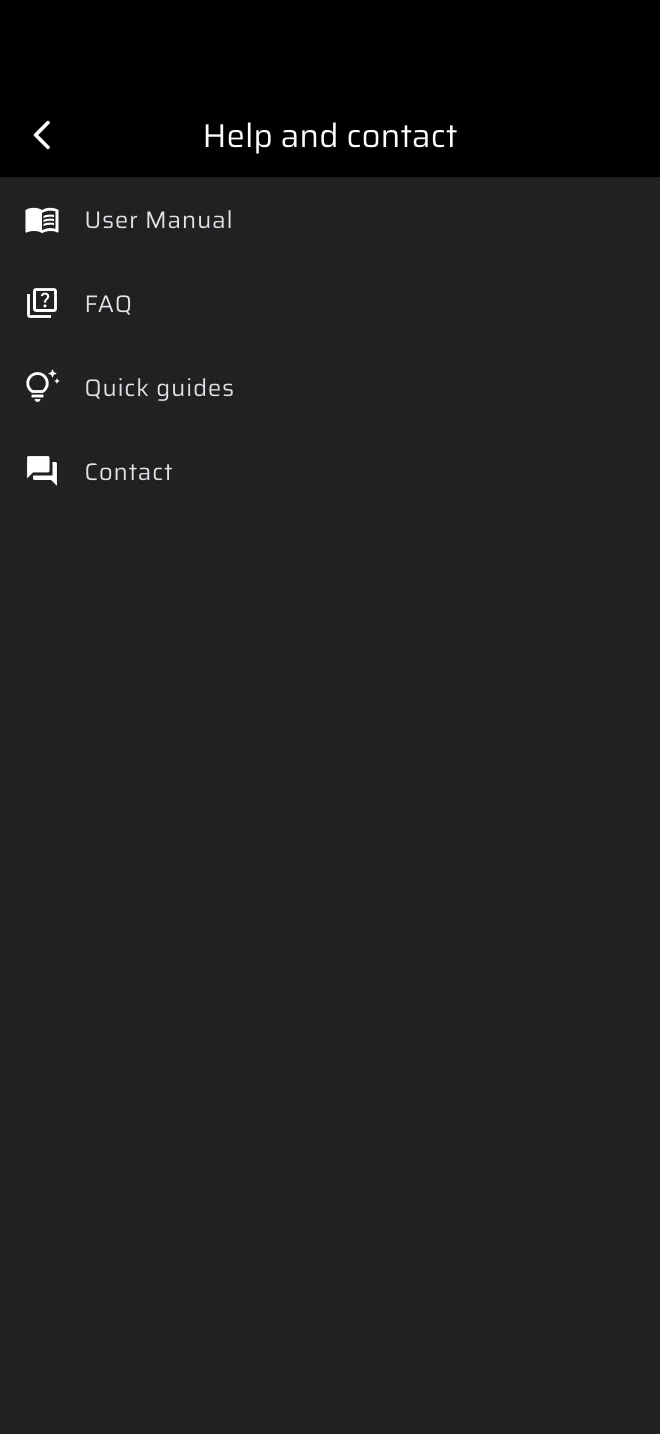
Külgmenüüs jaotise Veel all olevas Abi ja kontakt on neli kirjet: Kasutusjuhend, KKK, Kiirjuhendid ja Kontakt. Kasutusjuhend avab selle juhendi brauseris, sinu rakenduse keeles, kui juhend selles keeles olemas on. KKK avab juhendi KKK lehe. Kiirjuhendid avab sama loendi mis külgmenüü. Kontakt pakub Messengerit, WhatsAppi, Facebooki ja e-posti.
Redigeerimisrežiim
Pliiatsiikoon igas režiimis laseb sul puudutada komponenti ja avada selle värviseaded pintslikoonist. Kolmes Kohandatud režiimis saad ka komponente lisada, liigutada, nende suurust muuta ja neid kustutada. Vaata Kohandatud paigutused.
Kus mis asub
| Mida teha | Mine siia |
|---|---|
| Koosta või ava katse | Külgmenüü > Andmed > Katsed või katse leht katserežiimi sees |
| Loe lõppenud sõitu | Külgmenüü > Andmed > Ajalugu |
| Vaata oma salvestatud marsruute | Külgmenüü > Andmed > Salvestatud marsruudid |
| Kalibreeri, programmeeri puudutus | Külgmenüü > Seaded |
| Muuda ühikuid | Külgmenüü > Seaded > Ühikud |
| Ühenda Bluetooth-nupp | Seaded > Ühendatud tarvikud (beeta) |
| Logi sisse, välja, kustuta konto | Külgmenüü > konto päis üleval > Konto ekraan |
| Muuda või taasta oma plaani | Külgmenüü > konto päis > Muuda plaani või Ostude taastamine |
| Salvesta marsruut, jaga oma asukohta, proovi demot | Külgmenüü > Tegevuse kiibid |
| Ava tutvumise salvestused | Külgmenüü > Andmed > Tutvumise salvestused |
| Õpi režiimi praktiliselt | ?-ikoon > Kiirjuhend või Külgmenüü > Veel > Kiirjuhendid |
| Juhend, KKK, kontakt | Külgmenüü > Veel > Abi ja kontakt |