Välimus
Rühm Globaalne kohandamine Seadete allosas määrab kogu rakenduse ilme. Kohandatud paigutuse komponendid saavad enamiku neist ükshaaval üle kirjutada.
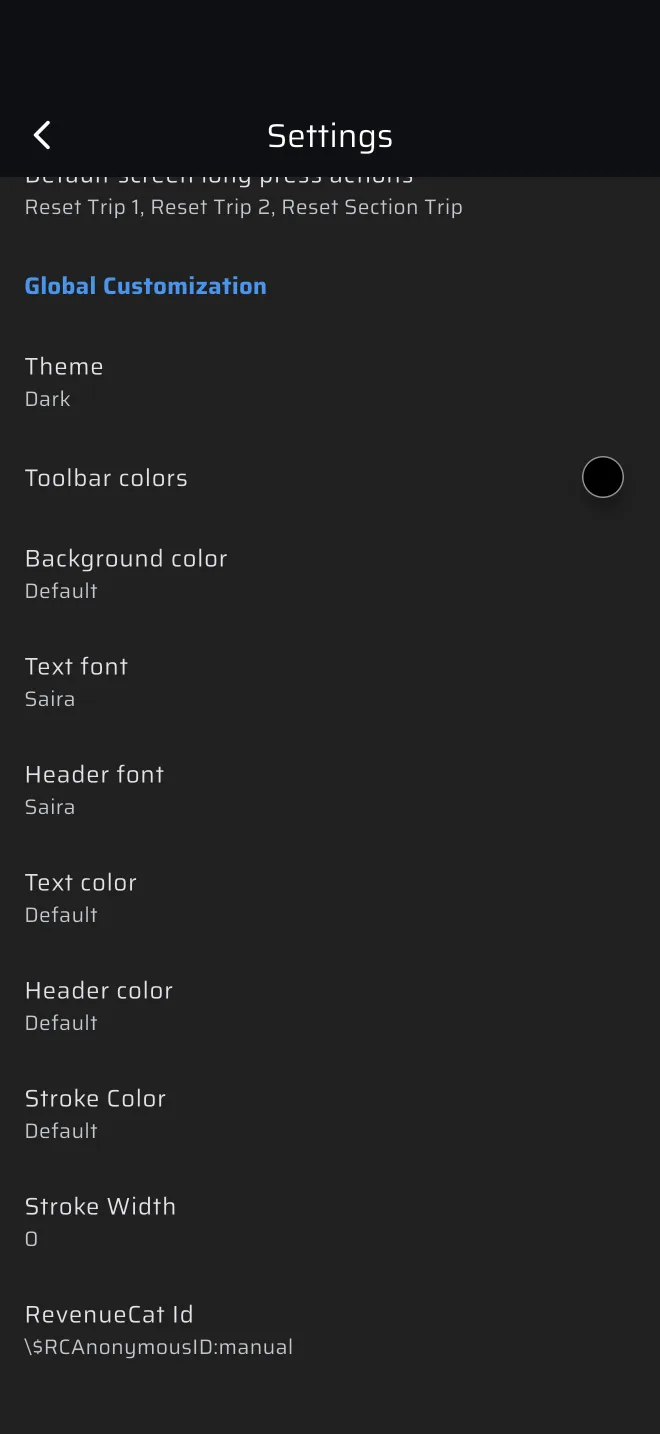
Globaalne kohandamine
| Seade | Vaikimisi | Märkused |
|---|---|---|
| Teema | Tume | Hele või Tume. |
| Tööriistariba värvid | Must | Ülariba värv. |
| Taustavärv | Vaikimisi | Ekraani taust. |
| Teksti font | Saira | Väärtuste font. |
| Päise font | Saira | Väärtuste kohal olevate väikeste siltide font. |
| Teksti värv | Vaikimisi | Väärtuste värv. |
| Päise värv | Vaikimisi | Siltide värv. |
| Piirjoone värv | Vaikimisi | Teksti ümbritseva piirjoone värv. |
| Piirjoone laius | 0 | Piirjoone laius, 1 kuni 10. |
Värvirida näitab Vaikimisi, kuni valid värvi. Puuduta seda, et avada värvivalija.
Fondid on Saira, Roboto, RobotoMono, WRC Bold, WRC ja Handwriting. Nimekiri näitab iga fonti näidisarvul, nii et näed, kuidas see välja paistab. Vali selge numbrikujuga font. Väärtusi loed liikuvas autos ühe pilguga.
Vali taustale ja tekstile tugev kontrast. Hele teema on päeval hästi loetav. Tume teema ei sära öösel nii palju.
Komponendi kaupa
Kohandatud paigutuses vali komponent ja puuduta pintsliikooni. Ekraanil Kohandamine on:
- Kohandamine: selle komponendi Taustavärv, Piirjoone värv ja Piirjoone laius, 0 kuni 10.
- Teksti kohandamine: Teksti värv ja Päise värv.
Komponendi seaded on globaalsetest tähtsamad. Vaata Kohandatud paigutused.
Ideaalse aja kohandamine
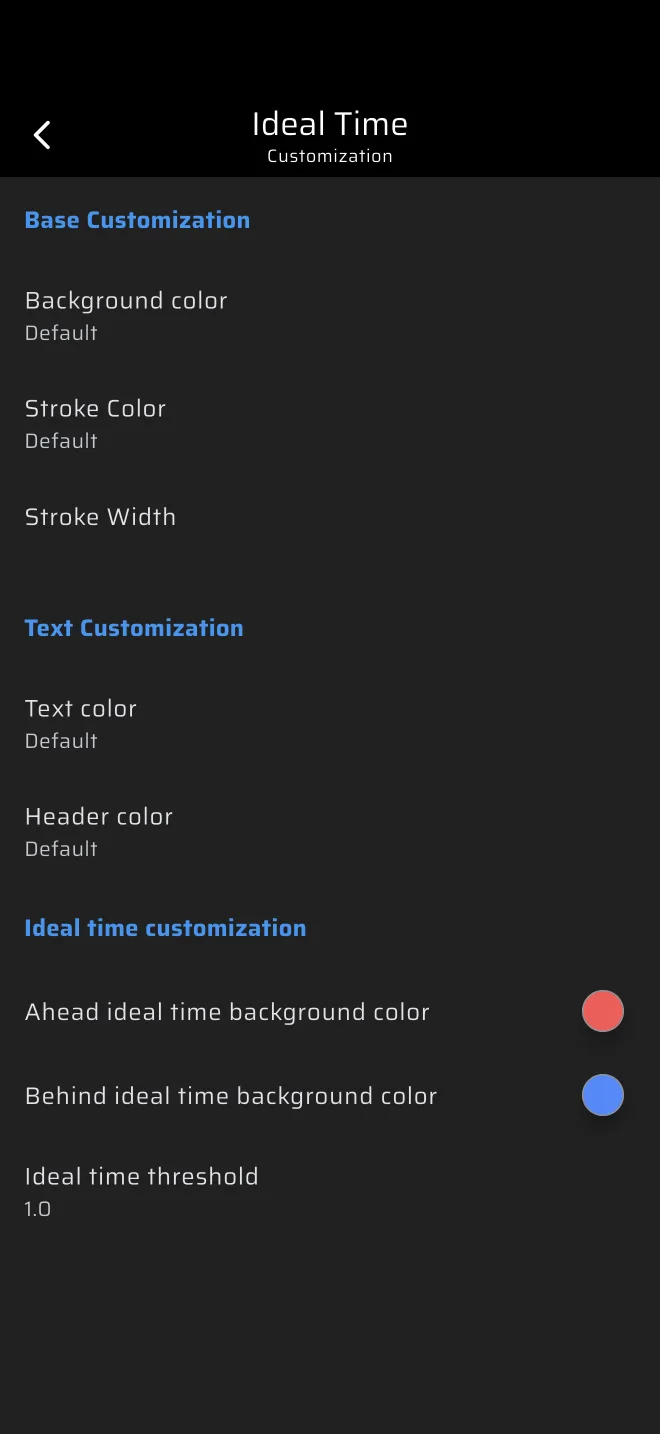
Komponendi Ideaalne aeg kohandamisekraanil on kolmas rühm, Ideaalse aja komponendi kohandamine. Selle seaded on globaalsed: need kehtivad igale Ideaalse aja komponendile.
| Seade | Vaikimisi | Tähendus |
|---|---|---|
| Ideaalsest ajast taga oleva tausta värv | Sinine | Näidatakse koos tekstiga KIIRUSTA, kui oled hiljaks jäänud. |
| Ideaalsest ajast ees oleva tausta värv | Punane | Näidatakse koos tekstiga AEGLASEMALT, kui oled liiga vara. |
| Ideaalse aja lävi | 1 s | Kõrvalekalle, millest alates värv ja sõnad ilmuvad. |
Läve piires jätab komponent oma tavalise värvi. Värv, mis tähistab olekut taga, märgib ka hilinenud sektsiooni komponendis Sektsiooni allalugemine.
RevenueCat Id
Seadete viimane rida näitab sinu RevenueCat Id-d. Puuduta seda, et kopeerida. Tugi küsib seda, kui uurib ostu.