Konto ja sisselogimine
Rakenduses ei ole profiili sõitja ja kaardilugeja nimedega. Seal on konto. Konto hoiab sinu katseid, ajalugu, marsruute ja plaani ning laseb need teisele telefonile kaasa võtta.
Külaline ja sisselogitud
Rakenduse kasutamiseks ei pea sa kunagi sisse logima. Kuni seda ei tee, oled külaline. Külalisele annab rakendus taustal anonüümse konto esimesel korral, kui midagi võrku salvestada tuleb. Sinu katsed, ajalugu ja marsruudid sünkroonitakse sinna.
Külalise konto elab ainult sellel telefonil. Kui kustutad rakenduse või vahetad telefoni, ei saa külaline andmeid tagasi. Kui logid sisse, kuuluvad andmed Google'i või Apple'i kontole, mille saad avada igal telefonil.
| Külaline | Sisse logitud | |
|---|---|---|
| Tripmeeter, kõik sinu plaani lubatud režiimid | Jah | Jah |
| Katsed, ajalugu ja marsruudid võrgus | Jah, selle telefoni külalise kontol | Jah, sinu kontol |
| Sama andmekogu teisel telefonil | Ei | Jah |
Külalised näevad katsete loendis, ajaloos ja salvestatud marsruutide juures riba tekstiga Logi sisse, et oma andmeid seadmete vahel sünkroonida.
Konto ekraan
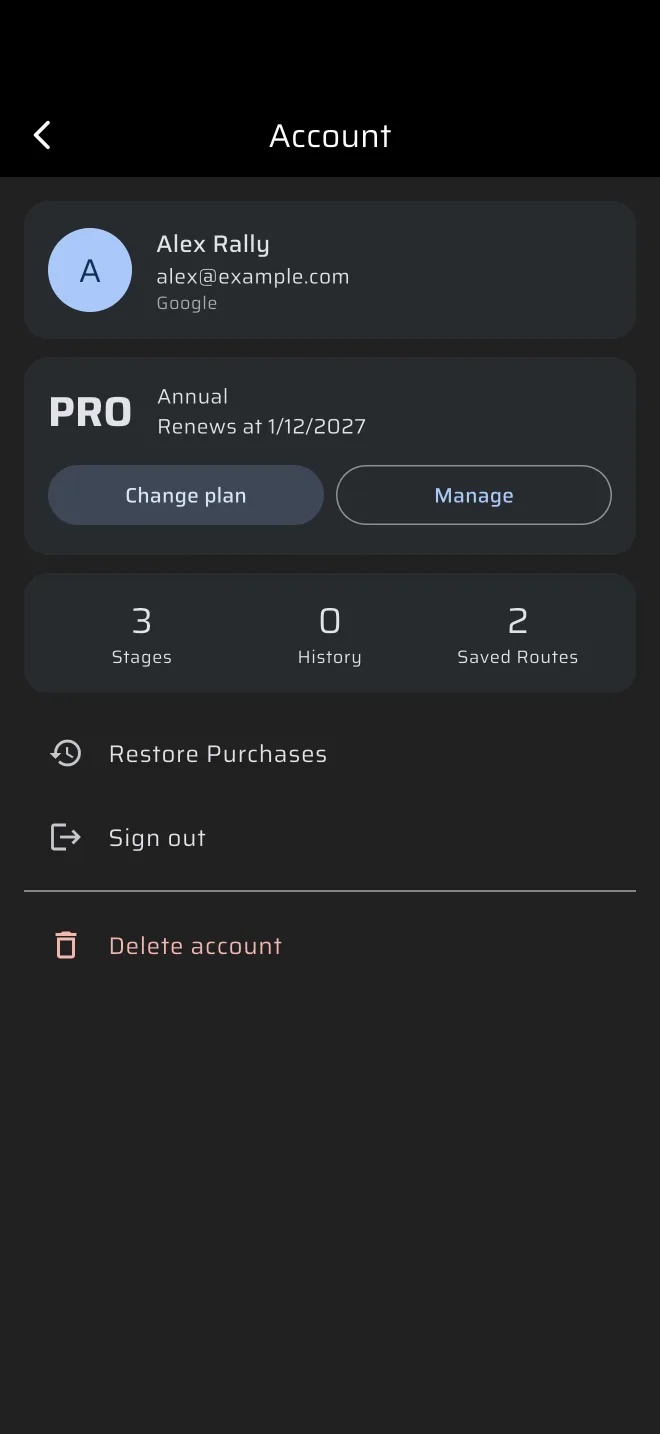
Ava külgmenüü ja puuduta ülal konto päist. See näitab sinu avatari, nime (külalisel Logi sisse) ja plaani. Konto ekraanil on ülevalt alla need osad:
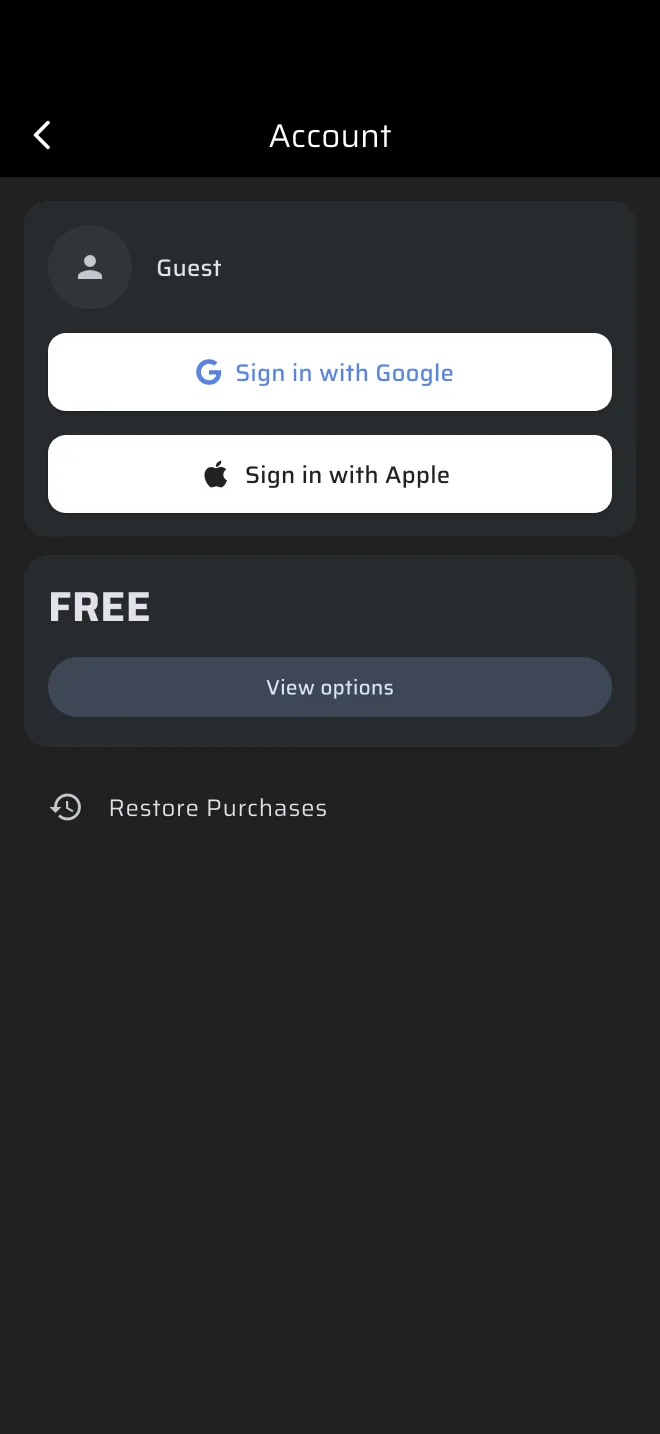
- Profiilikaart. Sinu nimi, e-post ja Google või Apple, kumbaga sisse logisid. Külaline näeb samal kaardil Külaline ning nuppe Logi sisse Google'iga ja Logi sisse Apple'iga.
- Plaanikaart. Sinu plaan: Tasuta, Basic või Pro. Kui pood need andmed annab, näitab see ka arveldusperioodi ja plaani uuenemise või lõppemise aega. Nupp on tasuta plaanil Vaata valikuid ja tasulisel Muuda plaani. App Store'ist või Google Play'st ostetud plaanil on ka Halda, mis avab poe tellimuste lehe. Vaata Litsentsid ja plaanid.
- Loendurikaart. Mitu Kiiruskatset, Ajaloo sõitu ja Salvestatud marsruuti konto sisaldab. Arv ilmub, kui vastav loend on laaditud.
- Ostude taastamine.
- Logi välja, sisselogitud kontol. Enne küsitakse Logi välja?. Pärast väljalogimist oled uus tühi külaline. Logi uuesti sisse, et oma andmed tagasi saada.
- Kustuta konto, punasena, sisselogitud kontol. Vaata allpool.
Logi sisse
- Ava külgmenüü ja puuduta konto päist.
- Puuduta profiilikaardil Logi sisse Google'iga või Logi sisse Apple'iga.
Kui Google'i või Apple'i konto on uus, saab külalise kontost lihtsalt see konto koos kõigega, mille külalisena salvestasid. Kui konto on juba olemas, näiteks sinu teisest telefonist, logib rakendus sellesse sisse ja külalise andmed jäävad maha: need ei liigu sellele kontole.
Ostetud plaan on seotud sinu poekontoga. Sisse või välja logides sünkroonib rakendus sinu ostud. Kui plaan ei ilmu nähtavale, puuduta Konto ekraanil Ostude taastamine, vaata Litsentsid ja plaanid.
Kustuta konto
Puuduta Konto ekraanil Kustuta konto ja kinnita Kas kustutada konto?. See kustutab sinu konto ja selle pilveandmed jäädavalt: katsete ajaloo, marsruudid ja jagatud marsruudid. Andmed, mis on salvestatud ainult sellel telefonil, jäävad alles. Tellimust see ei tühista, sest seda haldab pood. Tühista see App Store'is või Google Play's.
Pärast kustutamist käivitub rakendus uuesti uue külalisena.
Otsejälgimise tunnus
Kui jagad oma asukohta, näevad teised sinu markeri kõrval kuni kolmetäheline lühitunnust. Selle määrad lehel Jaga oma asukohta reaalajas, mille avab külgmenüü kiip Otse. Vaata Otsejälgimine.