Rakenduse ettevalmistamine
See peatükk viib sind installimisest autosse valmis telefonini: plaan või demorežiim, sisselogimine, hoidja ja toide ning seaded, mis hoiavad GPS-i töös.
Installimine ja esimene käivitus
- Installi Rally Tripmeter App Store'ist või Google Play'st. Vaata Kiirstarti.
- Ava rakendus. Odomeeter mõõdab vahemaad ja kiirust GPS-iga, nii et ilma asukohaloata ei tööta midagi. Rakendus ei küsi seda ise. Ülariba all olev merevaigukollane riba ütleb Asukoht on väljas: puuduta Luba ja luba asukoht, kui telefon küsib. Kui hiljem ilmub punane riba, vaata Punast GPS-riba.
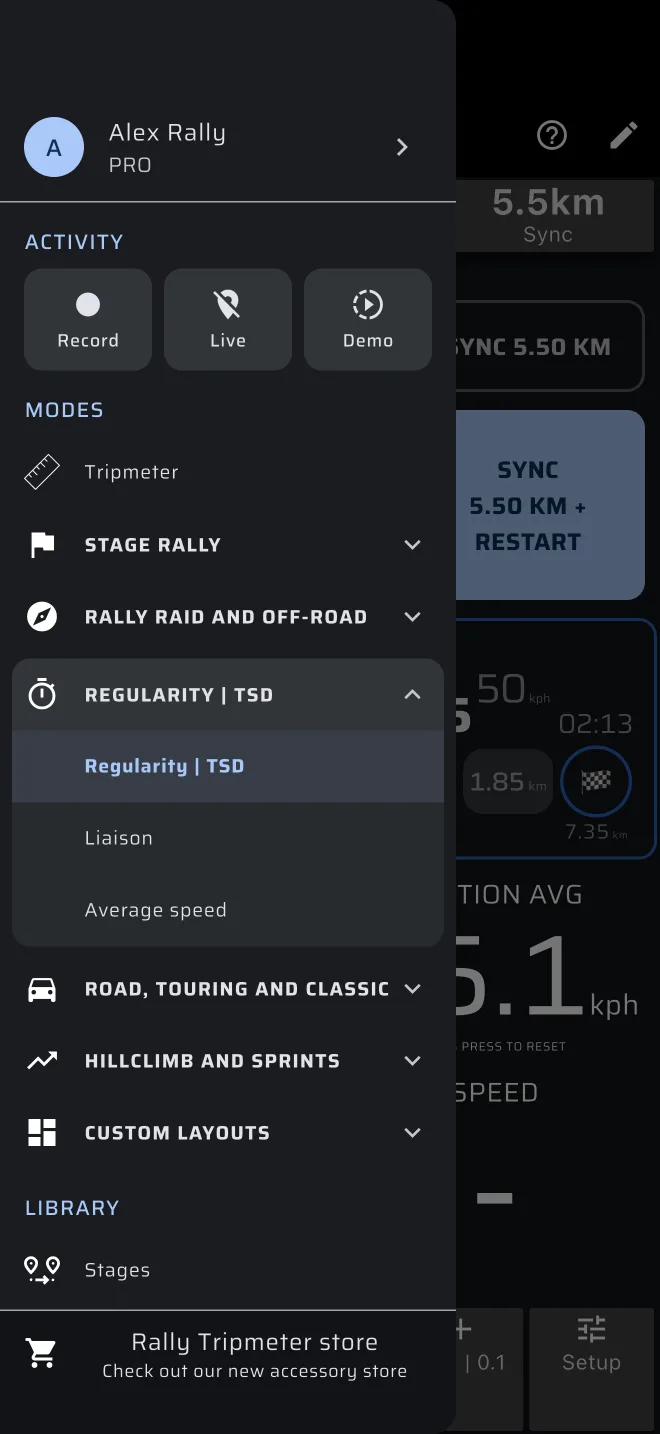
- Ava külgmenüü: libista vasakust servast sissepoole või puuduta vasakul üleval menüüikooni.
Regulaarsuse ekraan on nimega Regularity | TSD. Külgmenüüs jaotise Režiimid all on igal alal päis. Puuduta päist Regularity | TSD, et see avada. Seal on režiimid, mida regulaarsusrallil vajad: Regularity | TSD, Ülesõit ja Keskmine kiirus. Tripmeeter on eraldi, ala päiste kohal.
Kui sa pole rakendust varem kasutanud, loe kõigepealt Kiirstarti. See võtab kümme minutit ja katab põhitõed, mida see juhend iseenesestmõistetavaks peab.
Proovi esmalt
Ava Regularity | TSD. Kui regulaarsuskatset pole laaditud, näitab see stardiekraani: ekraani lühike demo mängib paneeli taga, mille nupud on Loo katse, Kiirjuhend ja Demokatse. Ükski leht ei hüppa üles.
Puuduta Kiirjuhend, enne kui päris legendi sisestad. See sõidab 1 km näidiskatse ja peatub igal hetkel, mis vajab nuppu. See võtab umbes viis minutit, ei kasuta Pro kütust ega muuda rakenduses midagi. Seejärel sõida sama näidist ise nupuga Demokatse. Mõlemat kirjeldab Harjuta kodus. Kiirjuhendit pakub ka ülariba ?.
Kiirjuhend küsib esmalt Automaatne sektsiooni vahetus või Käsitsi sektsiooni vahetus. See on ainult see, kuidas sektsioonid vahetuvad, mitte see, kuidas sind ajastatakse. Vaata Kaks eraldi valikut.
Pro, Pro kütus ja demorežiim
Regularity | TSD on Pro režiim. Samuti Keskmine kiirus, Ülesõit, Kiiruskatse, Rally Raid, Tutvumine ja kohandatud paigutused.
- Tasuta plaan annab Tripmeetri ja Kaardi piiratud vahemaaga päevas (vaikimisi 80 km).
- Basic annab Tripmeetri ja Kaardi piiramatu vahemaaga.
- Pro avab kõik, piiranguteta.
Ilma Pro-ta saad Pro režiime siiski avada ja neid vaadata. Päris sõit Pro režiimis kasutab Pro kütust: tasuta päevane vahemaa (vaikimisi 40 km), jagatud kõigi Pro režiimide vahel, tasuta plaanil ja Basicul sama. Vaata Litsentsid ja plaanid.
- Ülariba all olev mõõdik näitab järelejäänud Pro kütust. Puuduta seda, et näha Pro plaane.
- Katse leht näitab nupu Start kohal järelejäänud kütust, näiteks Tasuta Pro kütust täna alles: 12.3 km.
- Rakendus kontrollib kütust, kui vajutad katse lehel Start. Ootel või käimasolev katse jõuab alati finišini, ka siis, kui kütus teel otsa saab.
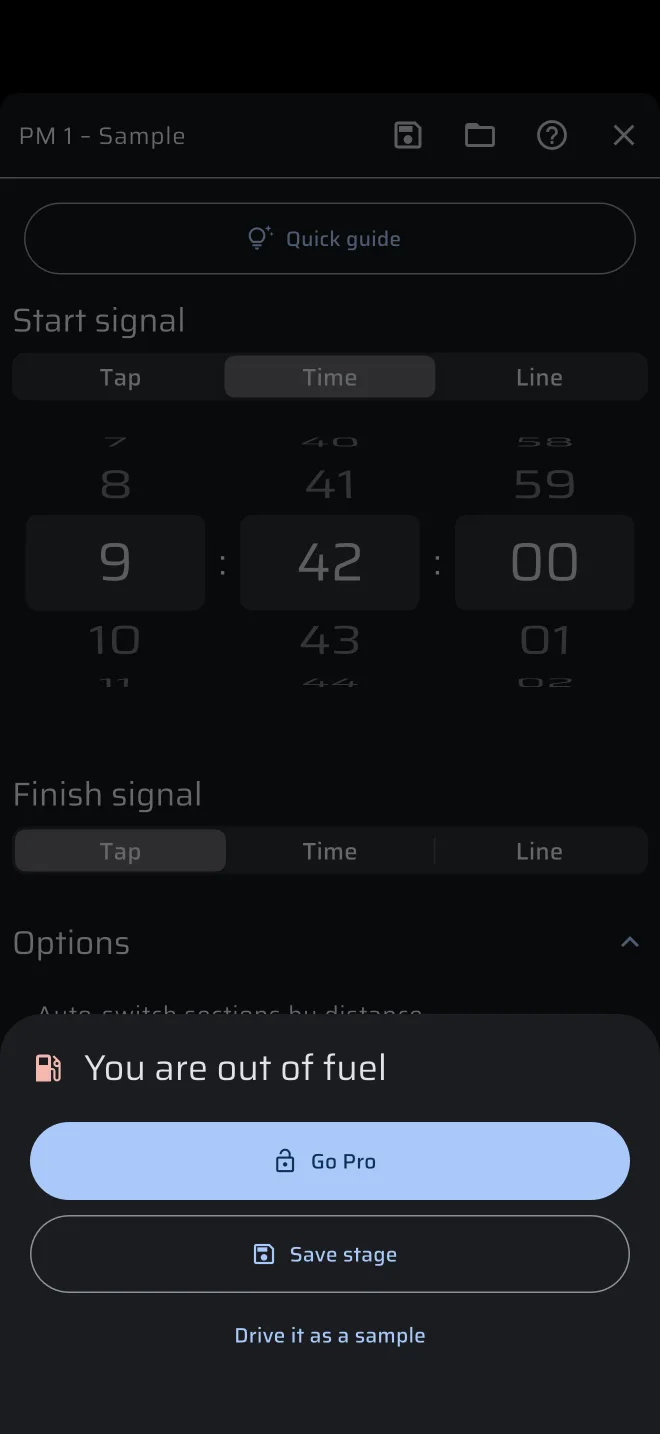
- Kütuseta avab Start lehe Sul on kütus otsas, kus on Võta Pro, Salvesta katse ja Sõida see näidisena. Sõida see näidisena sõidab sinu katse harjutusekraanil, GPS-i asemel pedaalidega (vaata Harjuta kodus).
- Kütuseta jääb stardiekraan lahti (selle Kiirjuhend ja näidiskatse ei kasuta kütust). Pärast lõppenud katset katab režiimi tume ekraan: Sul on kütus otsas, nuppudega Võta Pro ja Aktiveeri demorežiim. Kütus täitub uuesti südaööl.
Regulaarsusrally on tavaliselt sellest pikem. Ürituse enda jaoks vajad Pro-d. Demorežiim ei kasuta Pro kütust.
Kõiki regulaarsuse ekraane saad proovida midagi ostmata. Demorežiim asendab GPS-i simuleeritud sõiduga. Selle sisselülitamiseks:
- Ava külgmenüü, puuduta kiipi Demo ja puuduta Alusta demot. Või puuduta režiimi kohal olevat tumedal ekraanil nuppu Aktiveeri demorežiim.
- Punasel ribal on tekst Asukoha simuleerimine ja kiiruse nupud. Nendega saad simuleeritud kiirust muuta.
- Päris GPS-i juurde naasmiseks puuduta punasel ribal Vajuta demo režiimi peatamiseks või külgmenüü merevaigukarva kiipi Demo.
Demorežiim on ka see, kuidas ürituseks harjutad. Vaata Harjuta kodus.
Demorežiim ei ole ürituseks
Demorežiimis on asukoht simuleeritud. Lülita see enne sõitu välja. Punane riba näitab, et see on sees.
Plaani ostmisest ja haldamisest räägib Litsentsid ja plaanid.
Logi sisse
Rakendust saab kasutada ka ilma kontota. Siis hoiab rakendus sinu katseid selles telefonis külalise konto all.
Logi sisse, kui tahad oma salvestatud katseid ja ajalugu mitmes telefonis, näiteks sõitja ja kaardilugeja telefonis:
- Puuduta külgmenüüs ülal kontopäist (sellel on tekst Logi sisse).
- Puuduta ekraanil Konto Logi sisse Google'iga või Logi sisse Apple'iga.
- Tee sama teises telefonis, sama kontoga.
Sinu katsed on siis mõlemas telefonis külgmenüüs jaotuses Andmed > Katsed. Ühes telefonis salvestatud katse ilmub teise.
Kui tegid enne sisselogimist katseid külalisena, viib rakendus need sinu kontole. See vajab internetiühendust. Ilma selleta palub rakendus uuesti proovida.
Kui oled sisse logitud, näitab külgmenüü kontopäis sinu nime. Puuduta seda, et avada ekraan Konto. Seal on Logi välja ja Kustuta konto.
Kui sa sisse logida ei taha, saad katse ikkagi teise telefoni saata failina. Vaata Salvesta ja jaga sõitja telefoni.
Logi sisse kodus
Logi sisse enne üritust, hea internetiühendusega. Valmista ka katsed ette kodus, mitte stardijoonel.
Hoidja, toide ja ekraan
Kinnita telefon kohta, kus lugeja näeb seda ilma käes hoidmata. Regulaarsuskatsel on see tavaliselt kaardilugeja, kes jälgib paneeli Ideaalne aeg. Kui seda loeb sõitja, pane hoidja sõitja vaatevälja, aga mitte tee ette.
Ühenda telefon laadijaga. GPS koos põleva ekraaniga tühjendab aku kiiresti.
Rakendus hoiab ekraani avatuna, kuni see on avatud. Telefoni ekraani ajalõppu pole vaja muuta.
Lülita Seaded all sisse Jätka taustal töötamist. Vaikimisi on see väljas. Sisselülitatuna jätkab GPS tööd ka siis, kui ekraan lukustub või avad mõne teise rakenduse. Androidis näitab telefon siis teadet "Background GPS is active". Väljalülitatuna võib telefonikõne või muu rakendus GPS-i peatada.
Kontrolli ka telefoni akusäästurežiimi. Telefon, mis piirab taustarakendusi või lülitab ekraani energia säästmiseks välja, võib katse keskel GPS-i kaotada.
Ühikud
Ühikud seadistad kohas Seaded > Ühikud. Vahemaa (km või mi) ja Kiirus (km/h või mph) on kaks eraldi seadet.
Kiirusgraafik, kuhu katse sisestad, kasutab mõlemat: vahemaad, AKP-d ning katse ja sektsiooni odomeetrid on Vahemaa ühikus, kiirused ja keskmised Kiirus ühikus. Vali ühikud, mida sinu legend kasutab, ja sea need enne graafiku sisestamist. Kui muudad ühikut hiljem, teisendab rakendus väärtused.
Jaotuses Odomeetrid võivad Odo 1 ja Odo 2 kasutada oma ühikut. Katse kasutab alati ühikut Vahemaa.