Eligazodás az alkalmazásban
Az alkalmazásnak egy fő képernyője és egy oldalsó menüje van. A mód egy képernyő-elrendezés egy adott feladatra, például a Tripmeter vagy a Verseny. Az oldalsó menüvel váltasz a módok között, és innen nyitsz meg minden mást is.
Az oldalsó menü
Nyisd meg a bal felső menü ikonnal, vagy húzd be az ujjad a bal szélről. A részek felülről lefelé:
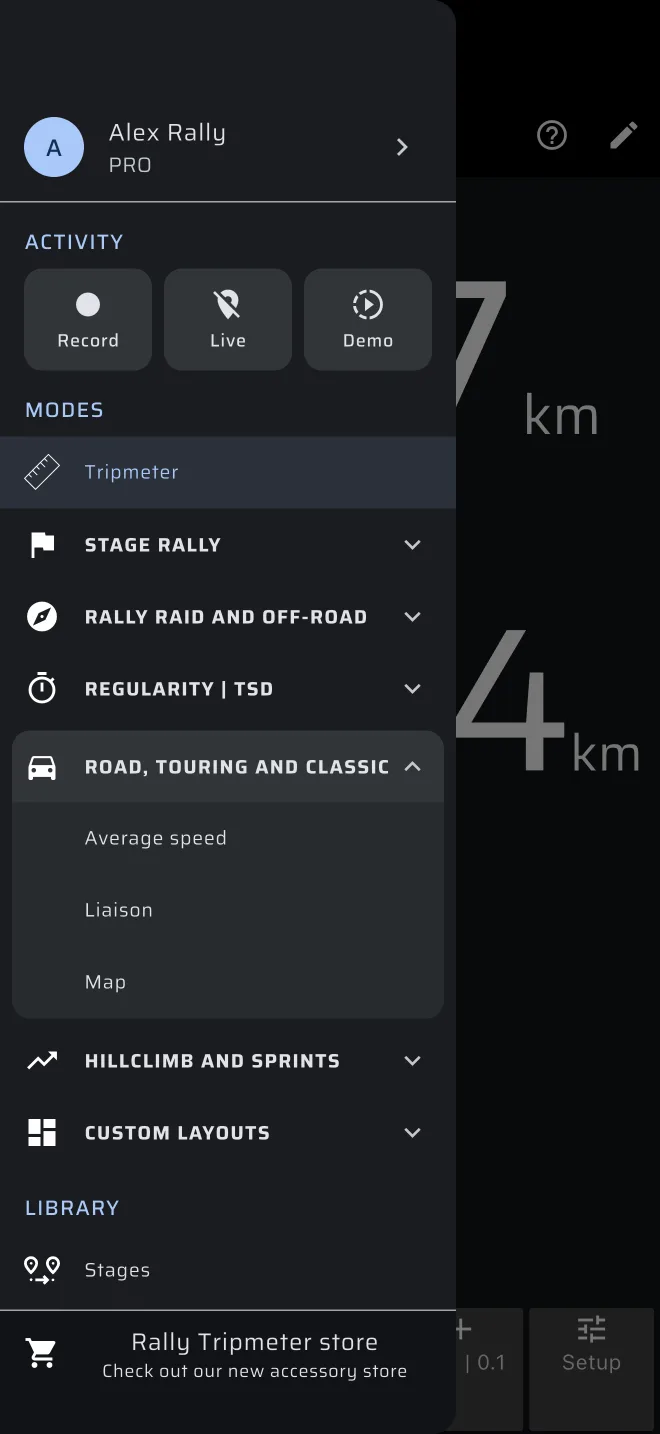
| Rész | Mi van benne |
|---|---|
| Fiók fejléce | A profilképed, a neved (vagy a Bejelentkezés) és alatta a csomagod. Érintsd meg a Fiók képernyő megnyitásához. |
| Tevékenység | Három chip: Felvétel, Élő és Demó. Lásd lent: A Tevékenység chipek. |
| Módok | Elöl a Tripmeter, utána versenytípusonként egy csoport. Lásd lent: A módok csoportjai. |
| Könyvtár | Szakaszok, Előzmények, Mentett útvonalak és Pályabejárási felvételek. |
| Több | Beállítások, Gyors útmutatók és Súgó és kapcsolat. |
Az oldalsó menü legalján egy link vezet a Rally Tripmeter boltba. Ha a kalibrációs tényező nem 1.0, közvetlenül felette egy borostyánszínű Kalibrációs tényező figyelmeztetés látszik.
A Tevékenység chipek
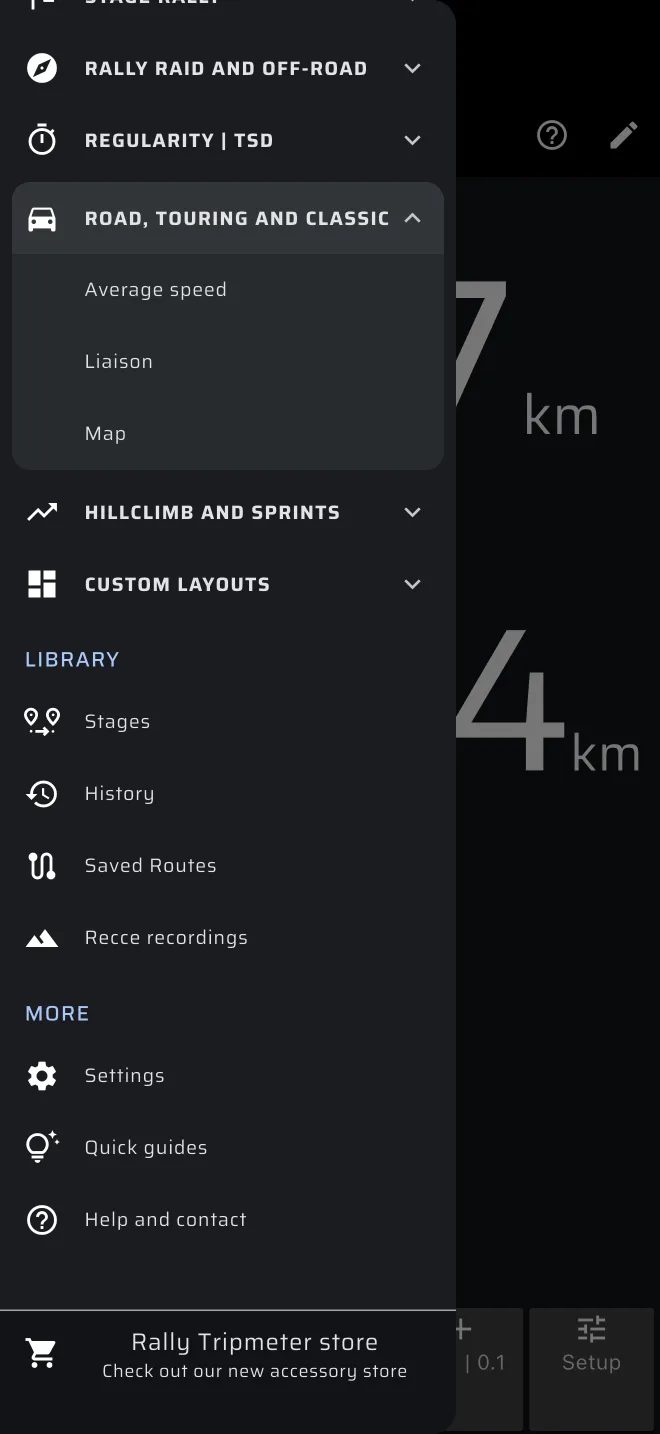
A három chip olyan dolgokat indít, amelyek az éppen használt mód mellett futnak. Ha egy kikapcsolt chipet érintesz meg, megnyílik egy lap. Ha egy futó chipet érintesz meg, az azonnal leáll.
| Chip | A lap | Futás közben |
|---|---|---|
| Felvétel | Az útvonal- vagy itinerfelvétel lapja. Lásd: Útvonal rögzítése. | Piros, az eltelt idővel. Egy érintés leállítja és menti a felvételt, bezárja az oldalsó menüt, és megjelenik a Mentve üzenet. |
| Élő | Élő helyzet megosztása: mire való, Az azonosítód (érintsd meg a szerkesztéshez; amíg nincs, Nincs), a szövegben a racelivemap.com link és a Megosztás indítása gomb. Lásd: Élő követés. | Zöld. Egy érintés leállítja a megosztást. |
| Demó | Demó mód: mire való, és a Demó indítása gomb. Lásd: Próbálj ki mindent Demó móddal. | Borostyánszínű. Egy érintés leállítja a demót. |
A módok csoportjai
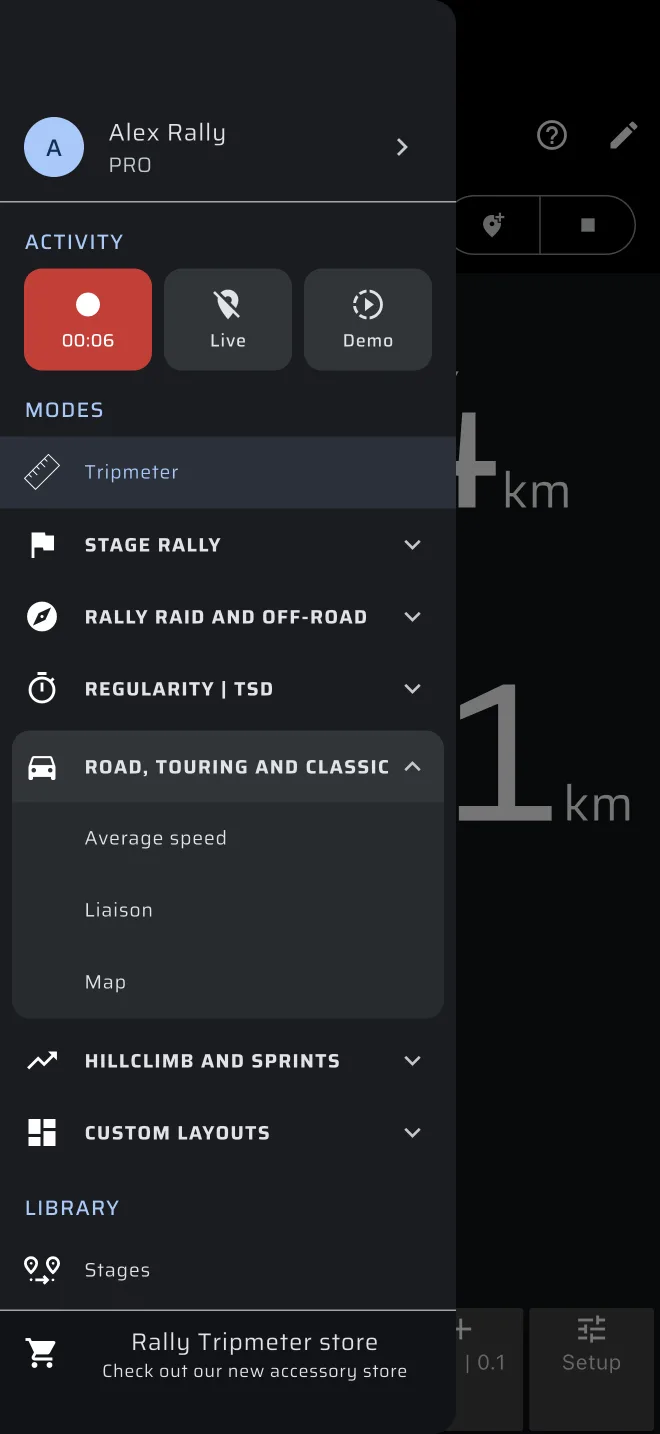
A Tripmeter egyedül áll a Módok tetején, mert minden szakág használja. Alatta hat csoport van. Egy csoport nevét megérintve kinyitod vagy becsukod. A nyitott csoport a moduljait egy kártyán mutatja a neve alatt.
| Csoport | Benne lévő módok |
|---|---|
| Gyorsasági rally | Pályabejárás, Itiner, Etap, Verseny |
| Rally Raid és terep | Rally Raid, Térkép |
| Szabályossági | TSD | Szabályossági | TSD, Etap, Átlagsebesség |
| Közúti, túra és klasszikus | Átlagsebesség, Etap, Térkép |
| Hegyi versenyek és sprintek | Verseny |
| Egyéni elrendezések | Egyéni elrendezés 1, Egyéni elrendezés 2, Egyéni elrendezés 3 |
Egy mód több csoportban is szerepelhet. Minden olyan csoportban ki van emelve, amelyikben benne van. Az alkalmazás megjegyzi, mely csoportok vannak nyitva, újraindítás után is. Kezdetben csak egy csoport van nyitva: a Közúti, túra és klasszikus, ha a Tripmeter módban vagy, különben az aktuális mód első csoportja.
Két jelvény jelöl módokat. A PRO olyan módot jelöl, amelyhez a korlátlan használathoz Pro csomag kell. Csak akkor látszik, ha nincs Pro csomagod. A Korai hozzáférés az Itiner módot jelöli.
A fő képernyő
A fő képernyő felülről lefelé:
-
A felső sáv. A bal oldali menü ikon nyitja az oldalsó menüt. A középen lévő nagy óra a Rali idő. Érintsd meg, ha a rendező órájához akarod igazítani (lásd: A rali idő beállítása). Jobb oldalon van egy ? ikon, amely a mód súgóját nyitja meg (lásd: A ? ikon), és egy ceruza ikon, amellyel szerkesztő módba lépsz.
 2. Az üzemanyagsáv, csak ha nincs a módot fedező csomagod: Mai ingyenes kilométerkeret az ingyenes csomag Tripmeter és Térkép módjában, Napi Pro üzemanyag hátra egy Pro módban Pro nélkül. Lásd: Licencek és csomagok.
3. A felvételi sáv, csak amíg útvonal- vagy itinerfelvétel fut. Lásd: Útvonal rögzítése.
4. A helysáv, csak ha nincs pozíció, vagy gyenge, illetve Demó módban. Lásd: Gyors kezdés.
5. Maga a mód.
6. Eszköztárak. A szakaszos módokban felül (fekvő helyzetben bal oldalon) van egy szakasz eszköztár. A gombjai a módtól függenek.
2. Az üzemanyagsáv, csak ha nincs a módot fedező csomagod: Mai ingyenes kilométerkeret az ingyenes csomag Tripmeter és Térkép módjában, Napi Pro üzemanyag hátra egy Pro módban Pro nélkül. Lásd: Licencek és csomagok.
3. A felvételi sáv, csak amíg útvonal- vagy itinerfelvétel fut. Lásd: Útvonal rögzítése.
4. A helysáv, csak ha nincs pozíció, vagy gyenge, illetve Demó módban. Lásd: Gyors kezdés.
5. Maga a mód.
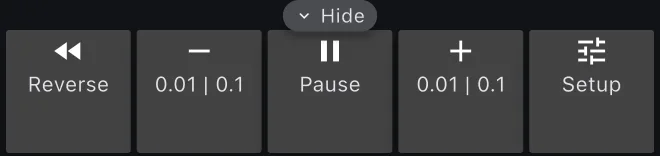
6. Eszköztárak. A szakaszos módokban felül (fekvő helyzetben bal oldalon) van egy szakasz eszköztár. A gombjai a módtól függenek.
A trip eszköztár alul van, fekvő helyzetben jobb oldalon. Mindkét eszköztár elrejthető a szélükön lévő Elrejtés füllel, és a Megjelenítés hozza vissza őket.
Maga a képernyő is gomb. Ha bárhol megérinted vagy hosszan nyomod, az fut le, amit a Beállítások alatt választottál. Lásd: Gombok és távirányítók.
A szakaszos módok (Szabályossági | TSD, Verseny, Rally Raid és Pályabejárás) indítólapot mutatnak a mód fölött, amikor nincs betöltve ilyen szakasz. Olyan gombjai vannak, mint a Szakasz létrehozása, az A könyvtárból és a Gyors útmutató. Lásd az egyes módok oldalát.
Androidon a vissza gomb megkérdezi: Bezárod az alkalmazást?
Váltás a módok között
Nyiss meg egy csoportot az oldalsó menüben, és érints meg egy módot. Az oldalsó menü bezárul, és a képernyő megváltozik. A tripek tovább számolnak, mert az alkalmazáshoz tartoznak, nem egy módhoz. A futó szakasz is tovább fut, ha módot váltasz. Csak a képernyő változik.
A Pályabejárás, a Verseny és a Szabályossági | TSD mindegyike a saját szakaszát tartja. A Rally Raid a Verseny szakaszát használja. Egyszerre csak egy szakasz fut: ha elindítasz egy szakaszt, miközben másfajta fut, az alkalmazás előbb megkérdezi, például: Leállítod a(z) Verseny szakaszt?
Hogy mely módokat használhatod, az a csomagodtól függ:
| Mód | Csomag |
|---|---|
| Tripmeter, Térkép | A napi távolságig ingyenes, utána Basic |
| Minden PRO jelvényes mód | A napi Pro üzemanyagból ingyenes, utána Pro |
| Itiner | Korai hozzáférésben ingyenes |
Ha elfogy az üzemanyag, a módot a Kifogyott az üzemanyag lap takarja le, a csomagokhoz vezető gombbal és a Demó mód bekapcsolása gombbal. A szakaszos módok szakasz nélküli képernyője nyitva marad. Lásd: Licencek és csomagok.
A ? ikon
A felső sáv ? ikonja egy lapot nyit a mód nevével és három gombbal:
- A Gyors útmutató gyakorlati tippeket futtat az élő képernyőn. Közben a Demó mód vezeti az autót, és az útmutató végén leáll. Kivétel a Szabályossági | TSD: az útmutatója egy mintaszakaszon fut a saját képernyőjén, Demó mód nélkül. Érintsd meg a bekarikázott vezérlőt, amikor egy tipp kéri, vagy a Tovább gombot a folytatáshoz. A Kilépés leállítja az útmutatót. A Tripmeter módban a lap azt kérdezi: Megnézed az 1 perces bemutatót?, a gomb pedig a Demó bemutató indítása.
- A Használati útmutató megnyitja a kézikönyv oldalát az adott módhoz.
- A Most nem bezárja a lapot.
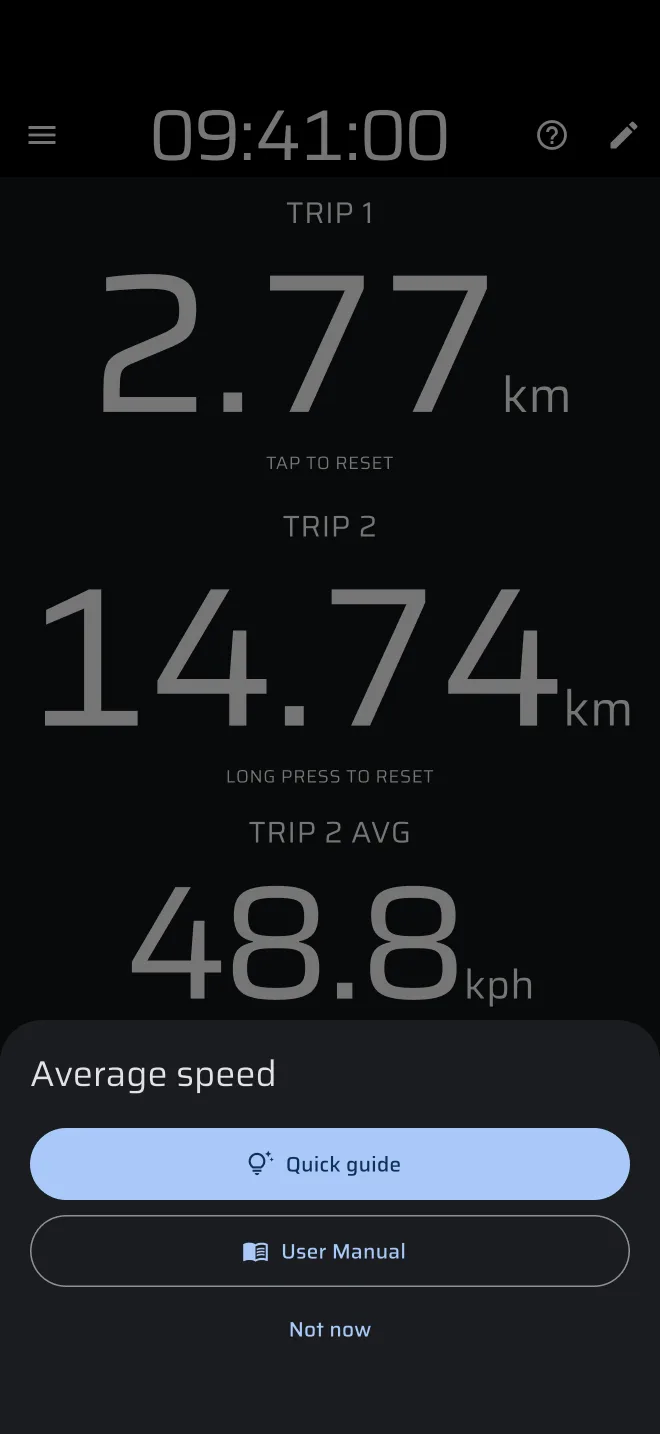
A lap egy mód első megnyitásakor magától megnyílik. A Most nem után az alkalmazás a ? ikonra mutat: Az útmutató mindig itt van, ha kell. A szakasz nélküli szakaszos mód kihagyja ezt a lapot, mert a szakasz nélküli panelén saját Gyors útmutató gomb van.
Az Itinernek nincs ? ikonja. Ha a Beállítások alatt be van kapcsolva a Tippek elrejtése, a ? ikon és az első látogatáskor megnyíló lapok rejtve vannak. Az útmutatók ilyenkor is megvannak az oldalsó menü Gyors útmutatók pontja alatt.
A szakaszlapnak és a menetlevél lapnak saját ? ikonja van, az adott laphoz tartozó Gyors útmutatóval.
A Gyors útmutató a saját képernyődön fut
Az útmutató a saját tripjeiden és elrendezésedben fut. Hozzáad egy kis távolságot a Trip 1-hez és a Trip 2-höz, hogy legyen mit mutatni. Vezetés előtt nullázd őket. A Szabályossági | TSD útmutatója más: a saját mintaszakasz-képernyőjén fut, és nem nyúl a tripjeidhez. Amíg egy útmutató fut, a Bluetooth-gombok és a hangerőgombok nem csinálnak semmit.
Gyors útmutatók
Az oldalsó menü Több része alatti Gyors útmutatók felsorolja minden mód útmutatóját: Tripmeter, Átlagsebesség, Etap, Szabályossági | TSD, Pályabejárás, Verseny, Rally Raid, Térkép és a három egyéni elrendezés. Az utolsó elem, a Szakasz létrehozása, megnyitja a szakaszlapot a saját útmutatójával.
Érints meg egyet. Az alkalmazás átvált arra a módra, és elindítja az útmutatóját. A Pro mód az útmutatóját Demó módban futtatja, így csomag nélkül is működik.
Súgó és kapcsolat
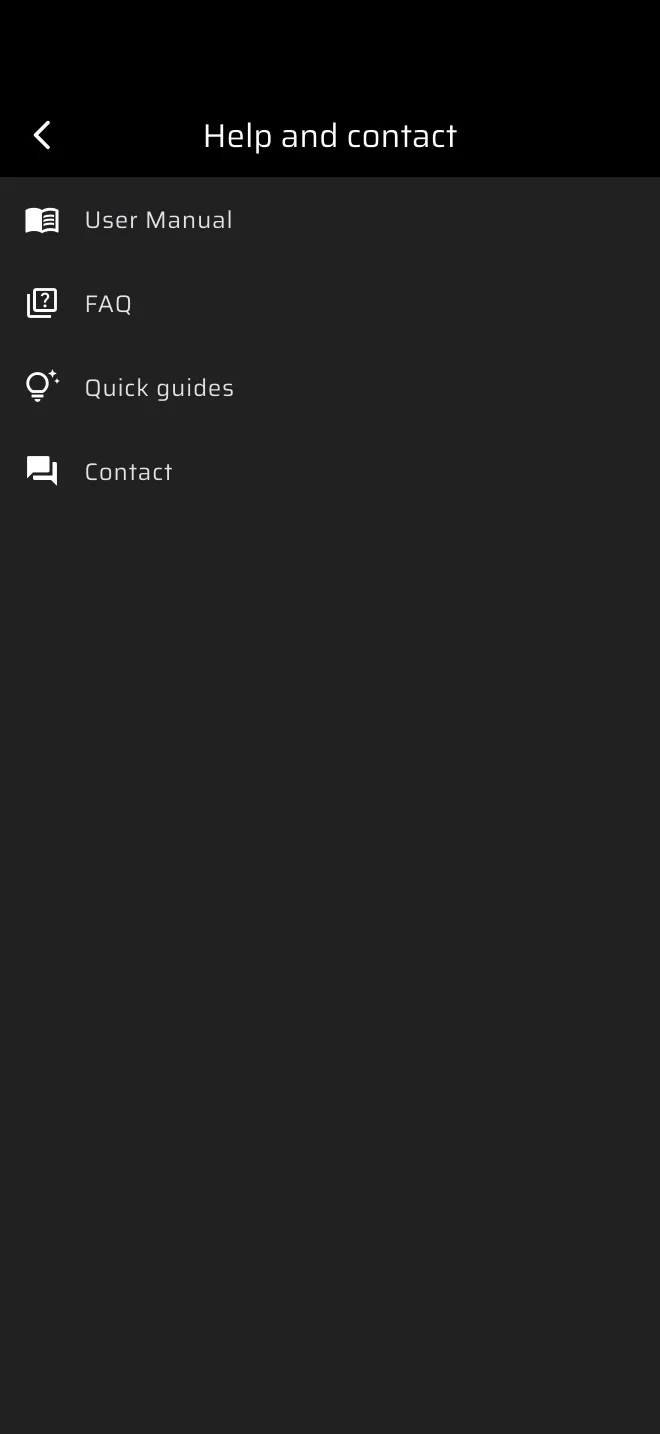
Az oldalsó menüben a Több alatt lévő Súgó és kapcsolat négy elemet tartalmaz: Használati útmutató, GYIK, Gyors útmutatók és Kapcsolat. A Használati útmutató ezt a kézikönyvet nyitja meg a böngészőben, az alkalmazás nyelvén, ha a kézikönyv elérhető azon a nyelven. A GYIK a kézikönyv GYIK oldalát nyitja meg. A Gyors útmutatók ugyanazt a listát nyitja meg, mint az oldalsó menü. A Kapcsolat alatt Messenger, WhatsApp, Facebook és e-mail közül választhatsz.
Szerkesztő mód
A ceruza ikonnal bármelyik módban megérinthetsz egy komponenst, és az ecset ikonnal megnyithatod a színbeállításait. A három Egyéni elrendezés módban komponenseket is hozzáadhatsz, mozgathatsz, átméretezhetsz és törölhetsz. Lásd: Egyéni elrendezések.
Mit hol találsz
| Ehhez | Ide menj |
|---|---|
| Szakasz összeállítása vagy betöltése | Oldalsó menü > Könyvtár > Szakaszok, vagy a szakaszos módokon belül a szakaszlap |
| Egy befejezett futam megnézése | Oldalsó menü > Könyvtár > Előzmények |
| A rögzített útvonalaid | Oldalsó menü > Könyvtár > Mentett útvonalak |
| Kalibrálás, az érintés beprogramozása | Oldalsó menü > Beállítások |
| Mértékegységek módosítása | Oldalsó menü > Beállítások > Mértékegységek |
| Bluetooth-gomb párosítása | Beállítások > Párosított kiegészítők (béta) |
| Bejelentkezés, kijelentkezés, a fiók törlése | Oldalsó menü > a fiók fejléce felül > Fiók képernyő |
| Csomag módosítása vagy visszaállítása | Oldalsó menü > a fiók fejléce > Csomag módosítása vagy Vásárlások visszaállítása |
| Útvonal rögzítése, a pozíciód megosztása, a demó kipróbálása | Oldalsó menü > Tevékenység chipek |
| A pályabejárási felvételek megnyitása | Oldalsó menü > Könyvtár > Pályabejárási felvételek |
| Egy mód gyakorlati megismerése | A ? ikon > Gyors útmutató, vagy Oldalsó menü > Több > Gyors útmutatók |
| Kézikönyv, GYIK, kapcsolat | Oldalsó menü > Több > Súgó és kapcsolat |