Az alkalmazás előkészítése
Ez a fejezet a telepítéstől elvisz odáig, hogy a telefon készen álljon az autóra: csomag vagy demó mód, bejelentkezés, rögzítés és töltés, és azok a beállítások, amelyek életben tartják a GPS-t.
Telepítés és első indítás
- Telepítsd a Rally Tripmetert az App Store-ból vagy a Google Playről. Lásd: Gyors kezdés.
- Nyisd meg az alkalmazást. A tripmeter GPS alapján méri a távolságot és a sebességet, ezért helymeghatározási engedély nélkül semmi sem működik. Az alkalmazás magától nem kér engedélyt. A felső sáv alatt egy borostyánszínű sáv írja ki: A helymeghatározás ki van kapcsolva. Érintsd meg az Engedélyezés gombot, és engedélyezd a helymeghatározást, amikor a telefon kéri. Ha később piros sáv jelenik meg, lásd: A piros GPS-sáv.
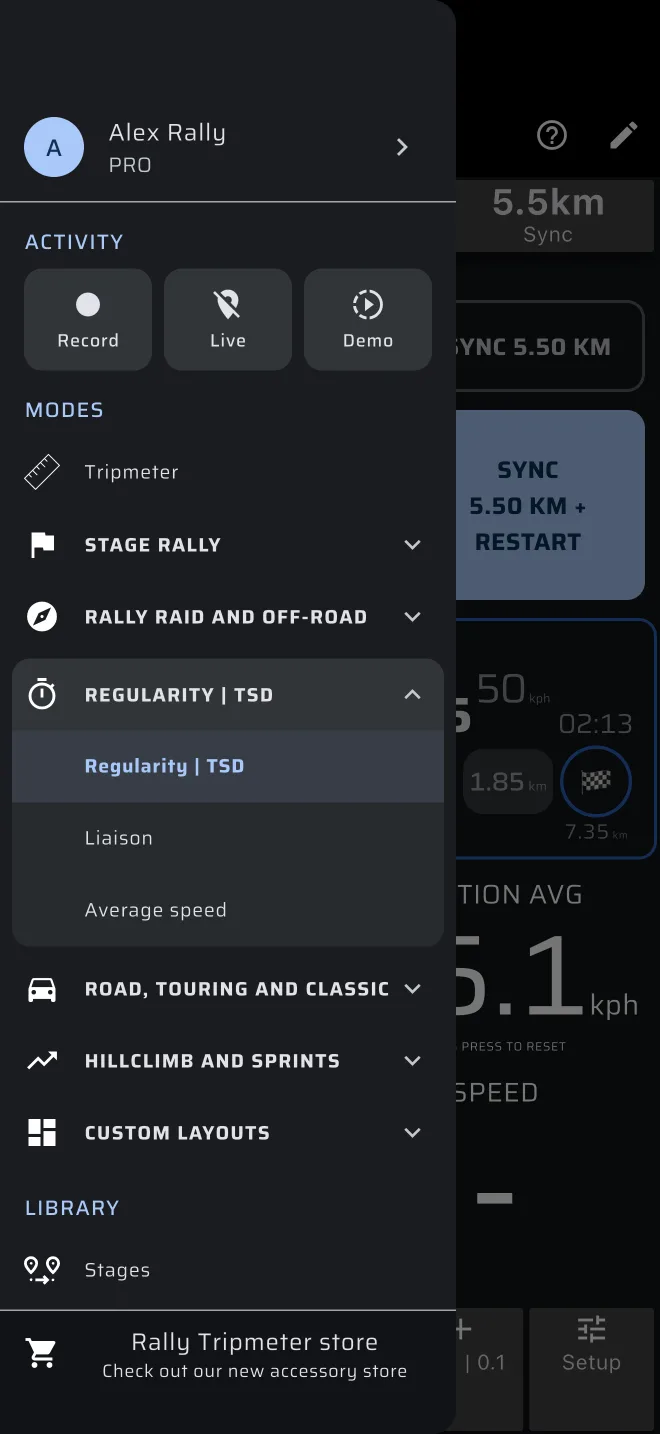
- Nyisd meg az oldalsó menüt: húzd be az ujjad a bal szélről, vagy érintsd meg a menü ikont bal fent.
A regularity képernyő neve Szabályossági | TSD. Az oldalsó menüben a Módok alatt minden szakágnak van egy fejléce. Érintsd meg a Szabályossági | TSD fejlécet a megnyitásához. Ebben vannak a regularity versenyen használt módok: Szabályossági | TSD, Etap és Átlagsebesség. A Tripmeter külön áll, a szakágak fölött.
Ha még nem használtad az alkalmazást, előbb olvasd el a Gyors kezdés oldalt. Tíz perc, és azokat az alapokat írja le, amelyeket ez az útmutató már ismertnek vesz.
Próbáld ki előbb
Nyisd meg a Szabályossági | TSD módot. Ha nincs betöltött regularity szakasz, a nincs-szakasz képernyő látszik: a képernyő rövid bemutatója fut egy panel mögött, rajta a Szakasz létrehozása, a Gyors útmutató és a Bemutató szakasz gombbal. Nem ugrik fel lap.
Egy valódi itinerkönyv bevitele előtt érintsd meg a Gyors útmutató gombot. Egy 1 km-es mintaszakaszt vezet végig, és minden olyan pillanatnál megáll, amikor gombot kell nyomni. Nagyjából öt perc, nem használ Pro üzemanyagot, és semmit nem változtat az alkalmazásban. Utána vezesd végig ugyanezt a mintát magad a Bemutató szakasz gombbal. Mindkettő le van írva itt: Gyakorlás otthon. A felső sávban a ? is a Gyors útmutatót kínálja.
A Gyors útmutató először megkérdezi: Automatikus szekcióváltás vagy Kézi szekcióváltás. Ez csak azt jelenti, hogyan váltanak a szekciók, nem azt, hogyan mérik az idődet. Lásd: Két külön választás.
Pro, Pro üzemanyag és demó mód
A Szabályossági | TSD Pro mód. Az Átlagsebesség, az Etap, a Verseny, a Rally Raid, a Pályabejárás és az egyéni elrendezések is azok.
- Az ingyenes csomag a Tripmeter és a Térkép módot adja, naponta korlátozott távolságig (alapból 80 km).
- A Basic a Tripmeter és a Térkép módot adja, korlátlan távolsággal.
- A Pro mindent megnyit, korlát nélkül.
Pro nélkül a Pro módokat meg tudod nyitni és meg tudod nézni. A valódi vezetés Pro módban Pro üzemanyagot használ: naponta egy ingyenes távolságot (alapból 40 km), amelyen az összes Pro mód osztozik, az ingyenes és a Basic csomagon is ugyanannyit. Lásd: Licencek és csomagok.
- A felső sáv alatti mérő mutatja a megmaradt Pro üzemanyagot. Érintsd meg a Pro csomagok megnézéséhez.
- A szakaszlap a Rajt gomb fölött mutatja a megmaradt üzemanyagot, például Mai ingyenes Pro üzemanyag: 12.3 km.
- Az alkalmazás az üzemanyagot akkor ellenőrzi, amikor a szakaszlapon megnyomod a Rajt gombot. A várakozó vagy futó szakasz mindig végigmegy a céljáig, akkor is, ha útközben elfogy az üzemanyag.
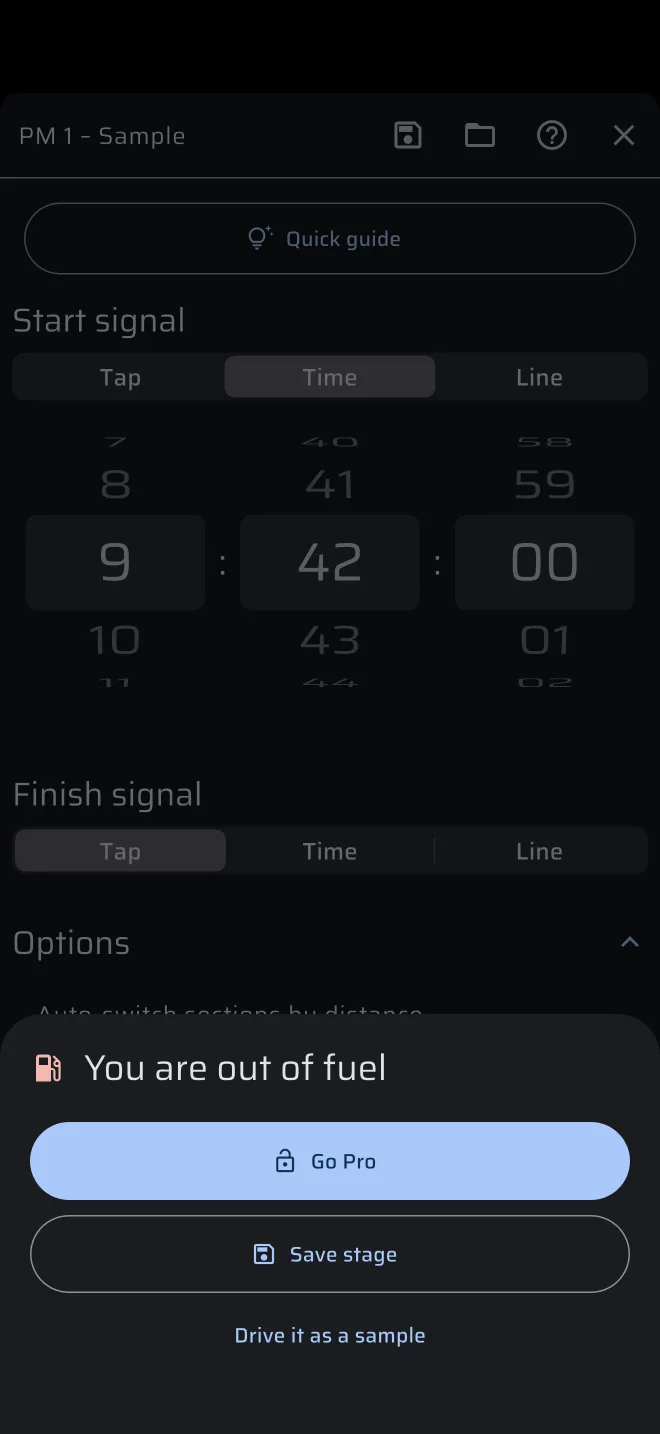
- Ha nincs több üzemanyag, a Rajt a Kifogyott az üzemanyag lapot nyitja meg a Válts Pro-ra, a Szakasz mentése és a Vezesd próbaként gombbal. A Vezesd próbaként a szakaszodat a gyakorló képernyőn vezeti végig, GPS helyett pedálokkal (lásd: Gyakorlás otthon).
- Ha nincs több üzemanyag, a nincs-szakasz képernyő nyitva marad (a Gyors útmutatója és a mintaszakasza nem használ üzemanyagot). Egy befejezett szakasz után egy sötét képernyő takarja a módot: Kifogyott az üzemanyag, a Válts Pro-ra és a Demó mód bekapcsolása gombbal. Az üzemanyag éjfélkor töltődik újra.
Egy regularity verseny általában ennél hosszabb. Magához a versenyhez Pro kell. A demó mód nem használ Pro üzemanyagot.
Az összes regularity képernyőt kipróbálhatod vásárlás nélkül. A demó mód a GPS-t egy szimulált autózással helyettesíti. Bekapcsolása:
- Nyisd meg az oldalsó menüt, érintsd meg a Demó chipet, majd a Demó indítása gombot. Vagy érintsd meg a mód feletti sötét képernyőn a Demó mód bekapcsolása gombot.
- Egy piros sávon a Helyzet szimulálása felirat és egy sebességállító látszik. Ezzel változtathatod a szimulált sebességet.
- A valódi GPS-re úgy térsz vissza, hogy megérinted a piros sávon a Demó mód leállítása érintéssel feliratot, vagy az oldalsó menüben a borostyánszínű Demó chipet.
A demó móddal a verseny előtt gyakorolni is tudsz. Lásd: Gyakorlás otthon.
A demó mód nem a versenyre való
Demó módban a pozíció szimulált. Kapcsold ki, mielőtt elindulsz. A piros sáv mutatja, hogy be van kapcsolva.
A csomag vásárlásáról és kezeléséről a Licencek és csomagok oldal szól.
Bejelentkezés
Az alkalmazást fiók nélkül is használhatod. Ilyenkor a szakaszaidat egy vendégfiókban tartja azon a telefonon.
Jelentkezz be, ha a mentett szakaszaidat és az előzményeidet több telefonon is látni akarod, például a pilóta és a navigátor telefonján:
- Az oldalsó menüben érintsd meg felül a fiók fejlécét (ezt írja: Bejelentkezés).
- A Fiók képernyőn érintsd meg a Bejelentkezés Google-fiókkal vagy a Bejelentkezés Apple-fiókkal gombot.
- Ugyanezt tedd meg a másik telefonon is, ugyanazzal a fiókkal.
A szakaszaid ezután mindkét telefonon az oldalsó menü Könyvtár > Szakaszok pontja alatt vannak. Amit az egyik telefonon mentesz, megjelenik a másikon is.
Ha bejelentkezés előtt vendégként készítettél szakaszokat, az alkalmazás áthelyezi őket a fiókodba. Ehhez kapcsolat kell. Kapcsolat nélkül az alkalmazás arra kér, hogy próbáld újra.
Bejelentkezve az oldalsó menü fiókfejléce a nevedet mutatja. Érintsd meg a Fiók képernyő megnyitásához. Ott van a Kijelentkezés és a Fiók törlése.
Ha nem akarsz bejelentkezni, egy szakaszt fájlként is elküldhetsz egy másik telefonra. Lásd: Mentés és megosztás a pilóta telefonjára.
Otthon jelentkezz be
A verseny előtt jelentkezz be, jó kapcsolattal. A szakaszaidat is otthon készítsd elő, ne a rajtvonalnál.
Rögzítés, töltés és képernyő
Rögzítsd a telefont oda, ahol az, aki olvassa, kézbe vétel nélkül látja. Regularity szakaszon ez általában a navigátor, aki az Ideális idő panelt figyeli. Ha a pilóta olvassa, a tartót a pilóta látóterébe tedd, de ne az út elé.
Tedd töltőre a telefont. A GPS bekapcsolt képernyővel gyorsan lemeríti az akkumulátort.
Amíg az alkalmazás nyitva van, bekapcsolva tartja a képernyőt. A telefon képernyő-időkorlátját nem kell módosítanod.
Kapcsold be a Beállítások alatt a Futás a háttérben opciót. Alapból ki van kapcsolva. Ha be van kapcsolva, a GPS akkor is fut, amikor a képernyő lezár, vagy másik alkalmazást nyitsz meg. Androidon a telefon ilyenkor „Background GPS is active” értesítést mutat. Ha ki van kapcsolva, egy telefonhívás vagy egy másik alkalmazás leállíthatja a GPS-t.
Ellenőrizd a telefon energiatakarékos módját is. Ha a telefon korlátozza a háttérben futó alkalmazásokat, vagy energiatakarékosságból kikapcsolja a képernyőt, egy szakasz közepén elveszítheti a GPS-t.
Mértékegységek
A mértékegységeket a Beállítások > Mértékegységek alatt állítod be. A Távolság (km vagy mi) és a Sebesség (km/h vagy mph) két külön beállítás.
A sebességtábla, ahová a szakaszt beviszed, mindkettőt használja: a távolságokat, az IE-ket és a szakasz és szekció tripeket Távolság egységben, a sebességeket és az átlagokat Sebesség egységben. Azt az egységet válaszd, amelyet az itinerkönyved használ, és állítsd be, mielőtt kitöltöd a táblát. Ha később módosítasz egy egységet, az alkalmazás átszámolja az értékeket.
A Tripek alatt a Trip 1-nek és a Trip 2-nek saját egysége is lehet. A szakasz mindig a Távolság egységét használja.