Pályabejárás rögzítése
Az itinerfelvétel egy szokásos útvonal-rögzítés, bekapcsolt itiner opcióval. A felvétel megőrzi az útvonaladat és azokat az érzékelőadatokat, amelyekből az itiner készül.
Kétféleképpen indíthatod. Válaszd azt, amelyik illik ahhoz, ahogy a bejárást csinálod.
Indítás az Itiner módból
Ezt akkor használd, ha a menet célja maga a felvétel.
- Nyisd meg az oldalsó menüt, nyisd meg a Gyorsasági rally csoportot, és érintsd meg az Itiner pontot.
- Érintsd meg a Pályabejárás indítása gombot. Megnyílik a felvételi lap, és az Itiner felvétele (béta) már be van kapcsolva. A felirata: Nagy frekvenciás telemetria a generált itinerhez és A béta alatt ingyenes, 2026 végéig.
- Írj be egy nevet a Felvétel neve mezőbe, vagy hagyd üresen.
- Nézd meg a rögzítés csempéjét, majd érintsd meg a Rajt gombot. A lap leírása lent található.
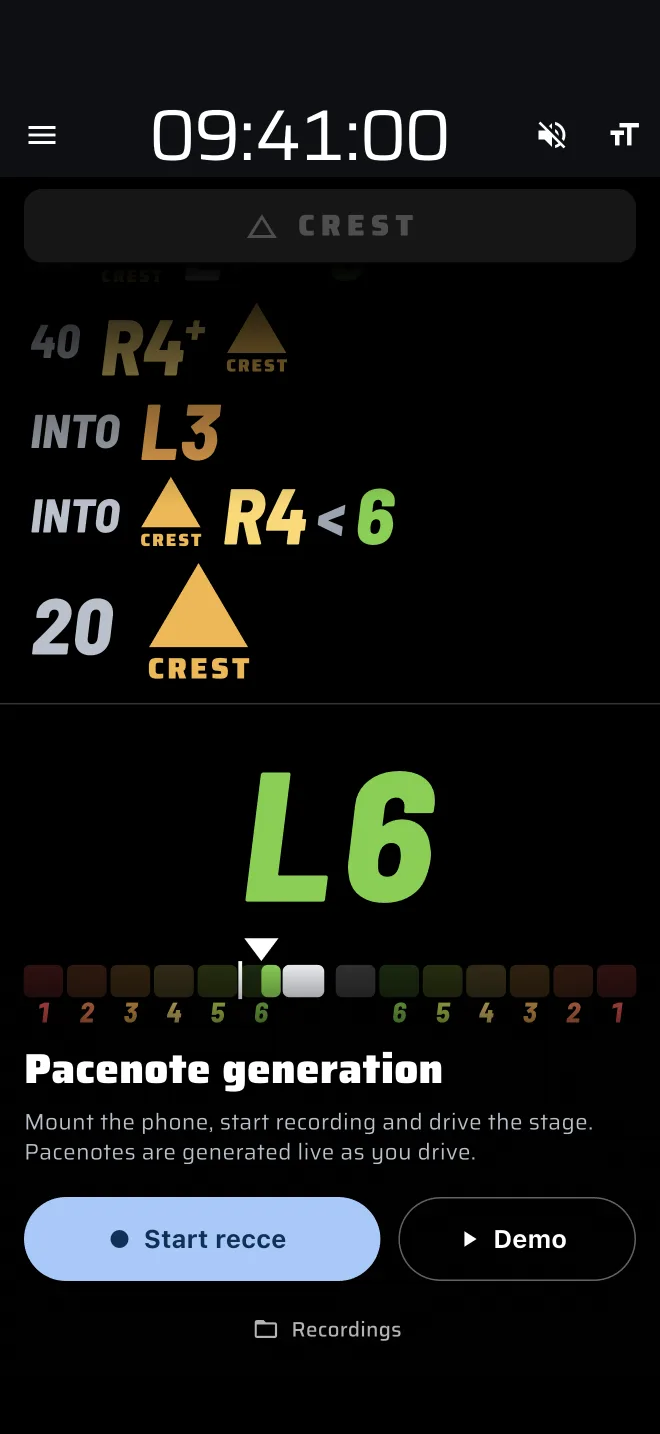
A kezdőképernyő mögött az élő kijelző lejátszik egy percet egy valódi pályabejárásból, így látod, mit fogsz kapni. Ez az a kijelző, amelyet a felső sávban választottál (lásd: Élő itiner). Fölötte a cím, az Itinergenerálás, egy rövid leírás, a Pályabejárás indítása, a Demó és a Felvételek látszik.
Ha már fut egy sima útvonal-felvétel, a gombok helyett egy figyelmeztetés jelenik meg: Itiner nélküli felvétel fut. Állítsd le a felvételi sávon a pályabejárás indításához. Először azt a felvételt állítsd le.
Indítás a pályabejárási szakaszlapról
Ezt akkor használd, ha egy pályabejárási szakasz sebességkorlátait és az itinert együtt szeretnéd.
- Nyisd meg a szakaszlapot. Pályabejárás módban, ha nincs Pályabejárás szakasz, a képernyőn a Szakasz létrehozása és, ha vannak mentett szakaszaid, az A könyvtárból gomb látszik. Érintsd meg valamelyiket. Egyéni elrendezésben nyisd meg a szakaszlapot, és állítsd a szakasz típusát Pályabejárásra.
- Töltsd be vagy add meg a szakaszodat.
- Kapcsold be az Itiner felvétele (béta) kapcsolót. A felirata: Rögzíti a menetet és itinert készít; a gyorsasággal együtt áll le.
- Érintsd meg a Rajt gombot.
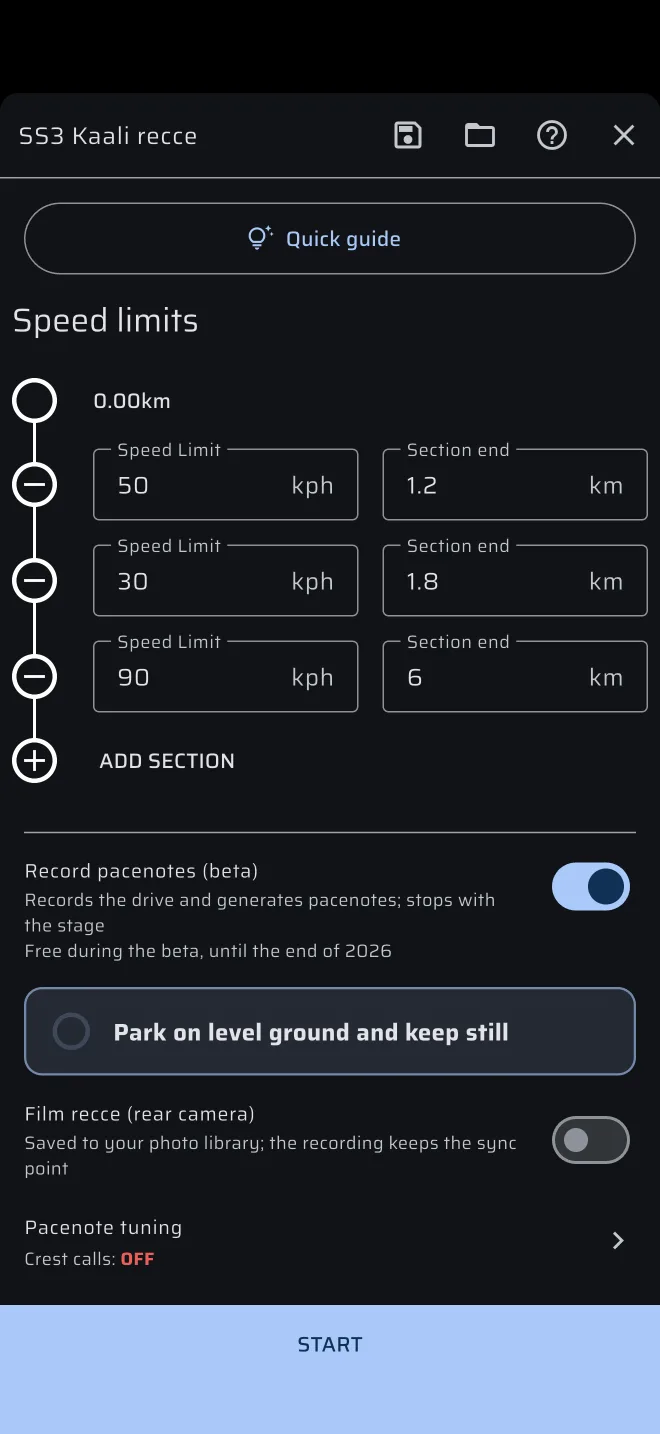
A szakasz és a felvétel együtt indul, és a felvétel a szakasz nevét kapja. A szakasz leállítása a felvételt is leállítja. A kapcsoló csak pályabejárási szakaszoknál van ott.
A Pályabejárás Pro mód. Ingyenes csomagon a szakasz indítása a napi Pro üzemanyagot használja. Egyszerre csak egy szakasz fut: ha egy Verseny vagy Szabályossági szakasz fut, az alkalmazás előbb megkérdezi: Leállítod a(z) … szakaszt?
A kapcsoló alatti opciók
Az Itiner felvétele (béta) bekapcsolásakor három dolog jelenik meg.
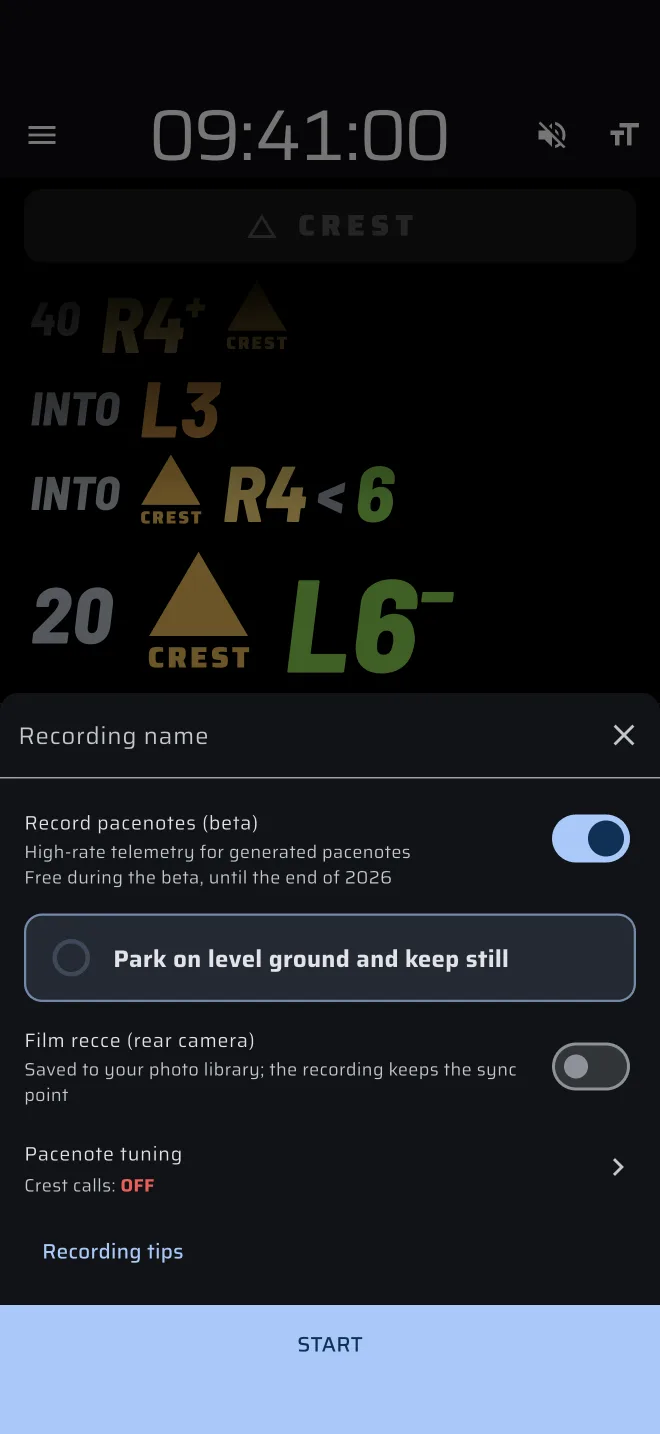
A rögzítés állapota. Egy csempe, amely a telefon mozgását olvassa, amíg a lap nyitva van:
| Csempe | Jelentés |
|---|---|
| Állj meg sík terepen, és maradj mozdulatlan | A telefon még kalibrál. Egy gyűrű telik meg, amíg mozdulatlanul tartod. |
| Rögzítés kalibrálva | A tartó stabil, és megvolt a mozdulatlan pillanata. |
| A telefon lazának tűnik — ellenőrizd a rögzítést | A telefon mozog. Rögzítsd a tartót. |
A csempe csak tájékoztat. Az indítást sosem akadályozza meg.
Pályabejárás filmezése (hátsó kamera). A hátsó kamerával filmezi az utat, hanggal. A felirata: A fotótárba mentődik; a felvétel megőrzi a szinkronpontot. A videót a visszajátszás használja.
A telefon először a kamerát és a mikrofont kéri. Ha bármelyiket megtagadod, a felvétel videó nélkül fut. Leállításkor a telefon a fotótárat kérheti. Ha azt megtagadod, az alkalmazás a videót a felvétellel együtt őrzi meg.
Itiner hangolása. Mutatja, milyen hangolással megy a menet, és megnyitja a hangolási lapot. Az indítás előtt állítsd be. Az élő itiner a teljes felvétel alatt ezzel fut, és felvétel közben nem módosítható.
A felvételi lapon, amíg a kapcsoló be van kapcsolva, egy Felvételi tippek gomb látszik. Ez megnyitja a lenti ellenőrzőlistát anélkül, hogy bármit elindítana.
Mi történik, amikor megérinted a Rajt gombot
- Az alkalmazás engedélyt kér a helymeghatározáshoz, ha még nincs.
-
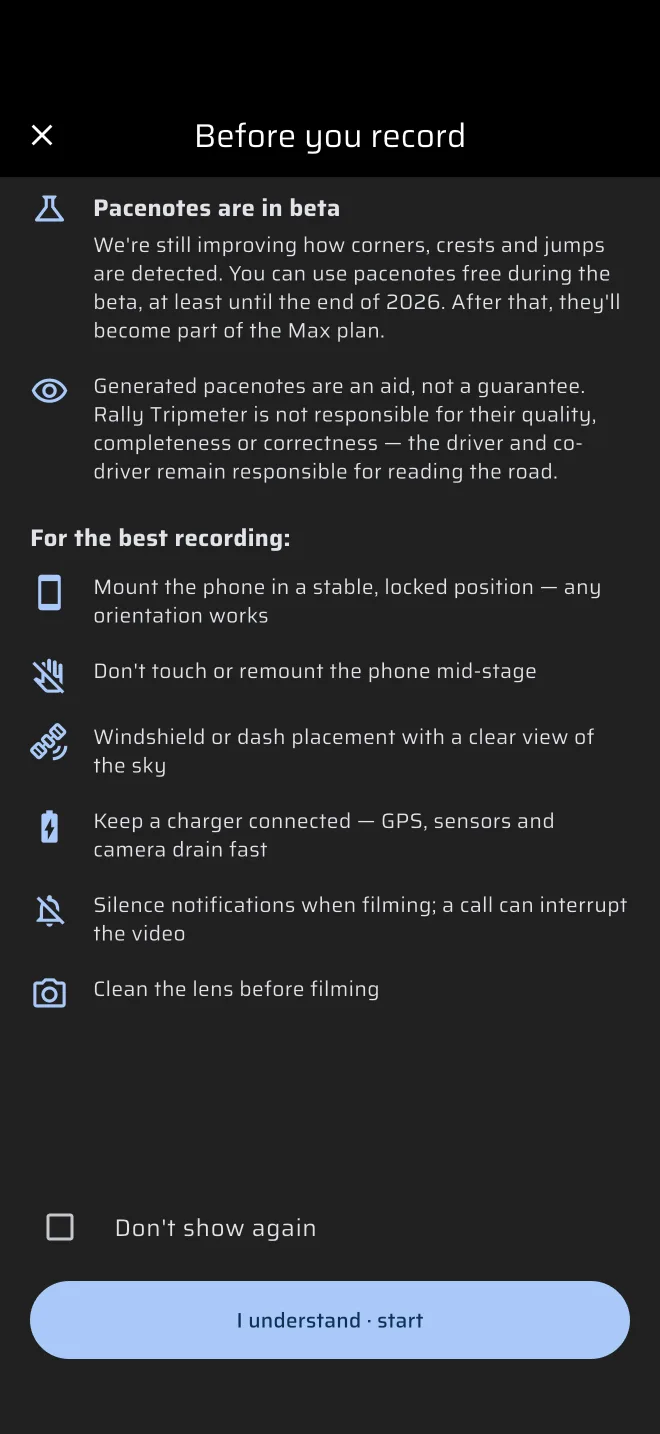
Megnyílik a Felvétel előtt képernyő, hacsak korábban be nem jelölted a Ne mutasd újra lehetőséget. Megismétli a béta-tájékoztatót és az áttekintésben idézett figyelmeztetést, valamint egy ellenőrzőlistát A legjobb felvételhez címmel:
- Rögzítsd a telefont stabilan, mozdulatlanul, bármilyen irányban.
- Ne érintsd és ne rögzítsd át a telefont a szakasz közben.
- Szélvédőre vagy műszerfalra, tiszta kilátással az égre.
- Tartsd töltőn, a GPS, az érzékelők és a kamera gyorsan merítenek.
- Filmezéskor némítsd az értesítéseket, egy hívás megszakíthatja a videót.
- Filmezés előtt tisztítsd meg a lencsét.
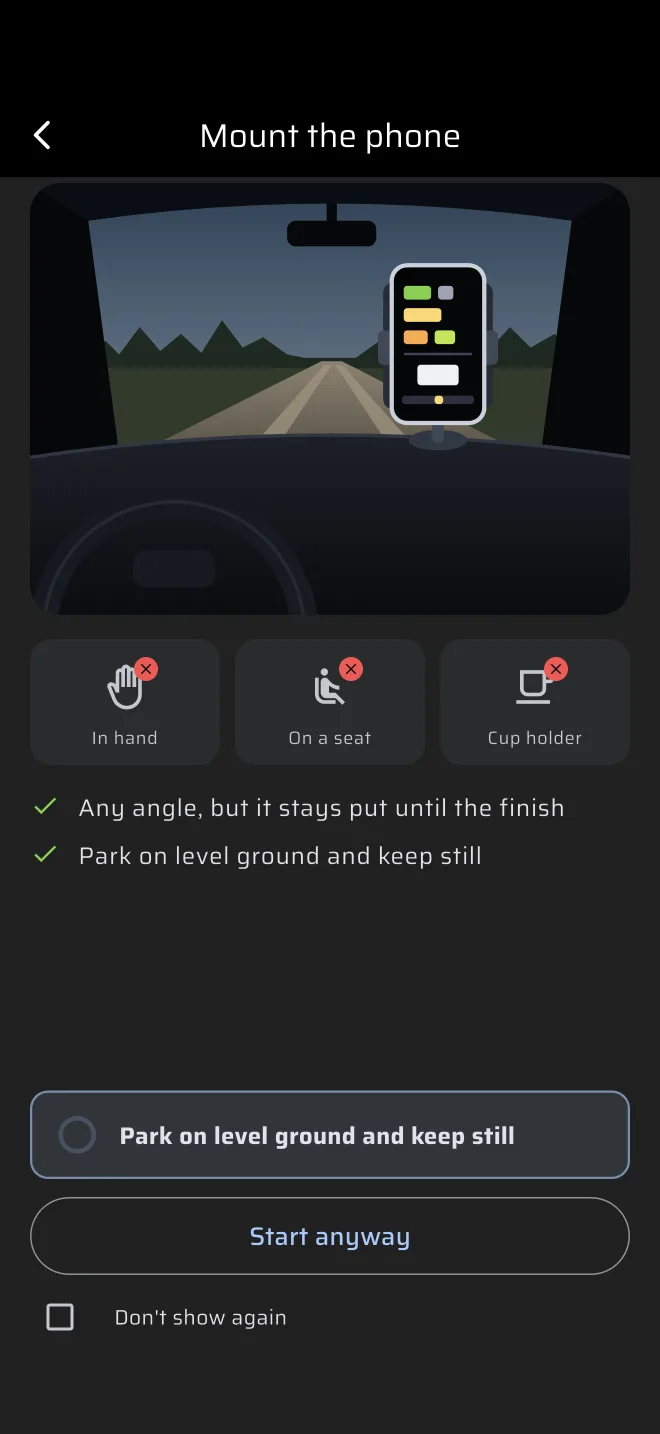
A folytatáshoz érintsd meg az Értem · indítás gombot. 3. Megnyílik a Rögzítsd a telefont képernyő, hacsak be nem jelölted rajta a Ne mutasd újra lehetőséget, és a tartó már kalibráltnak látszik. Megmutatja, hova nem kerülhet a telefon (Kézben, Ülésen és Pohártartóban), és két szabályt: Bármilyen szögben, de a célig maradjon a helyén és Állj meg sík terepen, és maradj mozdulatlan. A gomb felirata Rajt, ha a tartó kalibrált, és Indítás mégis, ha nem. 4. A felvétel elindul.
Az Indítás mégis rendben van
Egy egyenetlenül alapjáratozó autó vagy egy telefon, amit még a kezedben tartasz, talán sosem lesz mozdulatlan. Az Indítás mégis ugyanúgy rögzít. Ha a felvételen túl kevés a kanyarodás ahhoz, hogy az alkalmazás kiszámolja a telefon tengelyeit, a generálás később nem sikerül, és ezt meg is mondja.
Felvétel közben
A felvételi sáv minden módban a képernyő fölött látszik, kivéve az egyéni elrendezéseket, az eltelt idővel és a Stop gombbal. Úgy menj végig a szakaszon, ahogy bármelyik bejáráson. Ne nyúlj a telefonhoz.
Az oldalsó menüben a piros Felvétel chip mutatja az eltelt időt, és megérintve leállítja a felvételt. Lásd: Rögzítés.
Ha a Pályabejárás filmezése be van kapcsolva, a Stop eltart egy kicsit: az alkalmazás ezt mutatja: Videó befejezése…, Videó mentése a fotótárba… és Videó megtartása a felvétellel…. Várd meg, amíg végez.
Amikor magától leáll
A rögzítő leállítja és menti a felvételt, ha az autó 15 percig nem mozdult, vagy ha a felvétel eléri a 90 percet. Egy Felvétel leállítva című ablak megmondja, melyik történt.