Szabályossági | TSD mód
A Szabályossági | TSD mód megmutatja, mennyivel jársz az ideális idő előtt vagy mögött, és levezet egy olyan szakaszt, amely eltérő átlagsebességű szekciókból áll. Ez egy Pro mód. Egy teljes verseny végigvezetéséhez használd a Regularity útmutatót. Ez az oldal a képernyőt írja le.
Szakasz nélkül
Ha nincs Regularity szakasz, a mód a szakasz nélküli képernyőjét mutatja. A Regularity képernyő a háttérben egy példa szakaszt játszik le, és egy panel van fölötte ezekkel:
- Szakasz létrehozása: megnyitja a szakaszlapot.
- Gyors útmutató: egy minta szakasz, amely magától halad, és minden ellenőrzésnél megáll egy tippel. A továbblépéshez a valódi gombot nyomod meg.
- Bemutató szakasz: egy minta szakasz, amelyet te vezetsz a Gáz és a Fék gombbal.
- A könyvtárból: a mentett szakaszaid. Csak akkor látszik, ha mentettél szakaszt.
- Használati útmutató: megnyitja ezt a kézikönyvet.
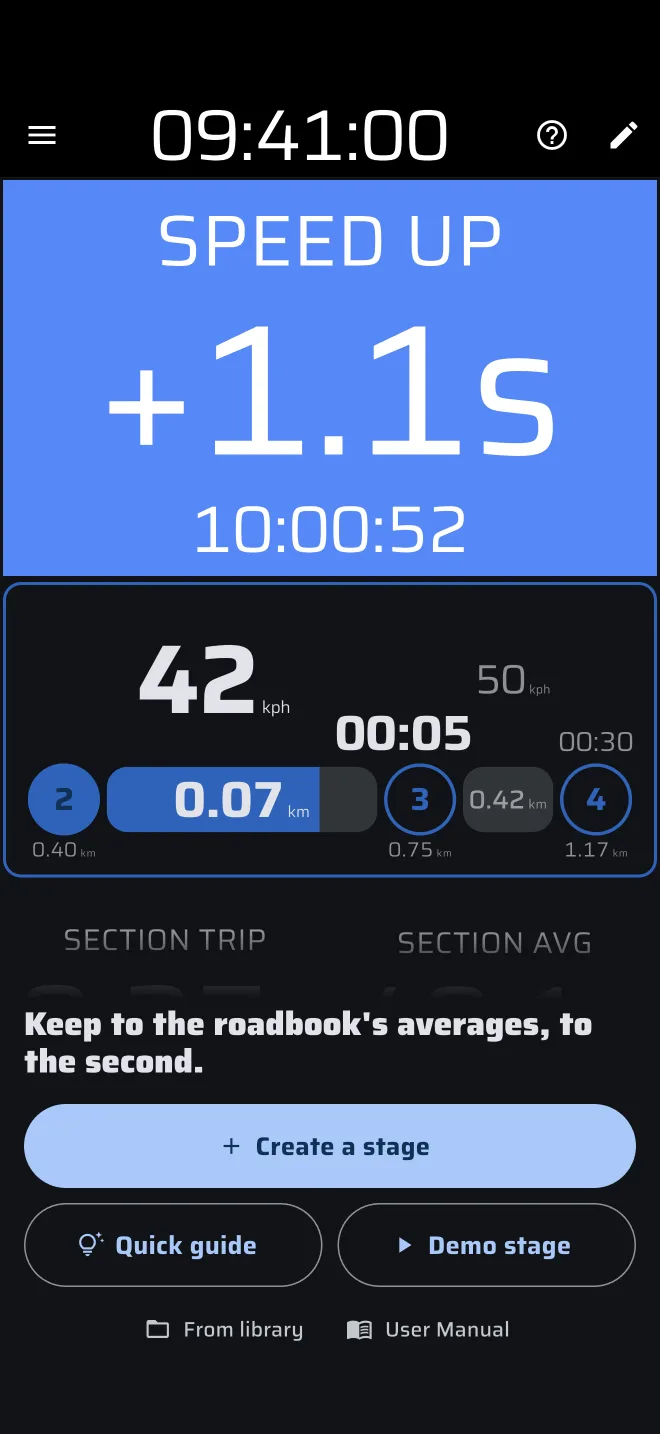
A Gyors útmutató és a Bemutató szakasz először megkérdezi, milyen szakaszt vezess: Automatikus szekcióváltás vagy Kézi szekcióváltás. A Melyik az én versenyem? a Regularity formátumok oldalait nyitja meg. A minta szakasz semmit nem változtat az alkalmazásban: nincs trip, nincs előzmény, nincs könyvtári bejegyzés, és nem fogy Pro üzemanyag.
Az élesített, futó vagy célba ért Regularity szakasz a normál képernyőt mutatja. A célba ért szakaszon a Nullázás törli a szakaszt, és visszahozza a szakasz nélküli képernyőt.
Mindegyik típusból egy szakasz
A Regularity, a Verseny és a Pályabejárás mind a saját szakaszát őrzi. A Verseny vagy Pályabejárás szakasz nem látszik a Regularity módban, és a módváltás nem érinti. Egyszerre csak egy szakasz fut. Ha Regularity szakaszt indítasz, miközben másik típusú szakasz élesítve van vagy fut, az alkalmazás megkérdezi: Leállítod a(z) típus szakaszt? A Stop lezárja azt a szakaszt, vagy törli, ha még nem indult el.
A képernyő áttekintése
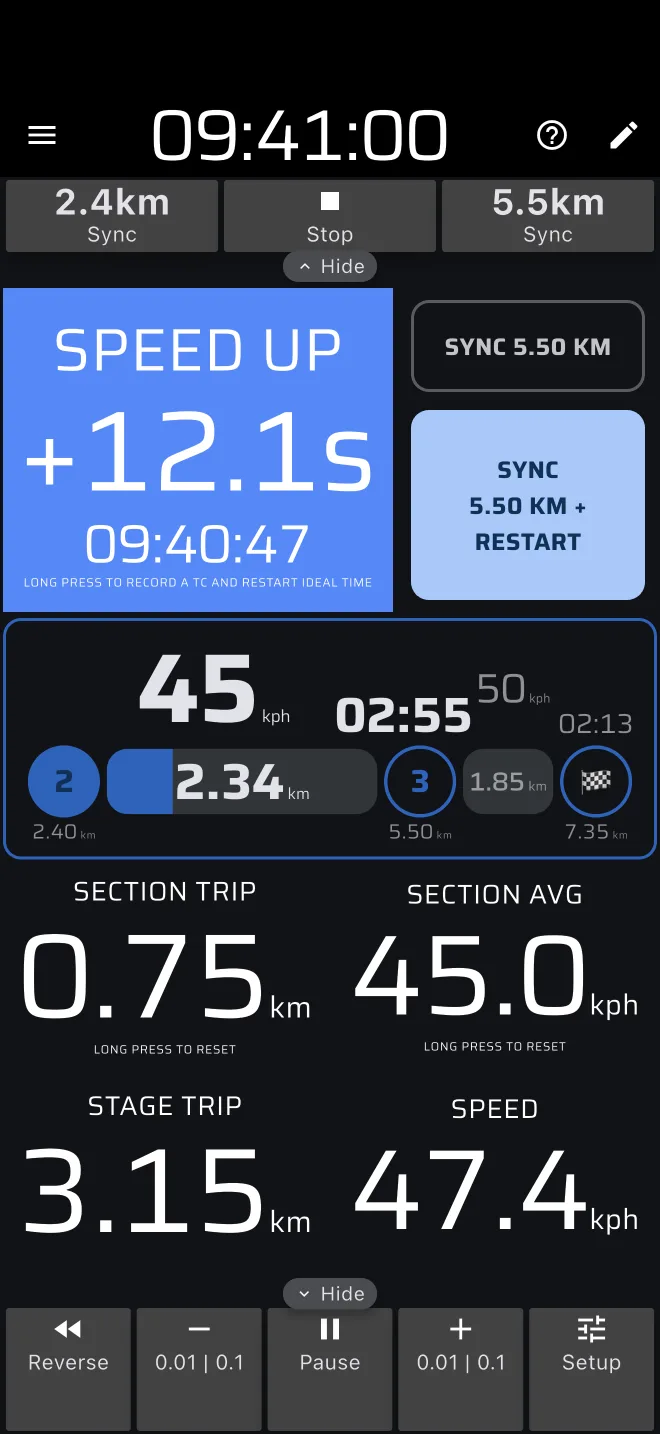
Álló helyzetben, fentről lefelé:
- Balra az Ideális idő, jobbra a szekciógombok.
- A Szakasz idővonal.
- Négy kijelző: Szekció trip, Szekció átlag, Szakasz trip és Sebesség.
Fekvő helyzetben az Ideális idő egy magas oszlop bal oldalt, az idővonal és a szekciógombok egymás alatt jobb oldalt vannak, a négy kijelző pedig alul sorakozik.
A képernyő fölött van a szakasz eszköztár (fekvő helyzetben bal oldalt), alatta a Trip eszköztár. A felső sáv órája a Rali idő. Minden ehhez mér, ezért előbb állítsd a hivatalos órához, lásd: Gyors kezdés.
A Szekció trip és a Szekció átlag tippje: Nullázás hosszú nyomással. Alapból egy hosszú nyomás a képernyőn nullázza őket. A Szekció trip minden szekcióváltáskor magától is nullázódik.
Ideális idő
Az Ideális idő az órád és a sebességtábla közötti eltérés azon a ponton, ahol éppen vagy. Az alkalmazás kiszámolja, melyik időpontban kell a tábla szerint pontosan ezen a ponton áthaladnod, és ezt kivonja a Rali időből.
| Ezt látod | Jelentése |
|---|---|
+ és a GYORSÍTS fejléc |
Késésben vagy. |
- és a LASSÍTS fejléc |
Korán vagy. |
| Ideális idő fejléc, sima háttér | Az eltérés a küszöbön belül van. |
- A szám egy perc alatt
S.Tsalakú, például+12.3s, utánaMM:SS, majdH:MM:SS. A 0.05 s alatti eltérésnek nincs előjele. - A fejléc az Ideális idő küszöbértéke értéknél vált: alapból 1 másodperc. A küszöböt és a két háttérszínt a komponens Ideális idő testreszabása csoportjában találod, lásd: Megjelenés. Alapból a GYORSÍTS kék, a LASSÍTS piros.
- A szám alatti kis sor az ideális időpont azon a ponton, ahol vagy, órában, percben és másodpercben.
A rajt előtt
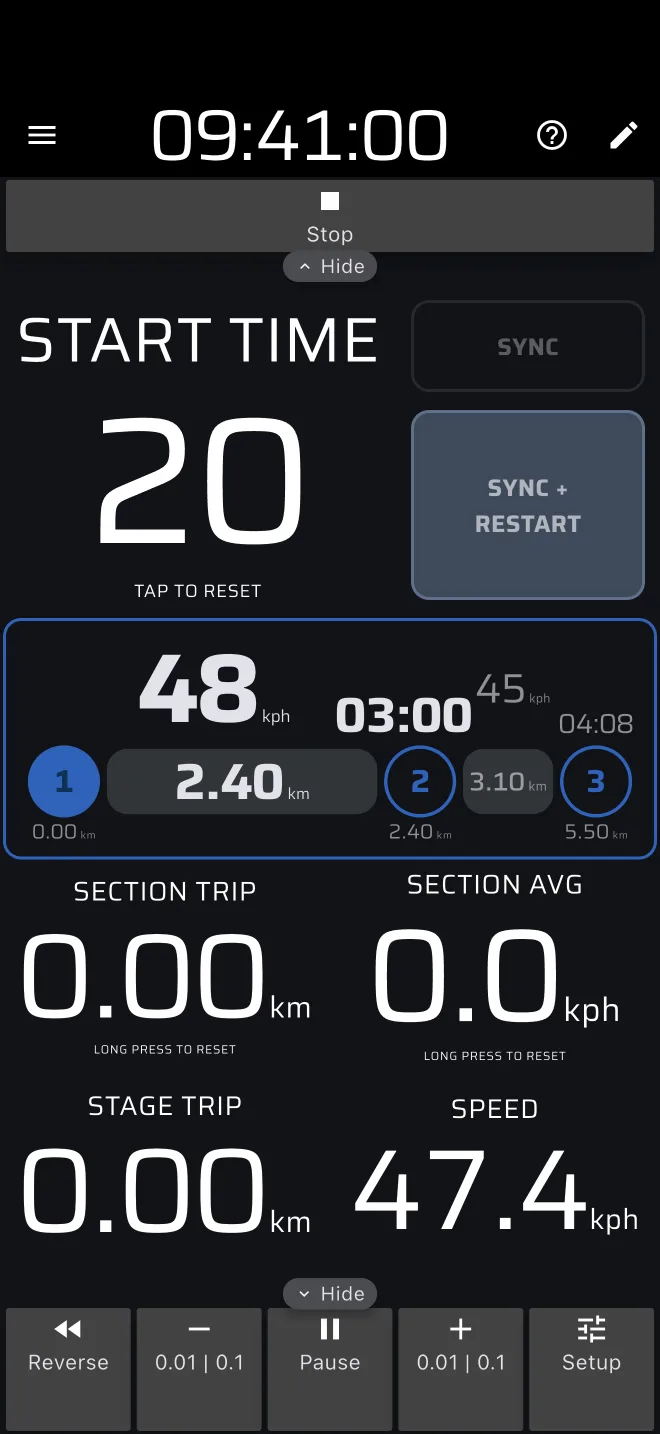
- Az Idő rajtra váró szakasz a Rajtidő fejlécet és a rajtidőt mutatja. Az utolsó 30 másodpercben másodpercenként visszaszámol.
- Az Érintés rajtra váró szakasz tippje Indítás érintéssel. A Vonal rajté Haladj át a rajtvonalon.
A tipp alul
Amíg a szakasz fut, az Ideális idő alatti tipp ez: Hosszú nyomás: IE és az ideális idő újraindítása. Ha már túl vagy a célon, ez: Szakasz leállítása hosszú nyomással. Szekciók nélküli szakasznál: Szakasz befejezése hosszú nyomással.
Mit csinál egy nyomás
| Állapot | Érintés | Hosszú nyomás |
|---|---|---|
| Célba ért | Törli a szakaszt (a tipp: Nullázás érintéssel). A szakasz nélküli képernyő visszajön. | nincs |
| Várakozik, Érintés rajt | Elindítja a szakaszt. | nincs |
| Várakozik, Idő vagy Vonal rajt | Törli a szakaszt és nullázza a tripeket. | nincs |
| Fut | nincs | IE-t rögzít az aktuális szakasz tripnél, és megnyitja az Ellenőrzőpontok lapot. A célon túl vagy szekciók nélkül: lezárja a szakaszt. |
A várakozó szakasz mezőjén ez áll: Nullázás érintéssel. A törléshez érintsd meg a mezőt vagy a Stop gombot. Az újbóli élesítéshez nyomd meg ismét a Rajt gombot.
A cél után
Az Ideális idő az összes rögzített IE és a cél eltéréseinek abszolút összegét mutatja. Az elöl álló + vagy - azt jelenti, hogy csak egy eltérés volt nullától különböző, és az késés vagy korai érkezés volt. A ± azt jelenti, hogy egynél több. Így egy 5 s-os korai és egy 5 s-os késés összesen 10 s, nem nulla. Lásd: Ellenőrzőpontok és IE-k.
Szakasz idővonal
Az idővonal számozott pontok és sávok sora: a szakasz szekciói.
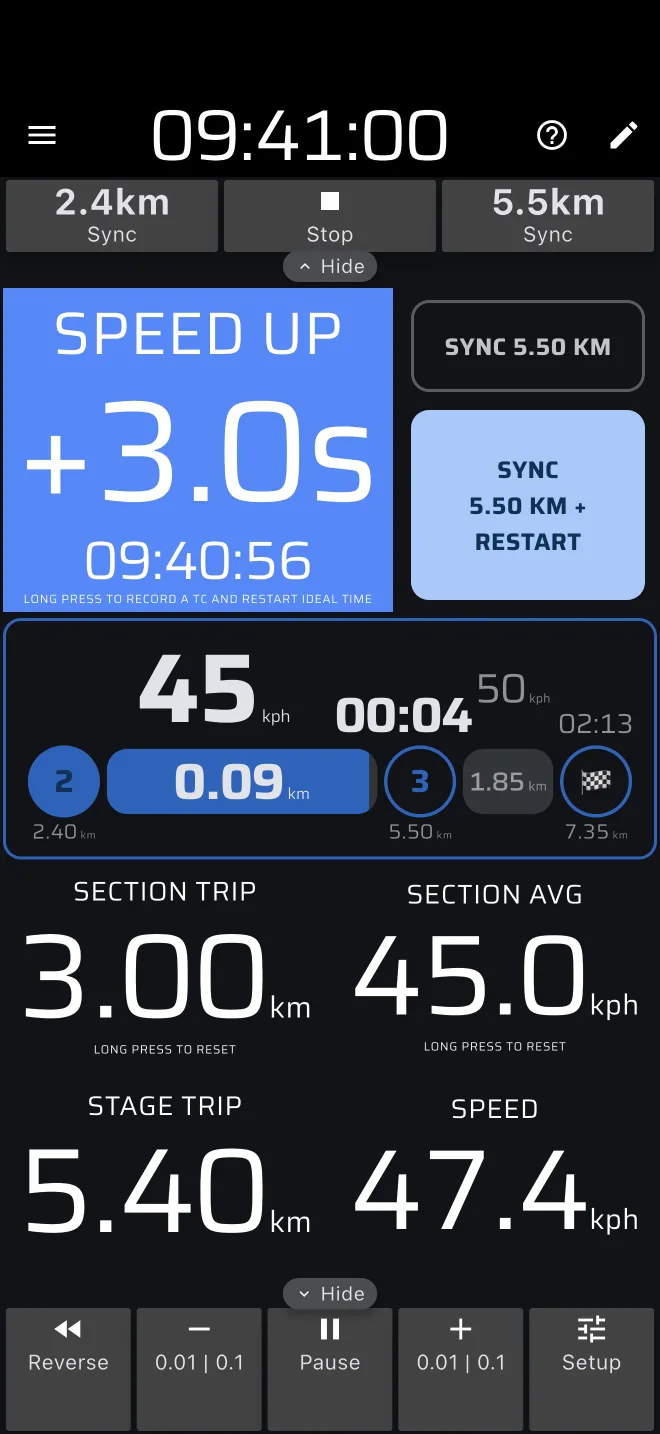
- A bal oldali teli pont az aktuális szekció eleje. A következő pont a vége. Az utolsó pont egy zászló, a cél. A pontok alatt a rajttól mért távolságok állnak.
- A sáv vezetés közben telik. A sávban lévő szám a szekcióból hátralévő távolság.
- A sáv fölött a szekció célsebessége áll, vagy a Szabad zóna felirat.
- A végpont fölött a szekció végére tervezett ideális érkezésig hátralévő idő áll. Ez az órát követi, nem a távolságot.
- A végpont utáni halvány rész a következő szekció: a sebessége, a hossza és az időtartama. Keskeny képernyőn nem látszik.
- A sávban egy kis IE jelölő mutatja, hol volt az utolsó IE, ha ebbe a szekcióba esett.
- Ismeretlen hosszúságú szekcióban a távolságok és az idők
?jelet mutatnak, amíg egy IE le nem zárja a szekciót.
A sáv és a visszaszámlálás pirosra vált, ha a szekció lejárt: túl vagy a végtávolságán, vagy elmúlt a végére tervezett ideális érkezési idő. Szabad zónában soha nem lesz piros. Szekciók nélküli szakasznál a Nincsenek szekciók megadva felirat látszik.
Vezérlők
Az Ideális idő melletti gombok a szakasz Automatikus szekcióváltás távolság alapján opciójától függnek (alapból be van kapcsolva). Ez az egyetlen Regularity opció. Kapcsold ki, ha a szekciót kézzel akarod váltani, pontosan egy időmérési pontnál.
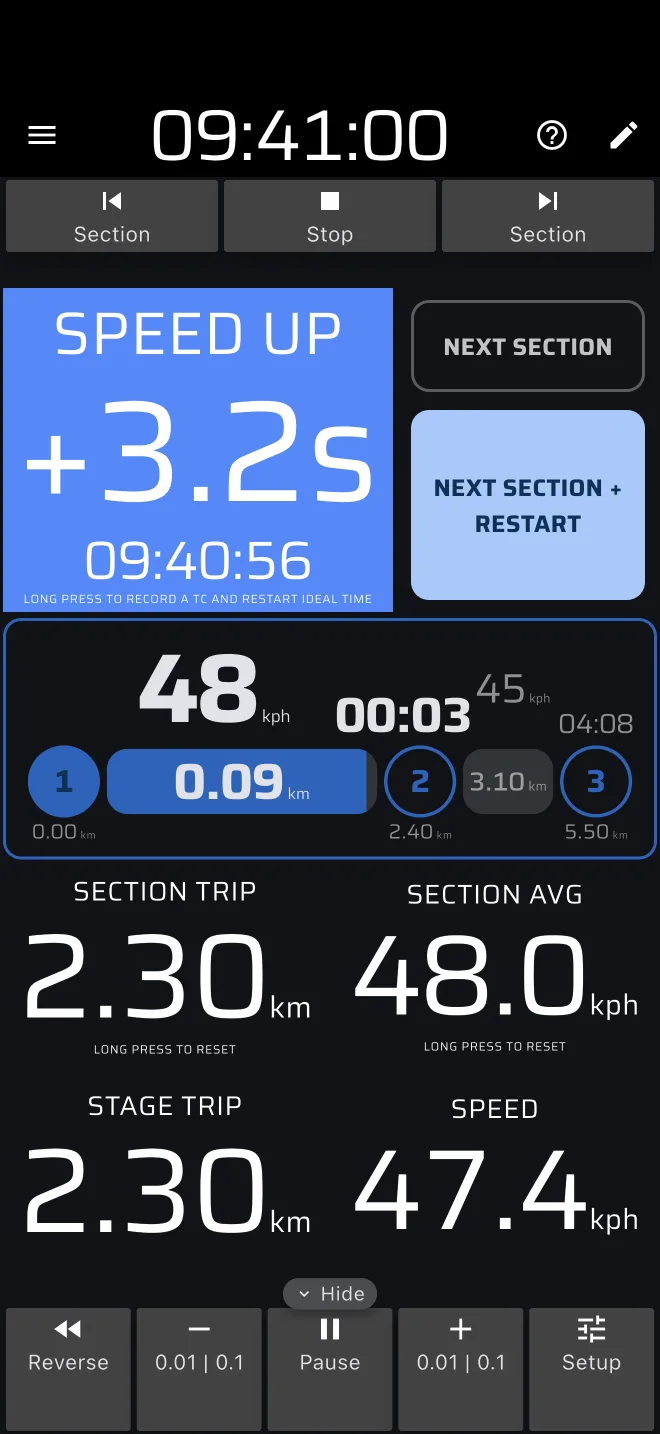
Minden szekcióváltás a szakasz tripet a szekcióhatárra állítja, és nullázza a Szekció tripet. Erre nincs beállítás.
Automatikus szekciók
Két gomb, rajtuk az a távolság, amelyre igazítanak:
- Sync x.xx km: a szakasz tripet a szekció elejére állítja, ha még a szekció első 15 %-ában vagy, egyébként a végére. A szekció tripet is nullázza. Nem rögzít IE-t. A tájékozódási pontnál nyomd meg.
- Sync x.xx km + Újraindítás: ugyanez, és IE-t is rögzít azon a távolságon, így az ideális idő újraindul. Az utolsó szekcióban Befejezés lesz belőle.
Kézi szekciók
Két gomb:
- Következő szekció: a következő szekcióra lép, és a szakasz tripet annak elejére állítja. Nem rögzít IE-t.
- Következő szekció + Újraindítás: IE-t rögzít az aktuális szekció végén, aztán továbblép. Az utolsó szekcióban Befejezés lesz belőle, amely lezárja a szakaszt. A célvonal ekkor utolsó IE-nek számít, és nem tárolódik hozzá külön IE.
A gomb lüktet, amíg a szekció lejárt.
Az IE rögzítésének összes módja
Minden rögzített IE az IE-től indítja újra az ideális időt. A megnyomott IE megtartja a nyomás pontos pillanatát, így 0s Újraindítás ideje mellett az Ideális idő közvetlenül utána 0.0s-t mutat. Lásd: Ellenőrzőpontok és IE-k.
| Nyomás | Rögzít IE-t? | Szakasz trip |
|---|---|---|
| Következő szekció | Nem | A következő szekció elejére. |
| Következő szekció + Újraindítás | Igen, a szekció végén | Mint fent. |
| Sync | Nem | A szekció elejére vagy végére. |
| Sync + Újraindítás | Igen, az igazított távolságon | Mint fent. |
| Hosszú nyomás az Ideális idő mezőn | Igen, az aktuális tripnél | Nem változik. |
| IE gomb (egyéni elrendezések) | Igen, az aktuális tripnél | Nem változik. |
| Gyors IE (Bluetooth-gomb vagy hangerőgomb) | Igen, az aktuális tripnél | Nem változik. |
| Plusz és mínusz a trip eszköztáron | Nem | Minden trip 0.01-et mozdul (nyomva tartva 0.1-et). |
Ha a szakaszt rajttól célig egyben mérik, a szakaszon belül ne nyomj meg egyetlen IE-t rögzítő gombot sem.
Szakasz eszköztár
A szakasz eszköztár felül van (fekvő helyzetben bal oldalt). Ha a szakasz kézi szekciókat használ, mindig nyitva van.
| Gomb | Mikor | Mit csinál |
|---|---|---|
| Szekció (előző) | Kézi szekciók, futó szakasz | Visszalép. Az első nyomás a tripet annak a szekciónak az elejére állítja, amelyben vagy. A következő nyomás az előző szekcióra lép. |
| Sync x.xx km (bal) | Automatikus szekciók, futó szakasz | A szakasz tripet az aktuális szekció elejére állítja. |
| Rajt | A szakasz Érintés rajtra vár | Elindítja a szakaszt. |
| Újraindítás | Célba ért szakasz | Folytatja a lezárt szakaszt. |
| Ellenőrzőpontok | Legalább egy rögzített IE, futó vagy célba ért szakasz | Megnyitja az Ellenőrzőpontok lapot. |
| Nullázás | Célba ért szakasz | Törli a szakaszt. A mód a szakasz nélküli képernyőjét mutatja. |
| Stop | Várakozó vagy futó szakasz | Várakozáskor: törli a szakaszt. Futás közben: lezárja. |
| Szekció (következő) | Kézi szekciók, futó szakasz | Következő szekció, IE nélkül. |
| Sync x.xx km (jobb) | Automatikus szekciók, futó szakasz | A szakasz tripet az aktuális szekció végére állítja. |
A Szünet a trip eszköztáron van. Csak a tripek távolságát állítja meg. Az ideális idő óra, és tovább fut.
Újraindítás a Befejezés után
Az Újraindítás ugyanazzal a szakasszal folytatja. A Befejezés és az Újraindítás közötti idő kimarad a szakaszidőből és az ideális időből, IE után is, így az álló autó ott folytatja, ahol abbahagyta. A tripek nem számolnak, amíg a szakasz célba ért. Ha az autó közben mozgott, nyomd meg a Sync gombot a következő tájékozódási pontnál. Az Ideális idő ekkor nagyjából annyival mutat korábbit, amennyit a tábla a célba éréskor megtett távolságra ad. Az Újraindítás gombot csak a véletlen célba érés visszavonására használd.
Összekötő szakaszok és a menetlevél
A Szabályossági szakaszoknak nincs összekötő órájuk. Az összekötő szakaszokhoz és az időellenőrző pontjaikhoz az Etap módot használd.
Súgó
A felső sáv ? ikonja egy lapot nyit a Gyors útmutató, a Használati útmutató és a Most nem gombbal. A Gyors útmutató ugyanaz a minta szakasz, mint a szakasz nélküli képernyőn. A lap magától csak akkor nyílik meg, ha a mód első megnyitásakor már van betöltött szakasz. Egyébként a szakasz nélküli panel kínálja a Gyors útmutatót, és nem nyílik meg lap.
A szakaszlap tetején saját Gyors útmutató gomb van. Végigvezet a szakasz létrehozásán. A gomb addig látszik, amíg le nem futtattad az útmutatót, vagy nem mentettél vagy indítottál szakaszt. Lásd: Szakaszok létrehozása.
Csomagok
A Szabályossági | TSD Pro mód. Pro nélkül is megnyithatod, lefuttathatod a Gyors útmutatót, és vezetheted a minta szakaszokat. A valódi vezetés napi keretet fogyaszt, a Pro üzemanyagot, amelyet az app sáv alatti mérő mutat. A szakasz indításához kell Pro üzemanyag, az elindult szakasz pedig mindig a végéig fut. Üres tank esetén a kifogyott üzemanyag lap a Válts Pro-ra, a Szakasz mentése és a Vezesd próbaként gombot kínálja. A Demó mód nem fogyaszt Pro üzemanyagot. Lásd: Licencek és csomagok.