Gyors kezdés
Ez az oldal elvezet az első tripedig. Nagyjából tíz perc. Utána válaszd ki a szakágadhoz tartozó útmutatót.
Telepítés és megnyitás
- Telepítsd a Rally Tripmetert az App Store-ból (iPhone és iPad, iOS 15 vagy újabb) vagy a Google Playről (Android 7.0 vagy újabb). A készülékben kell, hogy legyen GPS-vevő. Egy SIM-foglalat nélküli táblagépben lehet, hogy nincs, ezért előbb próbáld ki.
- Nyisd meg az alkalmazást. Egyből a Tripmeter képernyő jön be. Nem kér bejelentkezést.
Nézd meg a bemutatót
Egy pillanat múlva egy lap megkérdezi: Megnézed az 1 perces bemutatót?. Érintsd meg a Demó bemutató indítása gombot. A Demó mód egy szimulált autót vezet, közben tippek mutatják a tripeket, a trip eszköztárat és az oldalsó menüt. Érintsd meg, amire a tipp mutat, vagy a Tovább gombot. A Kilépés bármikor befejezi a bemutatót.
A Most nem bezárja a lapot. A bemutató ott marad a felső sáv ? ikonja alatt. Minden módnak van ilyen útmutatója, lásd: Gyors útmutatók.
A helymeghatározás engedélyezése
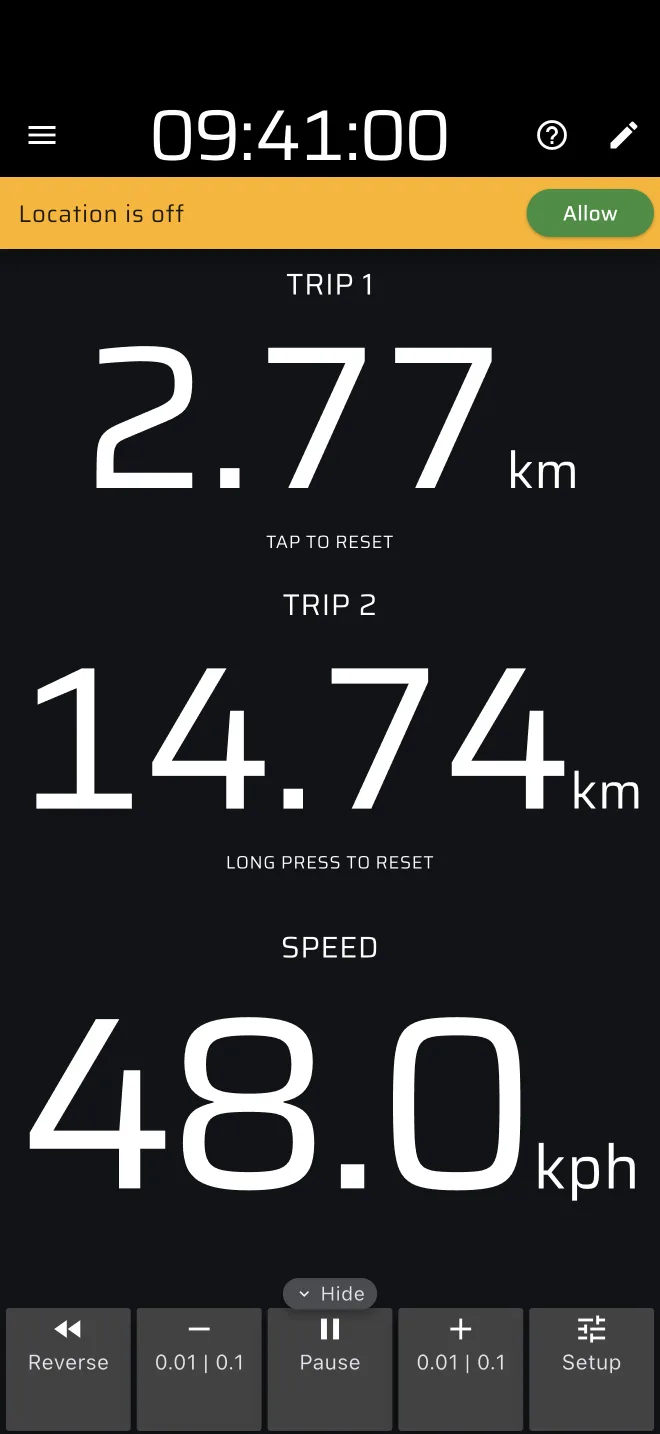
A tripmeter GPS alapján méri a távolságot és a sebességet, ezért az alkalmazásnak hozzá kell férnie a helyadatokhoz. Az alkalmazás magától nem kér engedélyt. Amíg nem engedélyezed, a felső sáv alatt egy borostyánszínű sáv mutatja: A helymeghatározás ki van kapcsolva.
- Érintsd meg a sávon az Engedélyezés gombot. Ha megnézted a bemutatót, az utolsó tippje erre mutat.
- Engedélyezd a helymeghatározást, amikor a telefon rákérdez. iPhone-on válaszd az Az app használata közben lehetőséget. Androidon válaszd Az alkalmazás használata közben lehetőséget.
- Várd meg, amíg a GPS megtalálja a pozíciót. A sáv eltűnik, amikor a pozíció jó.
A piros GPS-sáv
A felső sáv alatti piros sáv azt jelenti, hogy az alkalmazásnak nincs jó pozíciója. A szövege megmondja, miért. A sávon lévő gomb, ha van, megoldja: a Megoldás egy engedélyt, az Engedélyezés a telefon helymeghatározását. Minden üzenet és a teendő a Hibaelhárítás: GPS és helymeghatározás oldalon van.
Az oldalsó menü megnyitása
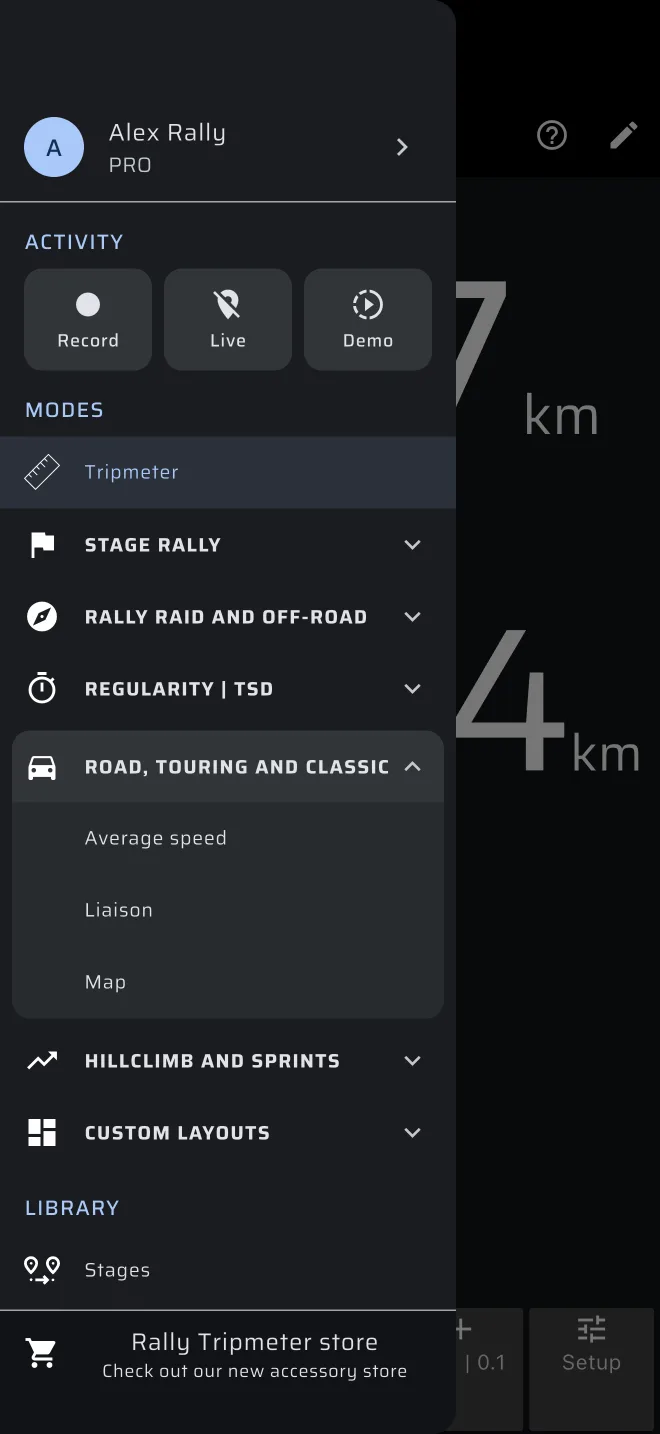
Húzd be az ujjad a bal szélről, vagy érintsd meg a menü ikont bal fent. A Tripmeter a Módok tetején van. A többi mód alatta, versenytípus szerint csoportosítva áll. Lásd: Eligazodás az alkalmazásban.
A Tripmeter mód indítása
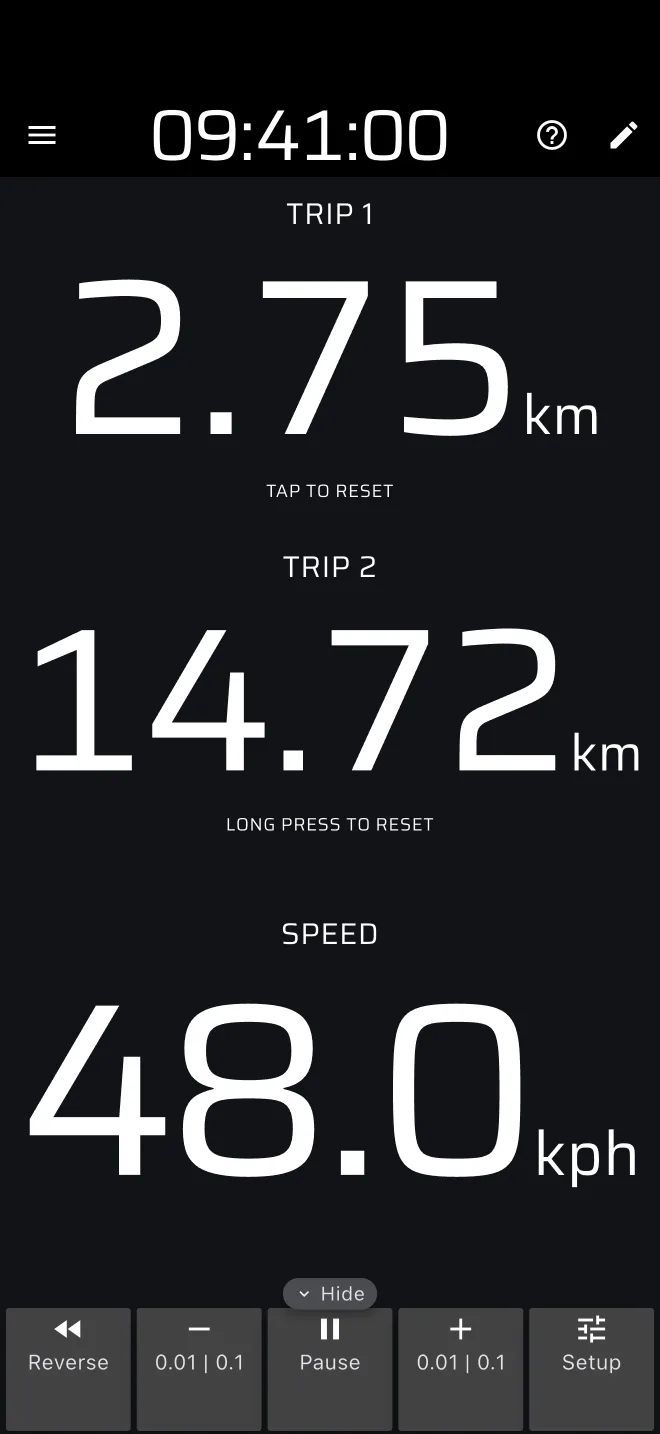
Érintsd meg az oldalsó menüben a Tripmeter módot. A képernyőn a Trip 1, a Trip 2 és a Sebesség látszik. Nincs indítógomb. A tripek számolni kezdenek, amint a telefonnak van GPS-pozíciója, és elindulsz.
Az ingyenes csomagban a tripmeter naponta korlátozott távolságig működik. A felső sáv alatti sáv mutatja, mennyi maradt. Lásd: Licencek és csomagok.
A telefon rögzítése
Rögzítsd a telefont oda, ahol a navigátor kézbe vétel nélkül le tudja olvasni. Tedd töltőre: a GPS bekapcsolt képernyővel gyorsan meríti az akkumulátort.
A Trip 1 nullázása érintéssel
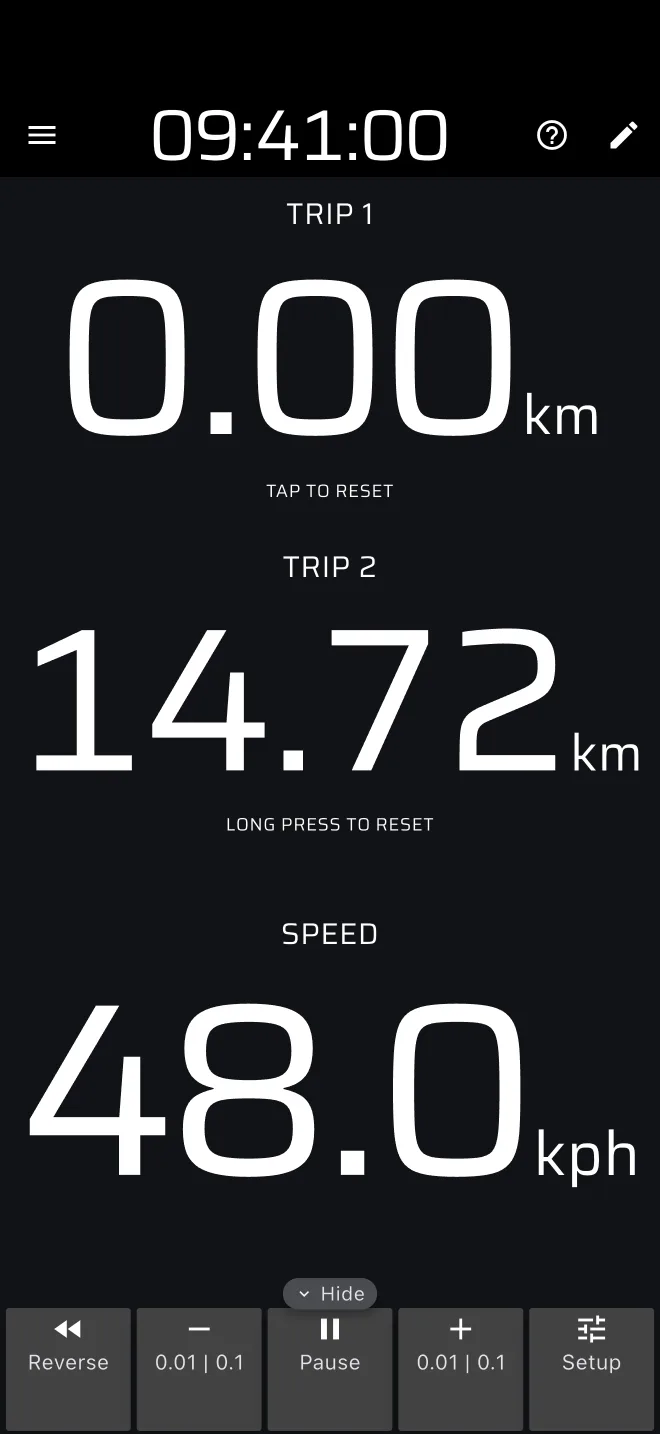
Érintsd meg a képernyőt bárhol a Trip 1 nullázásához. Ezt az itinerkönyv minden viszonyítási pontjánál tedd meg, például egy kereszteződésnél. Ha bárhol hosszan nyomod a képernyőt, a Trip 1 és a Trip 2 is nullázódik.
Bármilyen érintés nullázza a Trip 1-et
Az egész képernyő a nullázógomb. Ha másik műveletet szeretnél, vagy ki akarod kapcsolni, lásd: Felhasználói bemenetek.
Javítás plusszal és mínusszal
Ha egy trip nem egyezik az itinerkönyvvel, javítsd a trip eszköztárral, amely a képernyő alján van (fekvő helyzetben a jobb oldalon). Nyisd meg a szélén lévő Megjelenítés füllel. A mínusz és a plusz minden érintéssel 0.01-gyel változtatja a tripeket. A többi gombot a Trip eszköztár oldal írja le.
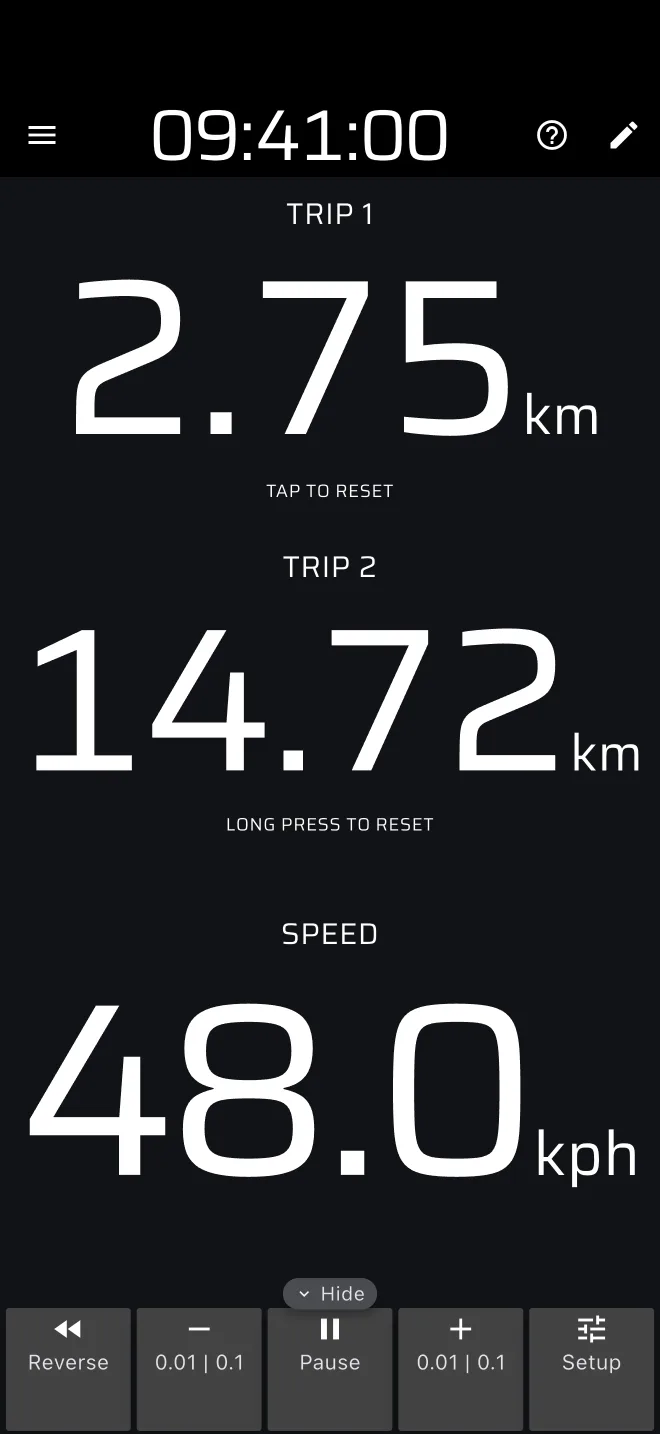
Ez volt az első tripped.
Kipróbálás vezetés nélkül
Ha az íróasztalnál szeretnéd megtanulni a képernyőket, érintsd meg az oldalsó menüben a Demó chipet, majd a Demó indítása gombot. Az alkalmazás ekkor a GPS olvasása helyett egy autózást szimulál. A piros sávon a Helyzet szimulálása felirat és egy sebességállító látszik. A Demó mód minden Pro módot is megnyit, így azokat is kipróbálhatod.
A valódi GPS-re úgy térhetsz vissza, hogy megérinted a borostyánszínű Demó chipet vagy a Demó mód leállítása érintéssel feliratot. Lásd: Próbálj ki mindent Demó móddal.
A rali idő beállítása
Az időméréses módok (Verseny, Etap, Szabályossági) a felső sávban lévő Rali idő órát használják. Alapból ez a telefon órája. A hivatalos órához igazításhoz érintsd meg a képernyő tetején az órát. A lépéseket lásd: Rali idő és rajt.
A verseny előtt
- Kalibrálj egy ismert szakaszon.
- A Beállítások alatt kapcsold be a Futás a háttérben opciót, hogy a GPS akkor is fusson, amikor a telefon lezár. Lásd: Általános beállítások.
- A tripmeter és az időmérők mobilnet nélkül is működnek. Az előzményekhez, a térképcsempékhez és az élő követéshez kapcsolat kell. A mentett szakasz, a rögzített útvonal és a befejezett szakasz a telefonon vár, és elmegy, amint a telefon újra online, lásd: Mentés kapcsolat nélkül
- A vezetéshez nem kell fiók. Ha telefoncserénél is meg akarod tartani a szakaszaidat és az előzményeidet, jelentkezz be.