Hibaelhárítás
GPS és helymeghatározás
A piros csík a felső sáv alatt
A csík akkor jelenik meg, ha az alkalmazásnak nincs jó pozíciója. Magától eltűnik, amikor a pozíció jó.
| Üzenet | Jelentése | Mit tegyél |
|---|---|---|
| A helymeghatározás ki van kapcsolva (borostyán) | Az alkalmazás még nem kért helymeghatározást. | Érintsd meg az Engedélyezés gombot, és engedélyezd a helymeghatározást az alkalmazás használata közben. |
| GPS-jel keresése | 10 másodperce nincs új pozíció, miközben az autó mozog, vagy még nincs első pozíció. | Vidd a telefont olyan helyre, ahol látja az eget, és várj. |
| Gyenge GPS-jel. Az adatok pontatlanok lehetnek | A pozíciók hibája 30 méter vagy több. | Várd meg, amíg a jel javul. Fák alatt, városban vagy alagútban a csík megjelenhet. Utólag javítsd a tripet. |
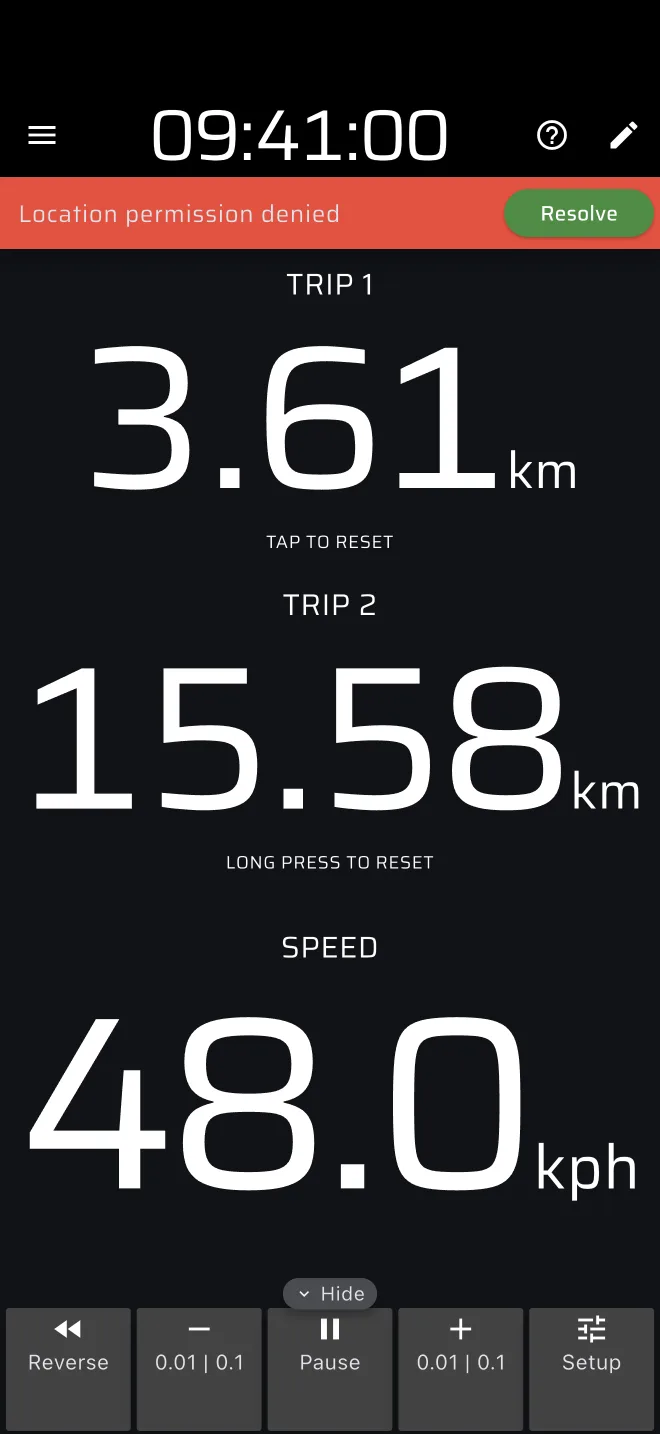
| Helymeghatározási engedély megtagadva | Az alkalmazásnak nincs engedélye a helyzet olvasására. | Érintsd meg a Megoldás gombot, és engedélyezd a helymeghatározást az alkalmazás használata közben. |
| Pontos helymeghatározási engedély szükséges | A telefon csak hozzávetőleges helyzetet ad. | Érintsd meg a Megoldás gombot, és kapcsold be a pontos helymeghatározást. |
| Helymeghatározás kikapcsolva | A telefon helymeghatározása ki van kapcsolva. | Androidon érintsd meg az Engedélyezés gombot. iOS-en az üzenet megnevezi a bekapcsolás helyét: Beállítások, Adatvédelem, Helymeghatározási szolgáltatások. |
| Helyzet szimulálása | A Demó mód be van kapcsolva. | Érintsd meg a csíkot, vagy az oldalsó menü borostyán Demó gombját a Demó mód leállításához. |
A GPS-jel keresése csík soha nem jelenik meg, amíg az autó szinte áll (1 m/s alatt). Egy parkolóban a műszerfalon lévő telefon nem riaszt.
A távolság rossz
- Nézd meg az oldalsó menü alján a borostyán Kalibrációs tényező sort. Ha 1.0-tól eltérő értéket mutat, tényező van érvényben. Nyisd meg a Beállításokat, és ellenőrizd.
- Kis hibákat javíts a tripeszköztár plusz és mínusz gombjaival.
- Kalibrálj ismert távolságon. Lásd Kalibrálás.
- Vesd össze a rendező méréseivel. Ők gyakran kereket használnak, ami másként olvas, mint a GPS.
Az Előzmények kártyán a távolság a GPS-nyomvonal hossza. Nem használja a kalibrációs tényezőt.
A pozíció egy idő után lefagy
A GPS leállhat, ha a telefon zárolva van, vagy az alkalmazás a háttérben van. Kapcsold be a Beállításokban a Futás a háttérben lehetőséget. Androidon a telefon beállításaiban az alkalmazást ki is zárd az akkumulátorkímélésből. Androidon végső megoldásként próbálkozhatsz a Régi GPS-szolgáltató használata lehetőséggel.
Gyorsan merül az akku
A GPS bekapcsolt képernyővel megterhelő. Csatlakoztasd a telefont az autós töltőre. Az élő követés és a Bluetooth-gombok még növelik a fogyasztást. A képernyő fényerejének csökkentése segít. Az alkalmazás nyitva tartja a képernyőt, ezért az magától nem alszik el.
Csomagok
A képernyőn az áll: Kifogyott az üzemanyag
A nap ingyenes távolsága elfogyott. Kettő van:
- A Tripmérőben és a Térképen az ingyenes csomag napi 80 km-t enged. A Pro módban való vezetés is beleszámít. A Basic vagy a Pro megszünteti a korlátot.
- Pro módban mindenkinek, akinek nincs Pro, napi 40 km Pro üzemanyagja van, amelyen az összes Pro mód osztozik. A Pro megszünteti a korlátot. Az élesített vagy futó szakasz a végéig nyitva tartja a módot.
Lásd Hogyan adódik össze a két keret.
Mindkettő éjfélkor tér vissza a telefon órája szerint, akkor is, ha az alkalmazás nyitva marad. A Demó mód bekapcsolása lehetővé teszi, hogy GPS nélkül tovább próbáld a módot. Ha már fizetsz, jelentkezz be, és a Fiók képernyőn érintsd meg a Vásárlások visszaállítása gombot.
Egy módot vásárlási képernyő takar
Egyes telefonokon a Pro mód zárolva van a Pro nélküli felhasználóknak, ezzel a felirattal: Ez a mód csak a Pro verzióban érhető el. Érintsd meg a Kipróbálás ingyen vagy a Lehetőségek megtekintése gombot, vagy a Demó mód bekapcsolása gombot a kipróbáláshoz. Ha már fizetsz a Pro-ért, jelentkezz be, és a Fiók képernyőn érintsd meg a Vásárlások visszaállítása gombot. Lásd Licencek és csomagok.
A szakasz nem indul
- Megnyílik egy lap: Kifogyott az üzemanyag: a mai Pro üzemanyag elfogyott. Érintsd meg a Szakasz mentése gombot, hogy megtartsd a szakaszt egy másik napra, vagy a Válts Pro-ra gombot.
- Az alkalmazás megkérdezi: Leállítod a(z) … szakaszt?: egy másik fajta szakasz élesítve van vagy fut. Egyszerre csak egy szakasz fut. Érintsd meg a Stop gombot a leállításához és az új elindításához.
Adatok és szinkronizálás
A befejezett futamnál felhő-ki ikon látszik az Előzményekben
Ez a Szinkronizálásra vár. A szakasz kapcsolat nélkül ért véget. A futam a telefonon van, és feltöltődik, ha lesz kapcsolat. A várakozás az alkalmazás újraindítását is túléli. Nyisd meg az alkalmazást kapcsolattal, és várj. Ne jelentkezz ki, és ne töröld az alkalmazást, amíg az ikon el nem tűnt. Lásd: Mentés kapcsolat nélkül.
Az útvonalon áthúzott felhő ikon látszik
Ez a Szinkronizálásra vár. Az útvonal a telefonon van, és kapcsolat esetén feltöltődik. A sor túléli az alkalmazás újraindítását. Nyisd meg az alkalmazást kapcsolattal, és várj.
Bejelentkezés után hiányoznak adatok
A vendégként rögzített adatok csak akkor jönnek veled, ha új Google- vagy Apple-fiókkal jelentkezel be. Ha a fiók már létezett, az alkalmazás bejelentkezett bele, a vendégadatokat pedig hátrahagyta. A vendégfiókot nem lehet újra megnyitni.
Újraindítás után üres a menetlevél
A menetlevél és az Egyszerű mód bevitele nem tárolódik. Újraindítás után add meg újra.
Egy szakasz eltűnt, amikor megérintettem az időzítőt
A Szakaszidő vagy az Ideális idő megérintése megszakítja az Idő vagy Vonal rajtra váró szakaszt. A csempén ez áll: Nullázás érintéssel. A mód ekkor az indítólapját mutatja. Töltsd be újra a szakaszt az A könyvtárból lehetőséggel, ha elmentetted, vagy add meg újra, és nyomd meg a Rajt gombot.
Bluetooth-gombok
A Bluetooth-gomb nem párosítható
- Ellenőrizd, hogy a shop.apphero.ee oldalról származik. Az általános gombok nem működnek.
- Kapcsold be a Bluetooth-t. Androidon a helymeghatározást is.
- Engedélyezd a Bluetooth-t az alkalmazásnak a telefon beállításaiban.
- Nyisd meg a Beállítások > Párosított kiegészítők (béta) > Gomb hozzáadása lehetőséget. Nyomd meg a gombot. Egy sor kivilágosodik. Érintsd meg a Csatlakozás gombot.
- Maradj a telefon közelében. Ha a gomb nem jelenik meg, nyomd meg újra.
A párosított gomb nem csinál semmit
- A sornak ezt kell mutatnia: Leválasztás érintéssel. Ha ezt mutatja: Csatlakozás érintéssel, érintsd meg.
- Nyisd meg a fogaskerék ikont, és nézd meg az Érintés műveletei és a Hosszú nyomás műveletei részt. Az üres lista nem csinál semmit.
- Egyes módok saját magukra használnak egy mozdulatot. A szakaszműveletekhez futó szakasz kell.
- Nézd meg az elem töltöttségét a sorban.
A gomb megszakad egy szakasz alatt
Vidd közelebb a gombot a telefonhoz, vagy a telefont ki az ajtózsebből. A fém tartó blokkolhatja a jelet. Érintsd meg a sort az újracsatlakozáshoz.
Lásd Bluetooth-gombok.
Az alkalmazás
Hiányzik a ? ikon
A Tippek elrejtése be van kapcsolva a Beállításokban. Kapcsold ki, vagy nyisd meg az útmutatókat az oldalsó menü Gyors útmutatók pontjából. Az Itinernek nincs ? ikonja.
A tripjeim megváltoztak egy Gyors útmutató után
A Gyors útmutató hozzáad némi távolságot a Trip 1 és Trip 2 értékhez, hogy legyen mit mutatnia, és a demóautó ezeket vezeti. Vezetés előtt nullázd a tripeket.
Összeomlik vagy lefagy
Zárd be teljesen az alkalmazást, és nyisd meg újra. Frissíts az áruházból a legújabb verzióra. Ha ismétlődik, írj nekünk az oldalsó menü Súgó és kapcsolat > Kapcsolat pontján keresztül. Írd meg, mit csináltál, a telefon típusát és az alkalmazás verzióját. Ha vásárlásról van szó, másold ki a RevenueCat Id-t a Beállítások aljáról.
A képernyő bekapcsolva marad
Szándékos. Az alkalmazás nyitva tartja a képernyőt, amíg meg van nyitva, így a navigátornak nem kell felébresztenie.