Nyomvonalak és GPX
Rögzítsd a saját nyomvonaladat, jelöld meg érdekes pontokkal a veszélyeket és a tankolást, és tedd fel a térképre a rendező GPX-, KML- vagy GeoJSON-útvonalát.
Útvonal rögzítése
A rögzítés független a szakasztól. A GPS-nyomvonaladat útvonalként menti a Mentett útvonalak közé.
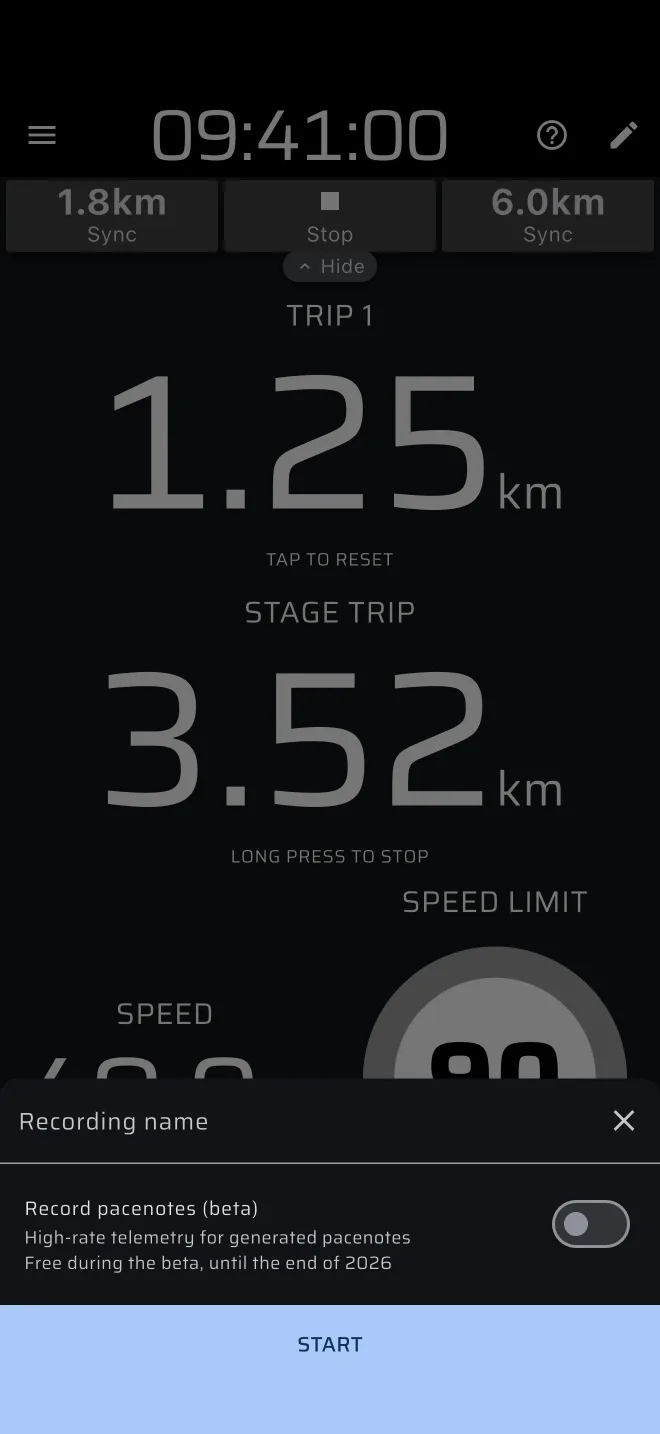
- Nyisd meg az oldalsó menüt, és a Tevékenység alatt érintsd meg a Felvétel chipet.
- Adj meg egy Felvétel neve értéket. Nem kötelező.
- Az itiner opciót hagyd kikapcsolva. Az nagy mintavételű szenzorrögzítést ad az itinerhez, nyomvonalhoz nem kell.
- Érintsd meg a Rajt gombot.
Rögzítés közben a Felvétel chip piros, és az eltelt időt mutatja. Egy felvételi sávon villogó piros pont, az eltelt idő és a megtartott pontok száma látszik. Két gombja van: érdekes pont hozzáadása és leállítás. A sáv minden módban a felső sáv alatt van, kivéve az egyéni elrendezéseket, fekvő tájolásban pedig beköltözik a felső sávba. A rögzítő másodpercenként tart meg egy pontot.
A végén érintsd meg a leállítás gombot. Az útvonal a Mentett útvonalak közé kerül.
A rögzítés magától leáll
A felvétel véget ér és mentődik, ha az autó 15 percig nem mozdult, vagy ha a felvétel eléri a 90 percet. Egy ablak jelzi ezt. Egy rally raid szakasz vagy egy hosszú összekötő túllépheti a 90 percet, ezért indíts új felvételt, amikor a régi leáll.
A Demó mód alatt indított felvétel nem mentődik.
A rögzítő ugyanazt a GPS-t használja, mint a tripek. Ha azt akarod, hogy lezárt telefonnal vagy másik alkalmazásra váltva is rögzítsen, kapcsold be a Beállítások alatt a Futás a háttérben beállítást. Alapból ki van kapcsolva. Lásd: Gyors kezdés.
Érdekes pontok
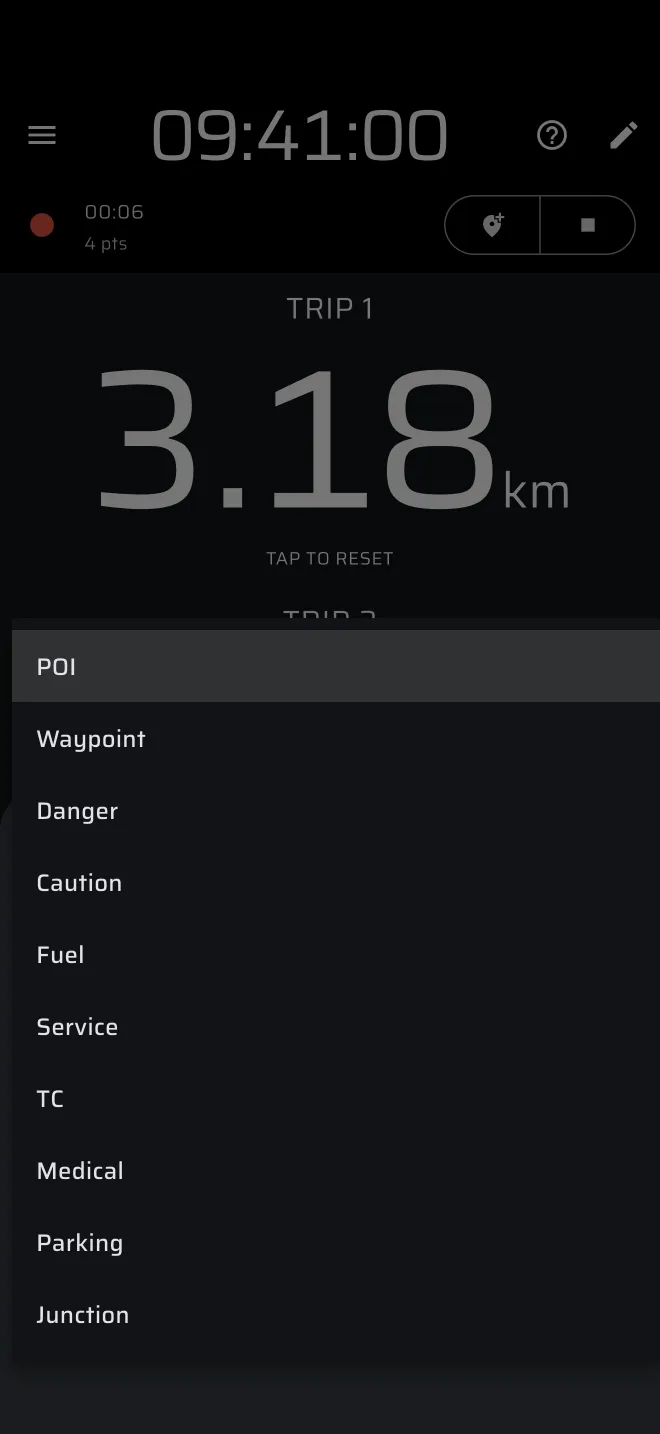
Rögzítés közben érintsd meg a felvételi sávon a hely hozzáadása gombot, hogy megjelöld, ahol éppen vagy.
- Ha akarod, add meg a Név (nem kötelező) és a Leírás (nem kötelező) mezőt.
- Válaszd ki a Típus értékét: POI, Útpont, Veszély, Figyelem, Üzemanyag, Szerviz, IE, Orvosi, Parkoló vagy Kereszteződés.
- Érintsd meg a Hozzáadás gombot.
A pont az útvonallal együtt mentődik, a hozzáadás pillanatának pozíciójával és magasságával. Később nyisd meg az útvonalat, és érints meg egy pontot, ha módosítanád a nevét, leírását vagy típusát.
A veszélyeket és a tankolást akkor jelöld, amikor odaérsz, mert pontot csak rögzítés közben adhatsz hozzá.
GPX, KML és GeoJSON importálása
Ha a rendező útvonalát be akarod tenni az alkalmazásba, küldd át a fájlt a telefonodra, és importáld.
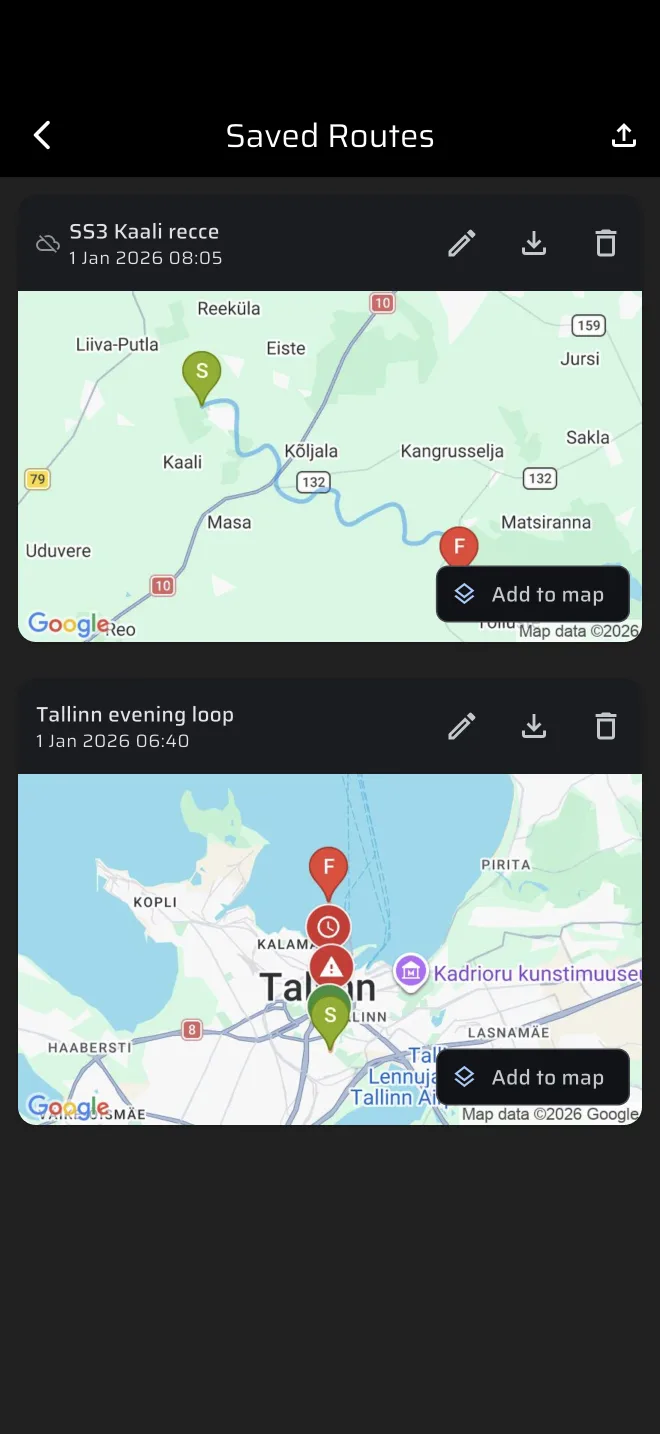
- Nyisd meg az oldalsó menüt, és érintsd meg a Mentett útvonalak pontot (a Könyvtár alatt).
- Érintsd meg a felső sávban az importálás ikont (Útvonal importálása).
- Válassz egy
.gpx,.kml,.geojsonvagy.jsonfájlt.
Az útvonal nevével megjelenő Importálva üzenet megerősíti. A fájl nem olvasható azt jelenti, hogy a fájl nem ezek egyike, nincs benne vonal, vagy sérült.
Mit olvas be az importálás:
- GPX: a nyomvonalat, vagy ha a fájlban nincs nyomvonal, a tervezett útvonalat. Az útpontokból érdekes pontok lesznek.
- KML: a nyomvonalat vagy a vonalakat. A pont típusú helyjelölőkből érdekes pontok lesznek.
- GeoJSON: a vonalakat és a többrészes vonalakat az útvonalhoz. A pontokból érdekes pontok lesznek.
Egy pont POI típust kap, hacsak a fájl nem nevezi meg a fenti típusok valamelyikét. Az idő nélküli fájl az importálás idejét kapja.
Az útvonalak a fiókodban tárolódnak. Ha vendégként vagy bejelentkezve, egy sáv felkínálja a bejelentkezést, hogy az útvonalak veled maradjanak. Lásd: Fiók és bejelentkezés.
Útvonal kiküldéséhez nyisd meg, és érintsd meg az Útvonal exportálása gombot. Válassz GPX-et (Garmin, Strava, OsmAnd), KML-t (Google Earth, Google Térkép) vagy GeoJSON-t.
Térkép mód
A Mentett útvonalak között minden útvonalkártyán érintsd meg a Hozzáadás a térképhez chipet. A chip felirata Térképen lesz. Érintsd meg újra az útvonal levételéhez.
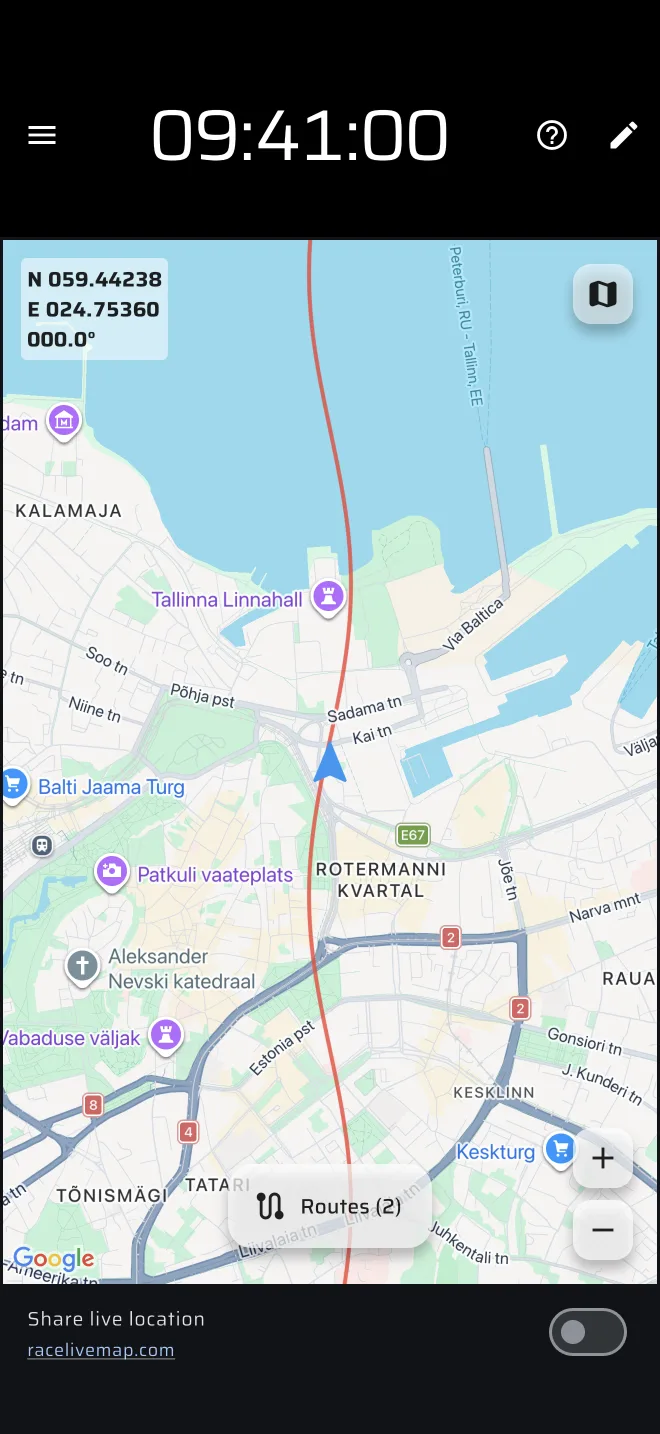
Ezután az oldalsó menüben nyisd meg a Rally Raid és terep csoportot, és érintsd meg a Térkép pontot. A térkép a pozíciódat és minden térképre tett útvonalat mutat. A térképen az Útvonalak gomb megnyitja a Mentett útvonalak listát, így anélkül adhatsz hozzá vagy vehetsz le útvonalat, hogy kilépnél. Ha vannak útvonalak a térképen, a gomb a számukat mutatja.
- Amíg a térkép rád van központosítva, követ téged. Nagyjából 5 km/h felett a haladási irányodba is fordul.
- Húzd el a térképet, ha körül akarsz nézni. Ez leállítja a követést. A saját hely gombot megérintve újra követ.
- A plusz és a mínusz gomb nagyít és kicsinyít. A jobb felső gomb a Térkép típusa beállítást váltja.
- Ebben a módban a képernyő megérintése nem nullázza a tripeket.
A térkép az útvonal képe és annak, hogy hol vagy. Nem navigál, és az alkalmazásban nincs offline térképletöltés, ezért aznap ellenőrizd, hogyan néz ki. Lásd: Térkép mód.
Élő helyzet a csapatnak
Az oldalsó menüben érintsd meg a Tevékenység alatti Élő chipet, majd a Megosztás indítása gombot. A pozíciód a racelivemap.com élő térképére kerül, ahol a csapatod követheti. A lapon érintsd meg Az azonosítód mezőt, és válassz egy legfeljebb háromkarakteres azonosítót. Adatkapcsolat kell hozzá, így térerő nélkül nem működik.
Lásd: Élő követés.