Felvételek és visszajátszás
Minden itinerfelvétel a telefonon marad. Nyiss meg egyet, hogy lásd az útvonalat és a bejegyzéseket, és hogy visszajátszd a menetet beszélő navigátorral.
A felvételek listája
Nyisd meg az oldalsó menüt, és érintsd meg a Pályabejárási felvételek pontot a Könyvtár alatt. Az Itiner kezdőképernyőn a Felvételek gombot is megérintheted. A képernyő címe Itiner (béta).
Minden sor mutatja a nevet, vagy a dátumot és az időt, ha a felvételnek nincs neve, valamint a fájlméretet. A filmezett pályabejárásnál még videó áll, ha az alkalmazás tartja a videót, vagy videó a fotótárban, ha a videó csak a fotótárban van. Érints meg egy sort a megnyitásához.
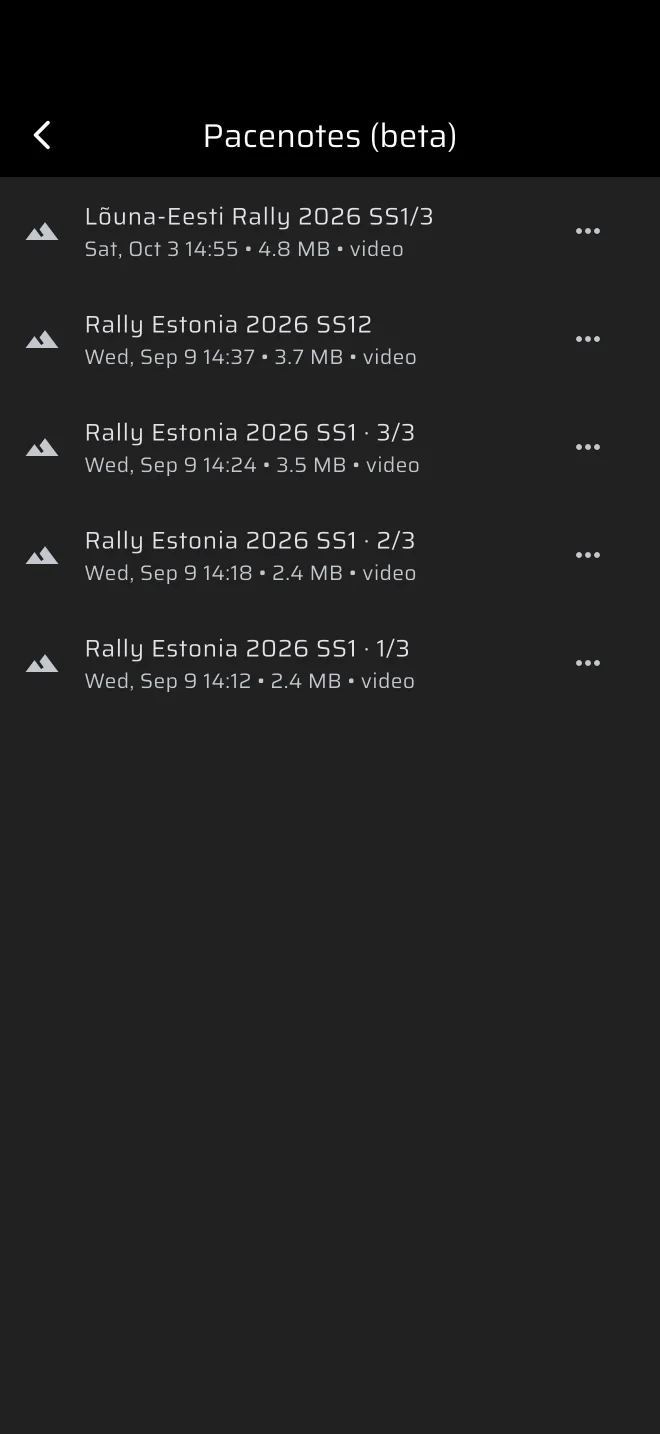
A sor hárompontos menüjében ezek vannak:
- Átnevezés: megnyitja a Felvétel átnevezése ablakot.
- Törlés: eltávolítja a felvételt a telefonról és a felhőmentésből. Nem kérdez előtte.
A lista megnyitásakor szinkronizál a felhőmentéssel. Feltölti azokat a felvételeket, amelyek hiányoznak a felhőből, és visszaállítja azokat, amelyek hiányoznak a telefonról. Közben egy folyamatsáv látszik. Ha nem sikerül, egy sáv jelzi: A felvételeket nem sikerült szinkronizálni, Újra gombbal. A szinkron közben is megnyithatsz felvételeket.
A listában az alkalmazással érkező mintafelvételek is lehetnek. Ezeket soha nem szinkronizálja.
Ha egy felvétel fut, egy kártya mutatja felül. Lásd: Élő itiner.
A felvétel képernyője
Amikor először nyitsz meg egy felvételt, az alkalmazás a jelenlegi hangolásoddal elkészíti a bejegyzéseit. Közben ez látszik: Itiner generálása…. Ha nem készíthető bejegyzés, a képernyő ezt mutatja: Még nincs itiner., mellette egy Itiner generálása gombbal.
Ha a generálás nem sikerül, egy üzenet megmondja, miért. Két gyakori: A felvételben túl kevés a kanyar a giroszkóp tengelyének kalibrálásához, és egy üzenet arról, hogy a giroszkóp nem követi a GPS irányát, amely azt kérdezi, stabilan volt-e rögzítve a telefon.
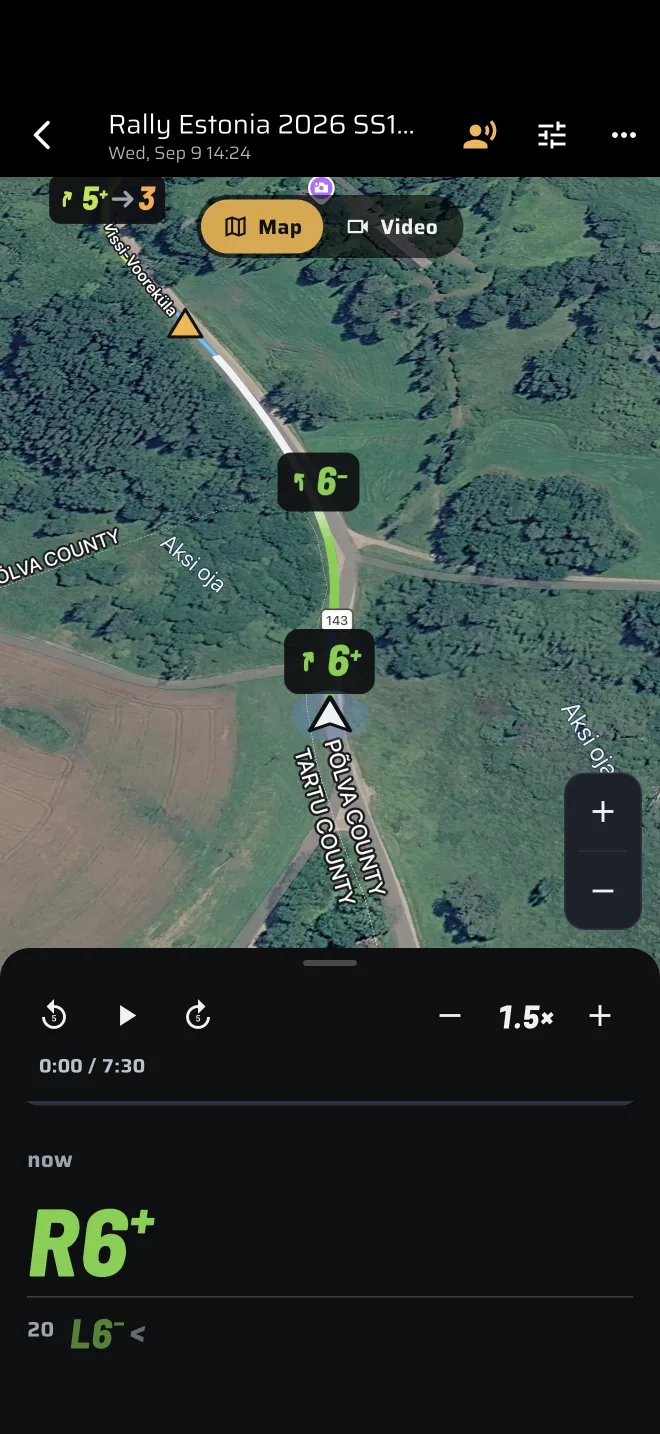
Álló helyzet. Felül a kép van, alatta egy lap. Húzd a lapot három állás között:
- Lent: csak a lejátszásvezérlők.
- Középen: a vezérlők és az autónál lévő bemondások.
- Fent: a vezérlők és a bejegyzések teljes listája.
A lista követi az autót lejátszás közben. Ha kézzel görgeted, pár másodpercig ott marad, ahová tetted. Érints meg egy bejegyzést a szerkesztéséhez.
Fekvő helyzet. A kép kitölti a képernyőt, a bemondások alul futnak, felül egy sáv tartja a vezérlőket. Amíg a visszajátszás megy, a sáv pár másodperc után elrejtőzik. Érintsd meg a képet, hogy visszajöjjön.
A cím a felvétel neve, vagy Névtelen. Érintsd meg a felvétel átnevezéséhez.
A kép: térkép vagy videó
A térkép követi az autót, megdöntve, haladási irány felfelé. Kézzel eltolva abbahagyja a követést. A navigáció gomb (Autó követése) újra elindítja a követést, a plusz és mínusz gomb nagyít.
A kanyarszakaszok színesek az útvonalon. Egy bizonyos nagyítástól minden kanyaron ott van a fokozata jelvényben, a bukkanókon pedig egy háromszög.
Filmezett pályabejárásnál megjelenik egy Térkép és Videó kapcsoló. A Videó a filmedet mutatja a ráírt bemondásokkal, a térképpel összhangban.
A videó csatolása
A film leálláskor a fotótárba mentődik, nem az alkalmazásba. Ha a videó nincs a telefonon, például új telefonra költözés után, érintsd meg a Videó gombot. Megnyílik a fotótár. Válaszd ki a pályabejárás filmjét.
Az alkalmazás összeveti a hosszakat. Ha eltérnek, az Eltérő hossz című ablak megkérdezi, csatolja-e mégis. A vágott vagy újrakódolt másolat is a helyes videó, ezért ilyenkor a Csatolás mégis jó választás.
A Videó leválasztása eldobja az alkalmazás tartotta másolatot. A film a fotótárban marad, és újra csatolhatod.
Lejátszás
A lejátszássáv tartalmaz 5 mp-es visszaugrást, lejátszást vagy szünetet, 5 mp-es előreugrást, valamint lassabb és gyorsabb gombot, egy idősorral és egy görgetővonallal. Húzd a vonalat az ugráshoz.
A bemondássáv nagyban mutatja az aktuális bemondást a távolsággal odáig (most, ha pár méteren belül vagy, különben a távolság múlva alakban), és kisebben a következőt. Álló helyzetben a lap középső állásánál van, fekvőben alul. Az út végén ez áll: Nincs több jelzés.
A navigátor hangja
A visszajátszás kimondja a bejegyzéseket, ahogy az autó eléri őket. A felvétel megnyitásakor be van kapcsolva.
- Érintsd meg a hang ikont a kikapcsoláshoz (Navigátor némítása) vagy bekapcsoláshoz (Navigátor hangja).
- A hang az alkalmazás nyelvén beszél, ha a telefonon van hozzá hang, különben angolul.
- Filmezett pályabejárásnál a videó saját hangja ki van kapcsolva. A hangszóró ikon (Videó hangja) bekapcsolja.
- Fekvő helyzetben a Szögmérő ikon a kerek skálát a kép fölé teszi, jobb felülre.
Keskeny telefonon az eszköztár csak az első néhány vezérlőt mutatja. A többi a túlcsorduló menüben van.
Demó: felvétel lejátszása
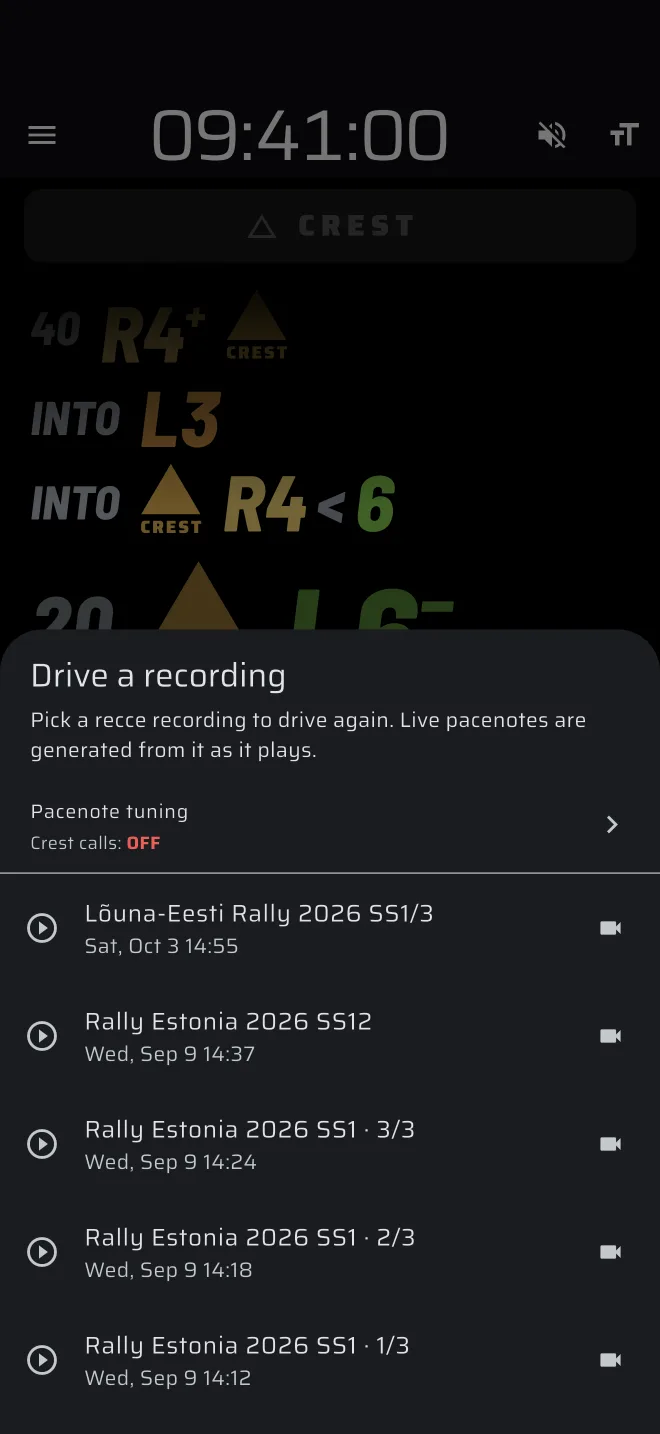
Az Itiner kezdőképernyőn van egy Demó gomb. Segítségével vezetés nélkül kipróbálhatod az élő itinert.
- Nyisd meg az Itiner módot, és érintsd meg a Demó gombot.
- A Felvétel lejátszása ablakban válassz egy felvételt. A lap azt írja: Válassz egy pályabejárási felvételt az újbóli bejáráshoz. Az itiner élőben készül a lejátszás közben.
- Az itiner hangolása ugyanezen a lapon van. Állítsd be előre, ha más beállításokkal akarod látni a bejegyzéseket.
- Az élő nézet elindul, és a telefon szenzorai helyett a menetet játssza le. Semmi nem mentődik.
Ha nincs szenzoradatos felvétel, az alkalmazás ezt mondja: Nincs szenzoradatos felvétel a lejátszáshoz.