Az itinerkönyvtől a szakaszig
Ebben a fejezetben az itinerkönyv időtáblájából szekcióról szekcióra felépíted a szakaszt az alkalmazásban. A végére lesz egy mentett szakaszod, amelyet egy másik telefonra is átküldhetsz.
Ezt otthon csináld, a verseny előtti este. Egy szakasz bevitele néhány perc. Adj minden szakasznak egyértelmű nevet, például „RS 1 – Falu–Kereszteződés”. Ez időt spórol a rajtvonalnál.
Új vagy az alkalmazásban? Előbb vezesd végig az 5 perces mintaszakaszt, lásd: Próbáld ki előbb. És mielőtt bevinnéd a szakaszt, tudd meg, hogyan méri az idődet a versenyed, lásd: Két külön választás.
A szakasz létrehozása
- Nyisd meg az oldalsó menüt, és a Könyvtár alatt érintsd meg a Szakaszok pontot.
- Érintsd meg a plusz gombot. Megnyílik a szakaszszerkesztő.
- Érintsd meg a képernyő tetején a címet, ahol a Szakasz neve tipp áll, és írj be egy nevet.
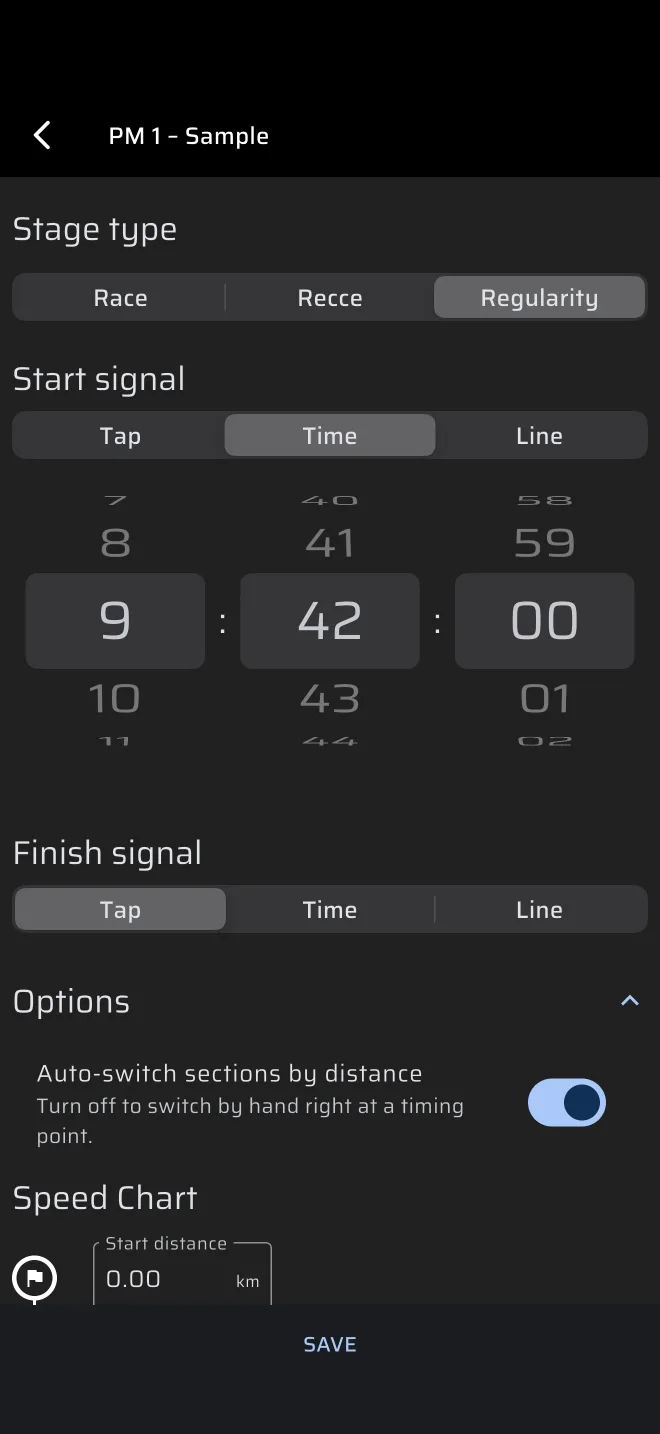
- A Szakasz típusa alatt válaszd a Szabályossági típust. Az új szakasz Verseny típussal indul, ezért ez a lépés fontos.
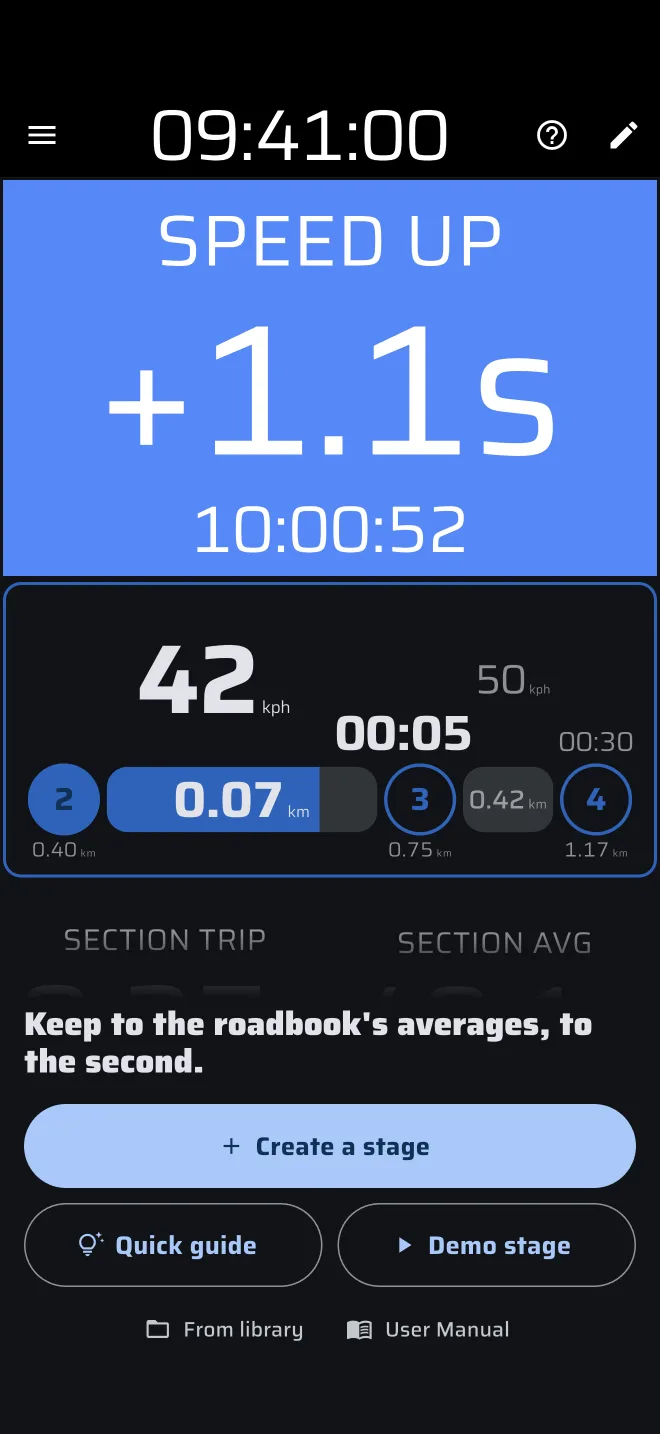
Szakaszt a Szabályossági képernyőn is összeállíthatsz. Ha nincs betöltött regularity szakasz, a Szabályossági | TSD egy rövid bemutatót mutat egy panel mögött, rajta a Szakasz létrehozása, a Gyors útmutató és a Bemutató szakasz gombbal. Érintsd meg a Szakasz létrehozása gombot. Megnyílik a szakaszlap ugyanazokkal a mezőkkel, a típus már Szabályossági. A lap arra a szakaszra való, amelyet éppen vezetni fogsz. Az előre elkészített szakaszokhoz a Könyvtár szerkesztője kényelmesebb.
Amíg nem használtad, a szakaszlap tetején van egy Gyors útmutató gomb. Végigvezet a most bevitt szakasz mezőin: a néven, a rajt- és céljeleken, egy szekción, a beállításokon, a Rajt gombon és a mentés ikonon. A lap tetején a ? később is felkínálja ugyanezt az útmutatót.
Ezután jön a Rajtjel és a Céljel. Mindkettő lehet Érintés, Idő vagy Vonal:
- Érintés: a szakasz akkor indul, amikor megérinted a rajtgombot.
- Idő: a szakasz egy adott időpontban indul. Az órát, a percet és a másodpercet görgőkkel állítod be. Az alapérték a következő egész perc.
- Vonal: a szakasz akkor indul, amikor a telefon áthalad egy általad a térképre rajzolt vonalon. Az alkalmazás a rajtidőt két GPS-pozíció között számolja ki.
A regularity szakaszok rajtja szinte mindig Idő, mert a rendező a rajtlámpánál rajtidőt ad. Az 5. fejezet, a Rali idő és rajt erről szól. Kijelölt vonalon átmenő repülőrajthoz a Vonal típust használd.
A szakasz nem érhet véget távolság alapján. A választott Céljel zárja le: Idő, egy Vonal átlépése, vagy Érintés, amikor te magad nyomod meg a célgombot. A célról a 8. fejezet szól.
A mentett időre szóló rajtnak nincs dátuma
A szakasz a rajtot csak napszakként menti. Amikor elindítod a szakaszt, az alkalmazás azt az időt a mai napra érti. Ha egy mentett szakaszt másik napon vagy másik versenyen használsz újra, ellenőrizd a rajtidőt. Az 5. fejezet megmutatja, mi történik, ha rossz.
A sebességtábla kitöltése
A Sebességtábla az itinerkönyv időtáblája az alkalmazásban. Szekciók listája. Minden szekció egy útszakasz egyetlen átlagsebességgel. Ahol az átlagsebesség változik, új szekció kezdődik.
A tábla tetején zászlóval jelölve a Kezdő távolság áll. Ez az itinerkönyv szerinti távolság, ahol a szakasz kezdődik. Hagyd 0.00-n, ha a táblázatod a szakasz rajtjától számol. Ha a táblázat az itinerkönyv kilométer-számlálóját használja, és a szakasz mondjuk 12.30 km-nél kezdődik, írj be 12.30-at. A szakasz trip ekkor 12.30-ról indul, és ugyanazt mutatja, mint az itinerkönyv kilométer-számlálója.
Ezután a táblázat minden sorához érintsd meg egyszer a SZEKCIÓ HOZZÁADÁSA gombot. Minden szekciónál töltsd ki a Távolság, a Sebesség és az Idő közül kettőt. A harmadikat az alkalmazás kiszámolja:
- A távolságból és a sebességből az időt.
- A távolságból és az időből a sebességet.
- A sebességből és az időből a távolságot.
Ha később módosítasz egy mezőt, az alkalmazás frissíti a többit. A Távolság vagy a Sebesség módosítása újraszámolja az Idő értékét. Az Idő módosítása újraszámolja a Sebesség értékét.
A távolságot km-ben (vagy mérföldben) két tizedesjeggyel add meg, a sebességet km/h-ban (vagy mph-ban). Az Idő értékét görgőkkel választod, órában, percben és másodpercben. Az egységek a Beállítások > Mértékegységek alatti Távolság és Sebesség egységek. Lásd: Mértékegységek.
Minden szekció alatt van még két mező, a Teljes távolság és a Teljes idő. Ezek a szekció végéig összesített értékeket mutatják, és beléjük is írhatsz. Akkor használd őket, ha a táblázatod kilométeróra-állásokat és a rajttól számolt időket ad meg, ahogy sok itinerkönyv teszi. Minden sor összesített távolságát írd a Teljes távolság, összesített idejét a Teljes idő mezőbe. Az alkalmazás kivonja belőle az előző sort, és így kapja meg a szekciót. A Teljes idő értékének nagyobbnak kell lennie az előző soriénál, különben az alkalmazás figyelmen kívül hagyja.
Íme az 1. fejezet kis szakasza a táblában. Kezdő távolság 0.00.
| Szekció | Távolság | Sebesség | Idő | Teljes távolság | Teljes idő |
|---|---|---|---|---|---|
| 1 | 5.00 km | 40 km/h | 07:30 | 5.00 km | 07:30 |
| 2 | 3.00 km | 30 km/h | 06:00 | 8.00 km | 13:30 |
| 3 | 4.00 km | 48 km/h | 05:00 | 12.00 km | 18:30 |
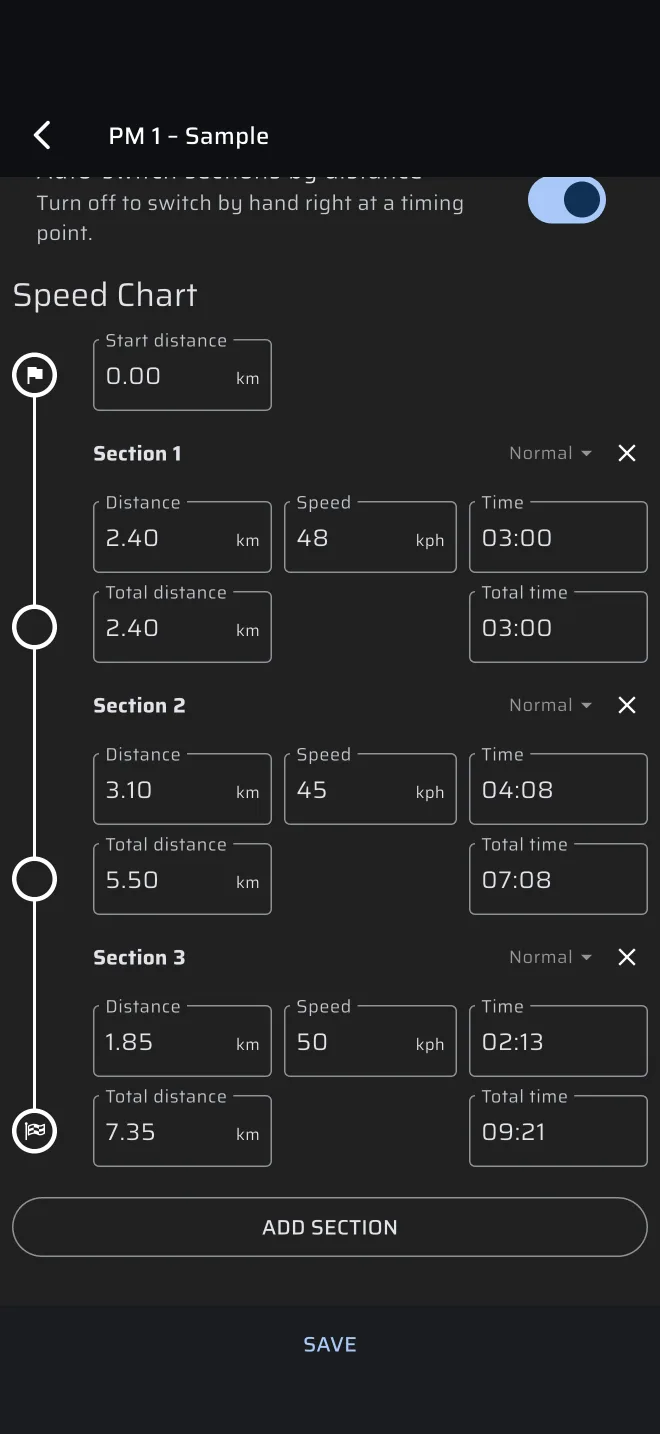
Egy szekció eltávolításához érintsd meg a címe jobb oldalán lévő x-et. A szekciók számozása 1. szekció, 2. szekció és így tovább.
Minden szekcióhoz kell egy távolság (kivéve az Ismeretlen távolság típust) és nullánál nagyobb sebesség. Ha valamelyik hiányzik, a mező hibát mutat, és a szakasz nem menthető és nem indítható.
Szekciótípusok
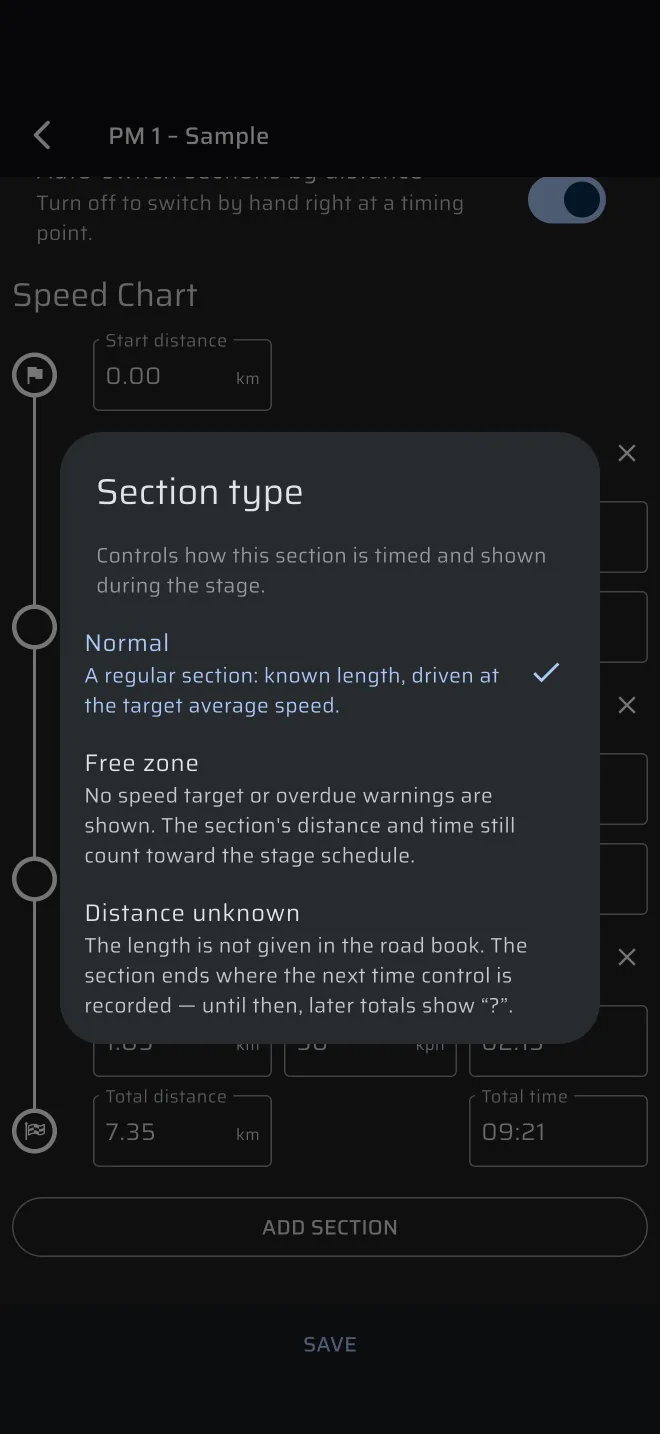
Minden szekciónak van típusa, amely a címe jobb oldalán látszik, kezdetben Normál. Érintsd meg a Szekció típusa megnyitásához, és válassz:
- Normál. Szokásos, ismert hosszúságú szekció, amelyet a célátlaggal kell teljesíteni.
- Szabad zóna. Amíg benne vagy, az alkalmazás nem mutat célsebességet és késési figyelmeztetést. A szekció távolsága és ideje így is beleszámít a szakasz menetrendjébe, ezért sebességet ilyenkor is adj meg.
- Ismeretlen távolság. Az itinerkönyv nem adja meg, milyen hosszú a szekció. A Távolság és az Idő mező kérdőjelet mutat, és ugyanígy ennek és minden későbbi szekciónak az összesített értékei is. A szekció ott ér véget, ahol az autóban rögzíted a következő időellenőrzést. Addig a későbbi összesítések ismeretlenek maradnak.
Az Ismeretlen távolság szekcióhoz is adj meg sebességet. Az alkalmazásnak erre szüksége van, hogy kiszámolja az ideális időt, amint a hossz ismertté válik.
Beállítások
A rajt- és a céljel alatt van a Beállítások csoport. Egyetlen kapcsolója van, az Automatikus szekcióváltás távolság alapján, alapból bekapcsolva:
- Be: a szekció magától vált, amikor a szakasz tripje eléri a szekció végét. A távolságot a tereptárgynál a Sync gombbal javítod.
- Ki: a szekciót kézzel váltod a Következő szekció gombbal, pont a tereptárgynál vagy időmérő pontnál.
A kapcsoló nem dönti el, hogy az ideális idő újraindul-e. Mindkét beállításnak van sima gombja és + Újraindítás gombja, lásd: Két külön választás. A teljes leírás: Szakaszok létrehozása.
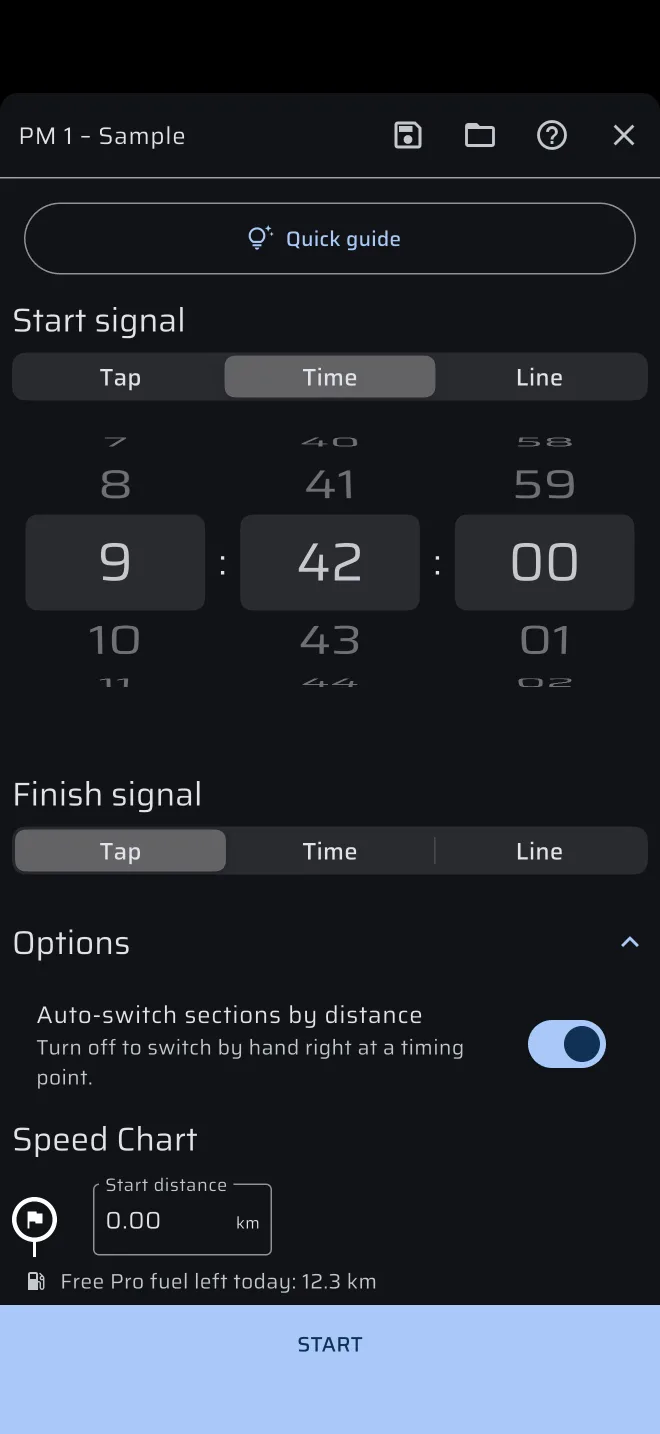
Az első szakaszhoz hagyd az alapértéket. A 6. fejezet, az Egy szakasz levezetése és a 7. fejezet elmagyarázza a gombokat az autóban.
ALTA és BASSA
Egyes táblázatok ugyanarra az útvonalra két átlagsebesség-sort adnak: egy magasat és egy alacsonyat (az olasz ALTA és BASSA, a spanyol Alta és Baja). Nevezéskor választasz közülük. A szekciók és a távolságok ugyanazok. Csak a sebességek különböznek.
Mentsd el őket két szakaszként, például „PM 1 ALTA” és „PM 1 BASSA” néven, ugyanazokkal a szekciókkal és eltérő sebességekkel. Azt töltsd be, amelyik a nevezésednek megfelel.
Nincs „másolat” gomb. Ha a második szakaszt a szekciók újragépelése nélkül akarod elkészíteni, oszd meg az elsőt fájlként, és importáld (lásd lent). Az importálás külön másolatot hoz létre, amelyet átnevezhetsz és szerkeszthetsz. Egy szerkesztett szakasz mentése mindig felülírja azt a szakaszt, amelyet megnyitottál.
Mentés és megosztás a pilóta telefonjára
Érintsd meg a szerkesztő alján a MENTÉS gombot. A szakasz a Könyvtár > Szakaszok alá kerül. Ha be vagy jelentkezve, a többi telefonodon is megjelenik. Ha mentés nélkül zárod be a szerkesztőt, elvesznek a módosításaid.
Adj nevet a szakasznak
Az alkalmazás név nélkül is engedi menteni a szakaszt. Ilyenkor Névtelen néven jelenik meg a listában. Adj neki rendes nevet.
Egy szakasz másik telefonra küldéséhez érintsd meg a Könyvtár > Szakaszok alatt a szakasz jobb oldalán lévő megosztás ikont (a szerkesztőben a felső sávban van), és válaszd ki, hogyan küldöd el az .rtstage fájlt. A másik telefonon mentsd el a fájlt, majd nyisd meg a Könyvtár > Szakaszok pontot, érintsd meg a felső sávban a Szakasz importálása ikont, és válaszd ki a fájlt. Az importált szakasz a saját másolatod. Privát, nincs kapcsolata az eredetivel, és azt a rajtidőt őrzi, amellyel mentették. A lépéseket és a hibaüzeneteket lásd: Szakaszok megosztása.
Ha egy üzenetben megérinted a fájlt, az nem nyílik meg az alkalmazásban. Használd a Szakasz importálása gombot.