A pályabejárás napja
A pályabejárás egy lassú végigautózás a szakaszokon a verseny előtt, az itiner megírásához. A rendezők sebességkorlátokat írnak elő rá. A Pályabejárás mód a sebességedet az aktuális helyedre vonatkozó korlát mellett mutatja, és figyelmeztet, ha túlléped.
Indulás előtt
Minden szakaszt egyszer vigyél fel, és tartsd meg a könyvtáradban.
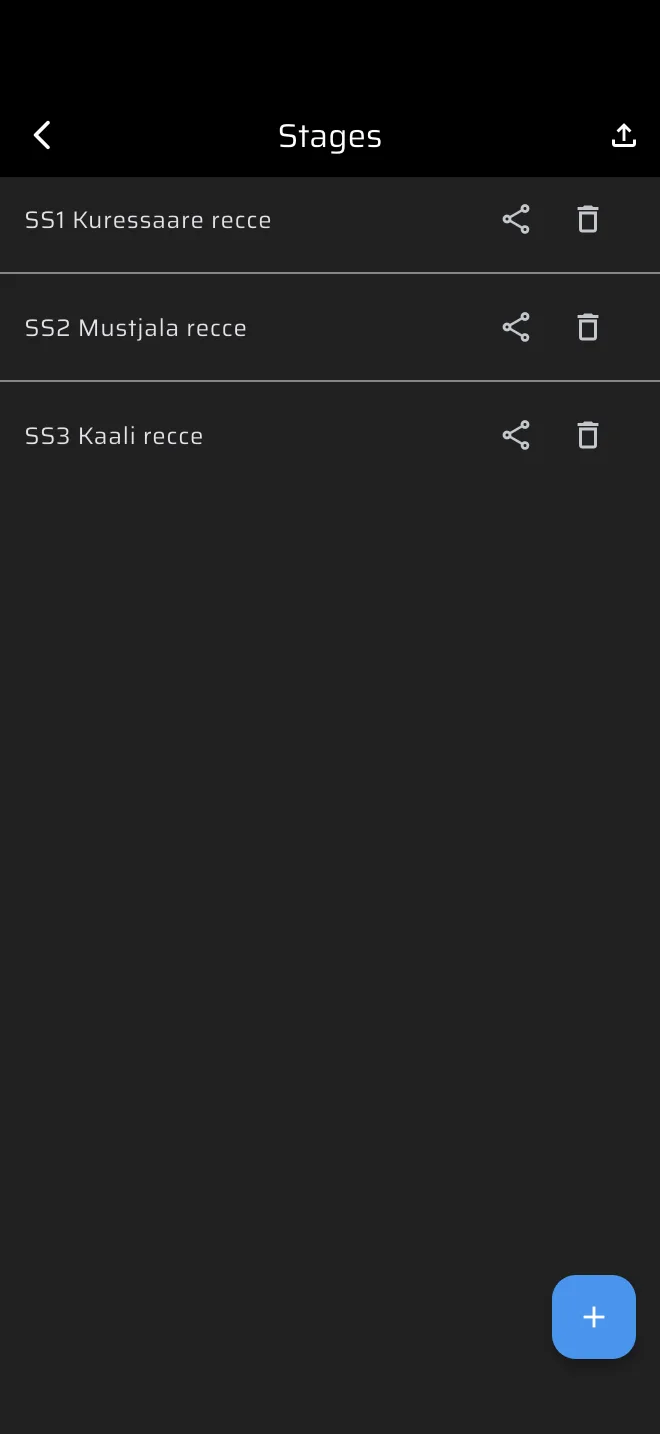
- Az oldalsó menüben nyisd meg a Könyvtár > Szakaszok pontot, és érintsd meg a plusz gombot.
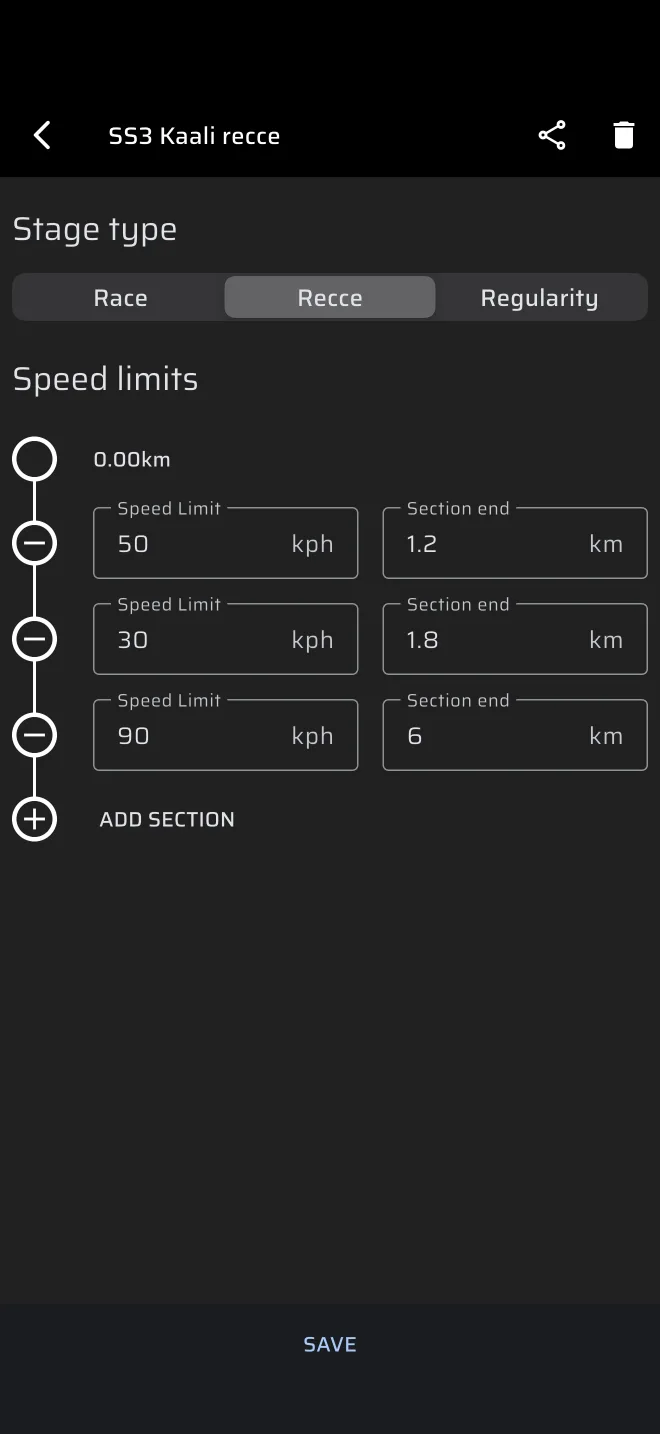
- A Szakasz típusa alatt válaszd a Pályabejárás típust.
- Adj nevet a szakasznak a Szakasz neve mezőben, például „GY1”.
- A Sebességkorlátok alatt minden korlátzónához adj hozzá egy sort a Szekció hozzáadása gombbal. Minden sorban add meg a Sebességkorlát és a Szekció vége értékét.
- Érintsd meg a Mentés gombot.
A Szekció vége a szakasz rajtjától mért távolság, nem a zóna hossza. Ha az első 2.4 km-en 60 km/h a korlát, utána 3.1 km-ig 40 km/h, az két sor: 60 és 2.4, majd 40 és 3.1. A sorok szabályait lásd: Sebességkorlátok.
A korlátokat a versenykiírásból másold ki. Versenyenként eltérnek.
A Pályabejárás típusú szakasznak nincs beállítandó rajt- vagy céljele. Akkor indul, amikor a szakaszlapon megnyomod a Rajt gombot, és akkor ér véget, amikor leállítod.
Add oda a pilótának is ugyanazt a szakaszt
Egy mentett szakasz melletti megosztás ikonnal .rtstage fájlként küldheted el. A pilóta a saját telefonján a Szakaszok alól importálja. Lásd: Szakaszok megosztása.
A szakasz indítása
- Az oldalsó menüben nyisd meg a Gyorsasági rally csoportot, és érintsd meg a Pályabejárás módot.
- Ha nincs betöltött Pályabejárás szakasz, a Pályabejárás a szakasz nélküli képernyőjét mutatja: a háttérben egy pályabejárási menet játszik, alul gombokkal. Érintsd meg az A könyvtárból gombot, és válaszd ki a mentett szakaszodat, vagy érintsd meg a Szakasz létrehozása gombot, és írd be a sebességkorlátokat közvetlenül a lapra.
- Érintsd meg a Rajt gombot.
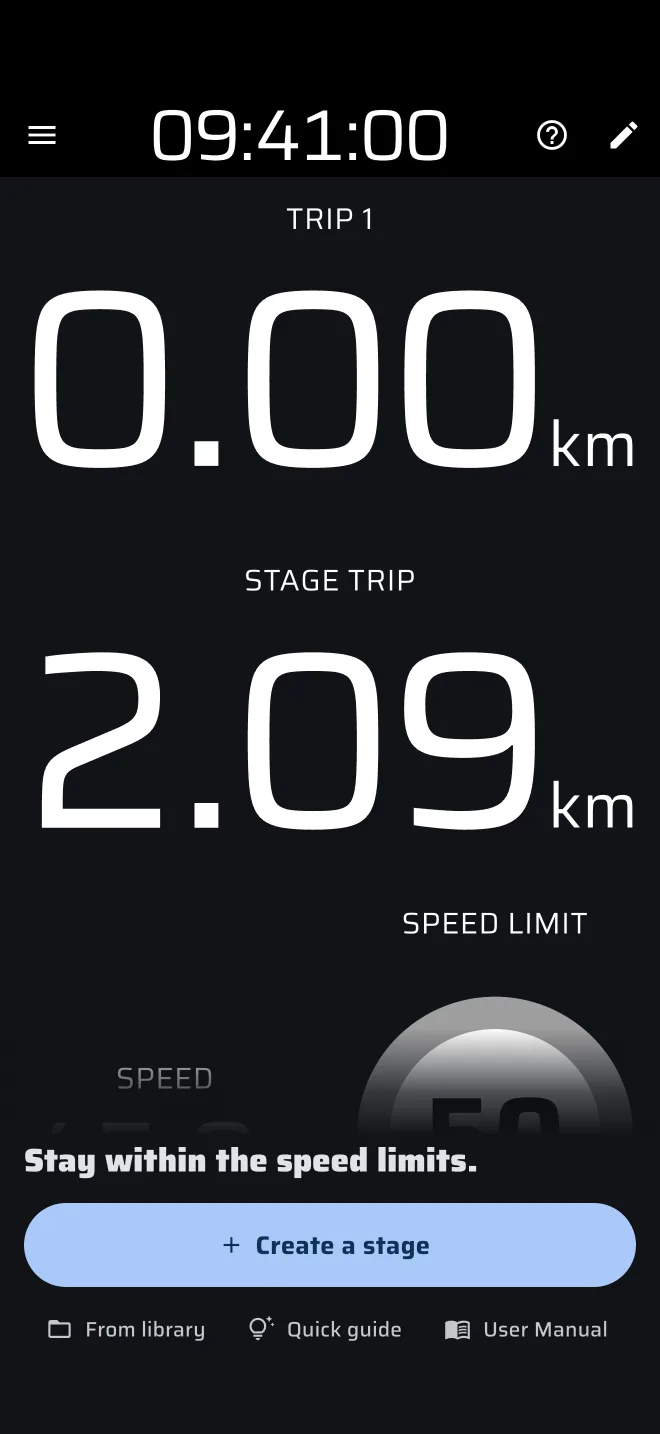
Ugyanezen a panelen van a Gyors útmutató, amely gyakorlatban mutatja a Pályabejárás képernyőt: a Demó mód egy gyakorló szakaszon vezeti az autót, a tippek pedig elmagyarázzák a sebességet, a korlátjelzést és a tripeket. A gyakorló szakasz nem kerül az Előzményekbe. A Használati útmutató megnyitja a kézikönyv Pályabejárás oldalát.
A Pályabejárás a saját szakaszát tartja, a Versenytől és a Szabályosságtól külön. Egyszerre csak egy szakasz fut. Ha másik típusú szakasz fut, az alkalmazás kéri, hogy előbb állítsd le, például: Leállítod a(z) Verseny szakaszt?
A Pályabejárás Pro mód. Pro csomag nélkül a pályabejárási szakasz az ingyenes napi Pro üzemanyagot használja, amelyet a Rajt megnyomásakor ellenőriz az alkalmazás. Lásd: Pro üzemanyag.
A szakasz azonnal elindul, abban a pillanatban, amikor megérinted a Rajt gombot, és a Trip 1 nullázódik. A Rajt gombot a szakasz rajtvonalán nyomd meg, mert a sebességkorlátokat onnan mérik.
A Pályabejárás képernyő leolvasása
A képernyő négy dolgot mutat:
- Trip 1: a munkatripped. A képernyő megérintésével nullázod.
- Szakasz trip: a Rajt megnyomása óta megtett távolság. A sebességkorlát-szekciókat ezen a tripen mérik.
- Sebesség: a sebességed.
- Sebességkorlát: annak a szekciónak a korlátja, amelyikben éppen vagy. Magától vált, ahogy a Szakasz trip elhalad minden szekcióvég mellett.
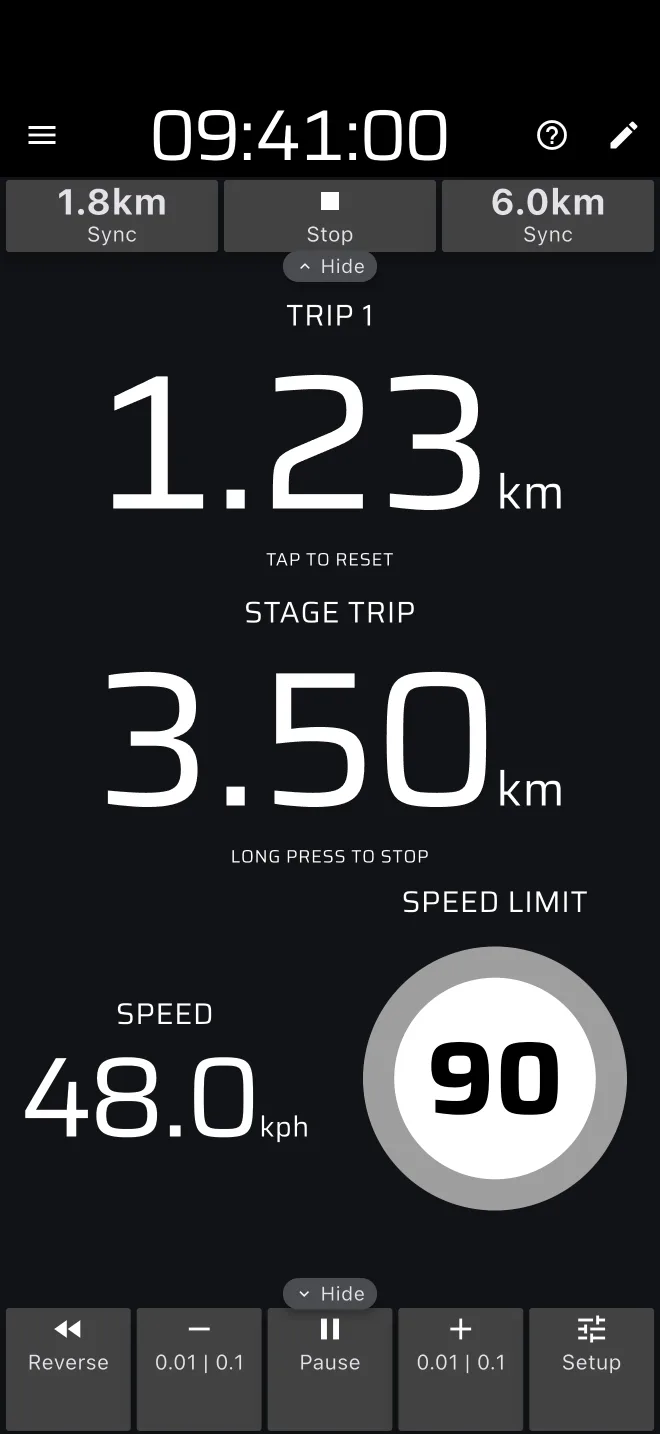
A Sebességkorlát tábla gyűrűje szürke, amíg a korláton belül vagy. Pirosra vált, ha túllépted, és az alkalmazás a túllépés pillanatában egy hosszú sípszót ad.
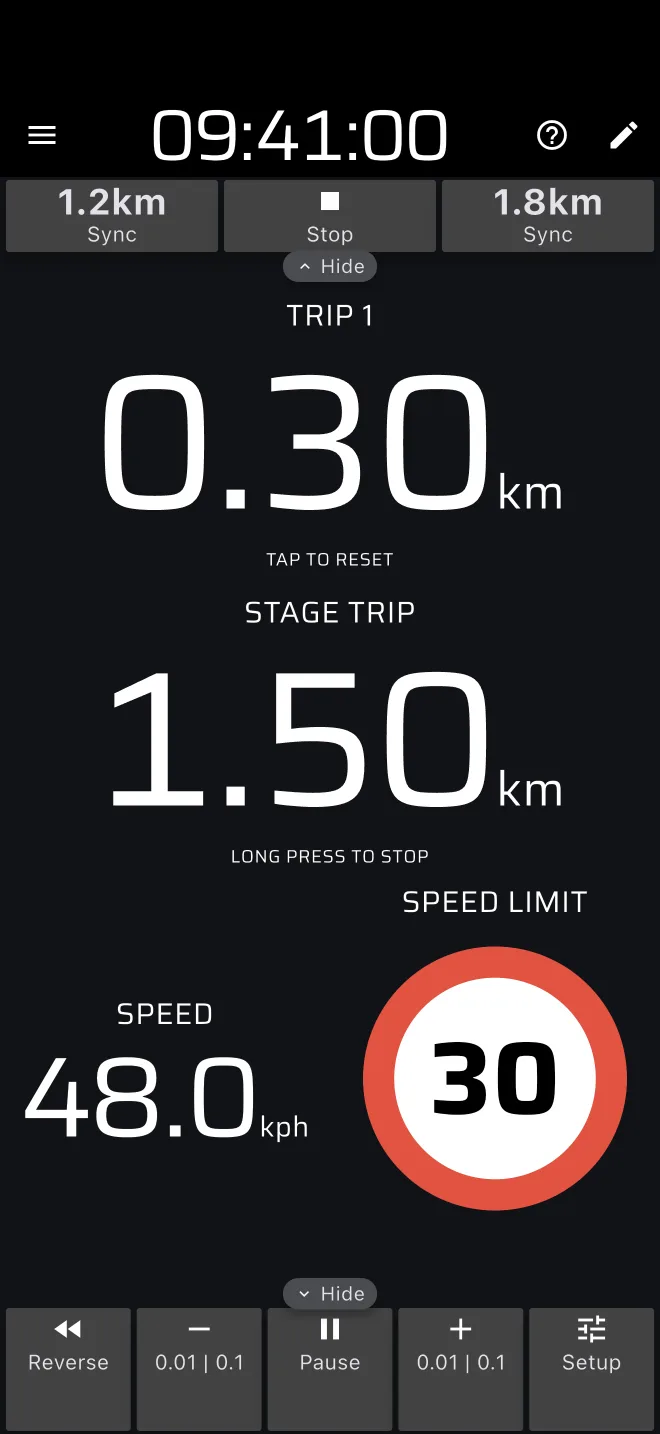
A kijelzett sebesség a kalibrációs tényeződet használja.
Ha a Szakasz trip elcsúszik az itinerkönyvhöz képest, használd a szakasz eszköztár Sync gombját. Egy távolság áll rajta. A Szakasz tripet az aktuális sebességkorlát-szekció elejére vagy végére állítja. Akkor nyomd meg, amikor elhaladsz a tábla mellett.
Itinerírás menet közben
Az alkalmazás nem tárolja a kézzel írt jegyzeteket. A leírt távolságokhoz a tripeket használd.
- Minden jelzés mellé írd oda a Szakasz trip távolságát, így minden jelzésnek rögzített helye van a szakaszon.
- Vagy minden fontos pontnál érintsd meg a képernyőt a Trip 1 nullázásához, és az előző jelzés óta megtett távolságot írd le.
- Ha a távolság rosszul mutat, javítsd a trip eszköztár plusz és mínusz gombjával. Ezek egyszerre változtatnak minden tripet.
Az alkalmazás által a rögzített menetből generált itinerről lásd: Pályabejárás és itiner.
Befejezés és az útvonal rögzítése
A szakasz befejezéséhez nyomd hosszan a képernyőt bárhol, vagy érintsd meg a szakasz eszköztár Stop gombját. A futam az Előzményekbe kerül. Utána érintsd meg a szakasz eszköztár Nullázás gombját a szakasz nélküli képernyőre való visszatéréshez, vagy érintsd meg a képernyőt, hogy a szakaszlapon beállítsd a következő szakaszt.
Az útvonal rögzítése független a szakasz futtatásától:
- Nyisd meg az oldalsó menüt, és a Tevékenység alatt érintsd meg a Felvétel chipet.
- Adj meg egy Felvétel neve értéket, és érintsd meg a Rajt gombot.
- Felvétel közben a Felvétel chip piros, és az eltelt időt mutatja. A képernyő feletti felvételi sávon van egy gomb érdekes pont (POI) hozzáadásához és egy stop gomb.
- A végén érintsd meg a sáv stop gombját vagy a piros chipet. Az útvonal a Mentett útvonalak közé kerül.
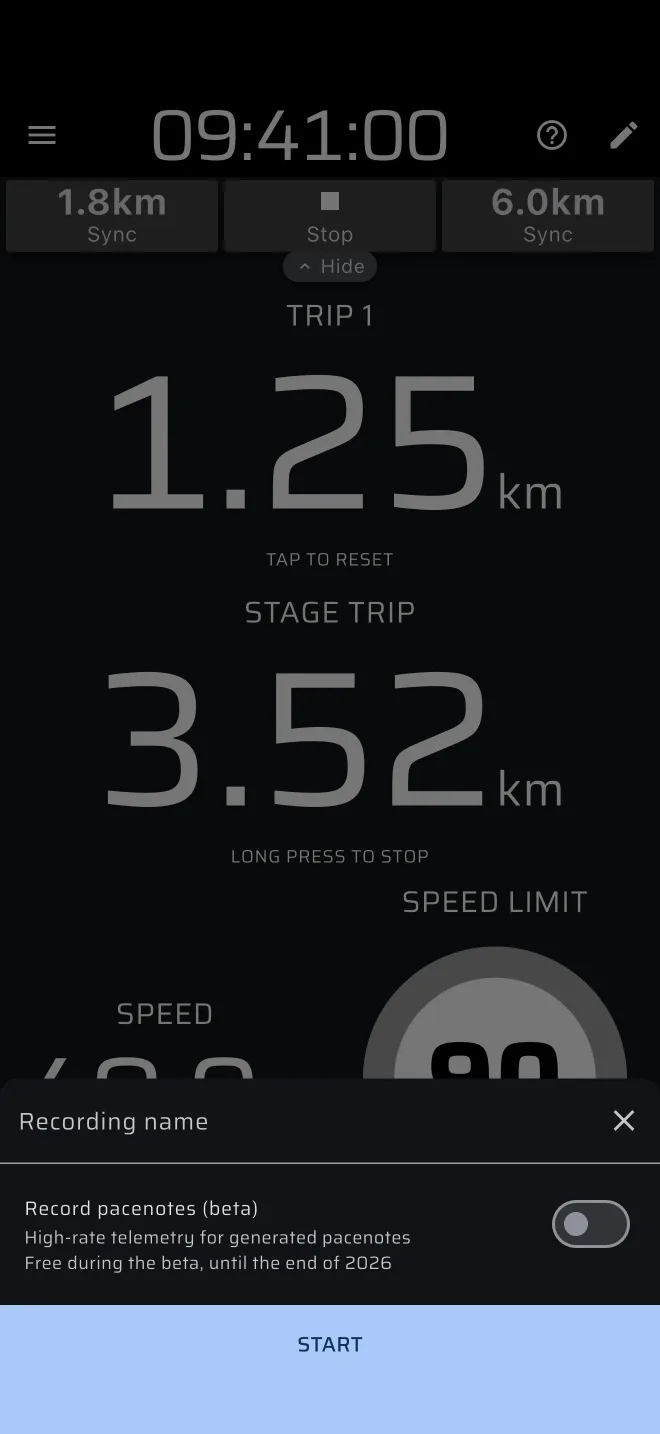
A felvétel magától nem indul és nem áll le a szakasszal. Az egyetlen kivétel a szakaszlap itiner opciója, az Itiner felvétele (béta), amely rögzíti a menetet, és a szakasszal együtt áll le.
A felvétel magától leáll és menti az útvonalat, ha az autó 15 percig nem mozdult, vagy ha a felvétel eléri a 90 percet. Ilyenkor egy ablak szól erről.
A pályabejárás után
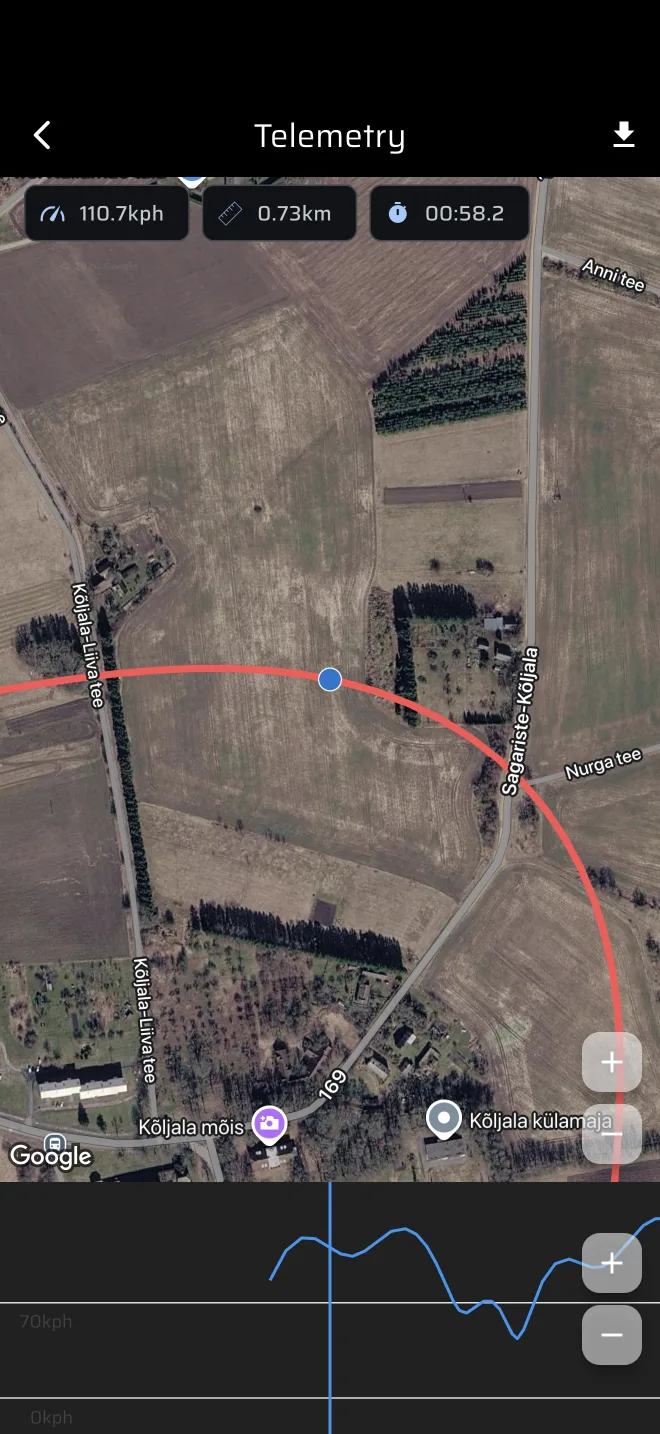
- Mentett útvonalak (oldalsó menü, Könyvtár): nyiss meg egy útvonalat, hogy térképen lásd, és ránagyíts a kereszteződésekre. Az Útvonal exportálása gombbal GPX, KML vagy GeoJSON formátumban küldheted el.
- Előzmények (oldalsó menü, Könyvtár): nyisd meg a futamot, hogy lásd a nyomvonalat és a sebességet a távolság függvényében. Lásd: Szerviz és előzmények.
Ha a verseny két bejárást enged, az elsőn ismerd meg az utat, a másodikon finomítsd az itinert.