Egyéni elrendezések
Az egyéni elrendezés egy képernyő, amelyet a többi mód komponenseiből építesz. Az oldalsó menü Egyéni elrendezések csoportjában három van: Egyéni elrendezés 1, Egyéni elrendezés 2 és Egyéni elrendezés 3. Üresen indulnak.
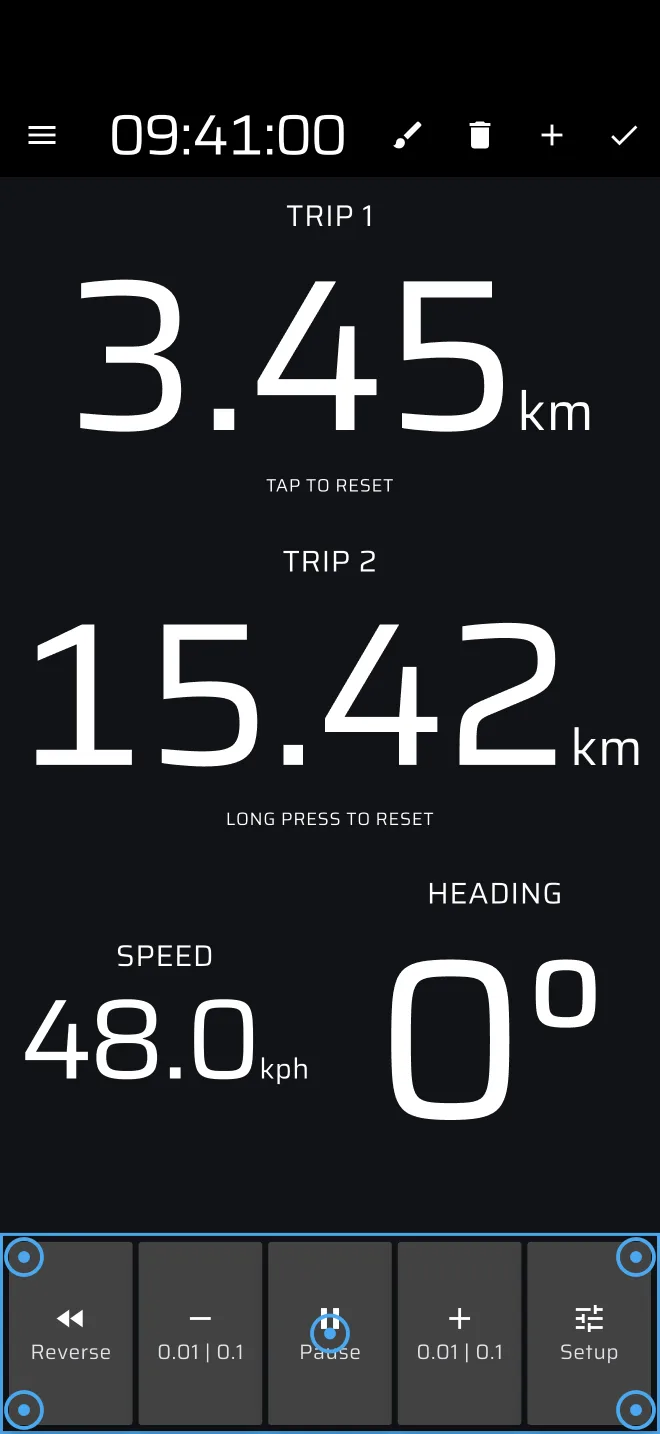
Szerkesztő mód
A felső sáv ceruza ikonja bekapcsolja a szerkesztő módot. Az érintőképernyő ilyenkor nem futtat műveleteket, és kijelölhetsz komponenseket.
| Ikon | Mit csinál |
|---|---|
| + (hozzáadás) | Megnyitja a komponensek listáját. Válassz egyet, és a képernyő közepén megjelenik. Csak az egyéni elrendezéseken van ilyen ikon. |
| Ecset | Megnyitja a kijelölt komponens színbeállításait. |
| Kuka | Törli a kijelölt komponenst. Csak egyéni elrendezéseken. |
| Pipa | Menti az elrendezést, és kilép a szerkesztő módból. |
- Érints meg egy komponenst a kijelöléséhez. Kék keret és fogópontok jelennek meg.
- A középső fogóponttal mozgathatod. A sarokponttal átméretezheted. Egy komponens minden irányban legalább a képernyő tizedét megtartja, és a képernyőn belül marad.
- A komponensek szabadon helyezhetők, és fedhetik egymást. Nincs rács és nincs mágnesezés.
- Ugyanazt a komponenst többször is hozzáadhatod. Minden példánynak saját színei vannak.
A Hozzáadás lista betűrendes, és az összes komponenst tartalmazza. A teljes lista soronként egy mondattal a Komponensek listájában van.
Mikor mentődik az elrendezés
Az elrendezés akkor mentődik a telefonra, amikor megérinted a pipát. Akkor is mentődik, ha szerkesztés közben másik módra váltasz, és amikor az alkalmazás a háttérbe kerül, például zárolod a telefont vagy másik alkalmazást nyitsz. A módváltás befejezi a szerkesztő módot.
A felső sáv ? ikonja a Gyors útmutató és a Használati útmutató pontot kínálja. A Gyors útmutató a saját elrendezéseden végigvezet a szerkesztőn, miközben a Demó mód vezeti az autót.
Színek és betűtípusok
Az ecset megnyitja a komponens Testreszabás képernyőjét:
- Alap testreszabás: Háttérszín, Körvonal színe, Körvonal vastagsága.
- Szöveg testreszabása: Szöveg színe, Fejléc színe. Az Ideális idő komponensnek további beállításai vannak az előtte és mögötte lévő színekhez és a küszöbértékhez, az Ideális idő testreszabása alatt.
- Az eszköztár-komponenseknek és a Térkép komponensnek csak az alapbeállításai vannak.
Ugyanezek a beállítások a beépített módokhoz is megvannak: kapcsold be a szerkesztő módot, és jelölj ki egy komponenst. A betűtípusok, a téma és a mindenre érvényes színek a Beállítások alatt, az Általános testreszabás pontban vannak, lásd: Megjelenés.
Mi működik és mi nem
Minden komponens élő, ugyanazokkal az adatokkal és viselkedéssel, mint a beépített módokban. Néhány tudnivaló:
- A szakaszkomponensekhez szakasz kell. Adj hozzá egy Szakaszidő vagy egy Szakasz eszköztár komponenst, hogy létrehozhass egyet. A szakaszlapjukon ott van a Szakasz típusa kapcsoló, így itt bármilyen típusú szakaszt létrehozhatsz. Lásd: Komponensek listája.
- A futó szakasz látszik. Az egyéni elrendezés a futó szakaszt mutatja, bármi is a típusa, ennek hiányában az utoljára élesített szakaszt. Egyszerre csak egy szakasz fut, lásd: Szakasz futtatása.
- A Szekció kezdete, a Szekció vége és a Szekció eszköztár egy Pályabejárás szakasz sebességkorlátait mutatja. Verseny vagy Szabályossági szakaszban üresek maradnak. Minden szakasztípusnál felkínálja őket a lista, de csak Pályabejárásban működnek.
- A Sebességkorlát csak Pályabejárásban működik.
- A képernyő itt is nullázó gomb, mint a beépített módokban. Azok a komponensek, amelyeknek saját érintési műveletük van, átveszik a nyomást.
- Az egyéni elrendezésnek nincs saját szakasz- vagy trip eszköztára. Add hozzá a Trip eszköztár és a Szakasz eszköztár komponenst, ha kell.
Csomagok
Az egyéni elrendezések Pro módok. Pro nélkül építhetsz elrendezést, és vezethetsz vele a napi Pro üzemanyaggal: a felső sáv alatti mérő mutatja, mennyi van még mára. Ha elfogyott, az elrendezést a Kifogyott az üzemanyag takarja a következő napig, kivéve ha egy szakasz élesítve van vagy fut. A Demó mód nem használ üzemanyagot. Lásd: Licencek és csomagok.
Tippek
- Kezdj három-négy komponenssel. A zsúfolt képernyőt nehezebb egy pillantással olvasni, mint a tisztát.
- A legtöbbet olvasott komponenseket tedd nagyra, a másodlagosakat kicsire.
- Építsd meg és próbáld ki az elrendezést egy rövid menetben a verseny előtt.
- Egy szabályossági elrendezés például: Ideális idő, Szakasz idővonal, Szekció, Következő szekció + Újraindítás vagy a két Szekcióhatár szinkronizálása gomb, és a Trip eszköztár.