Összekötő szakaszok és menetlevél
A szakaszok között minden időellenőrző állomásra (IE) a megadott menetidőn belül kell odaérned. Az Etap mód visszaszámol a következő IE-ig, és egy képernyőn tartja az előző IE-t, a menetidőt és a tripeidet.
Etap mód
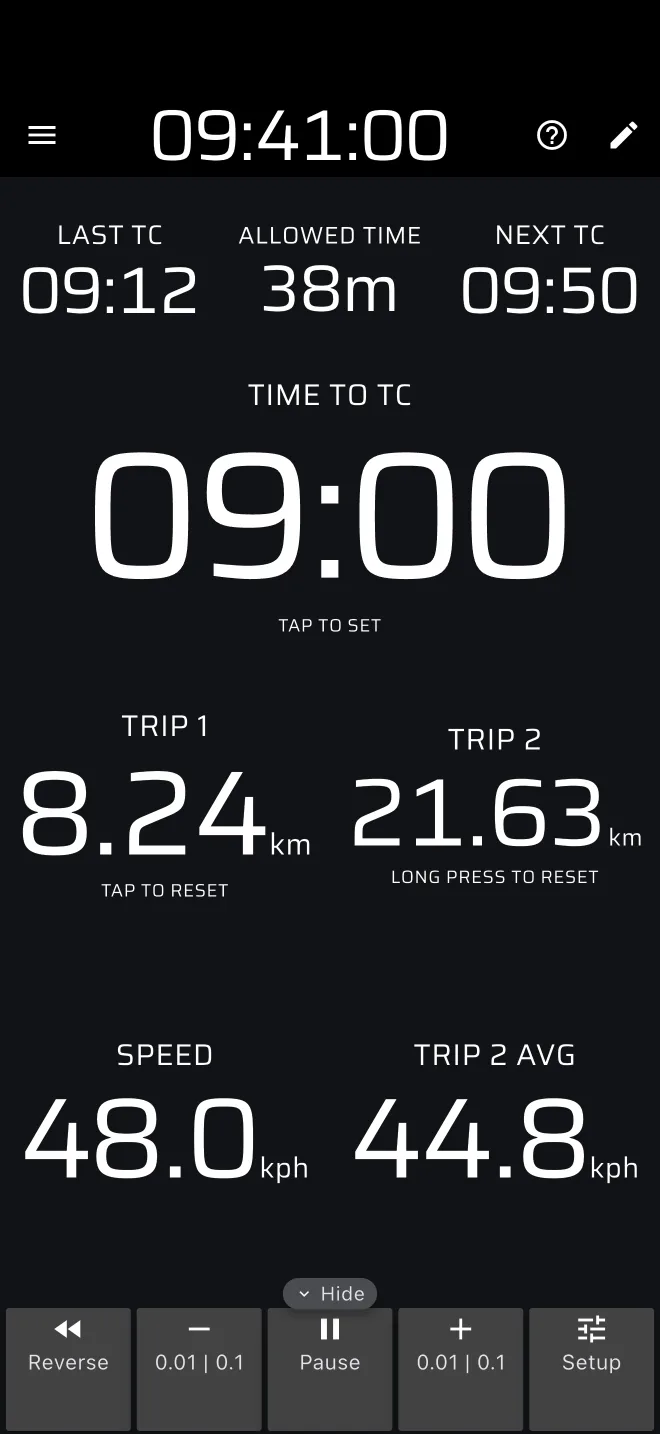
Az oldalsó menüben nyisd meg a Gyorsasági rally csoportot, és érintsd meg az Etap módot. A képernyőn ez látszik:
- felső sorban az Előző IE, a Menetidő és a Következő IE;
- az Idő az IE-ig, a visszaszámlálás a következő IE-ig;
- a Trip 1 és a Trip 2, az itinerkönyv távolságainak követéséhez;
- a Sebesség és a Trip 2 átlag, a Trip 2 legutóbbi nullázása óta számolt átlagsebesség.
Az Idő az IE-ig egész másodpercekben számol vissza. Abban a pillanatban éri el a 00:00-t, amikor az IE esedékes. Utána nulla alá megy, mínuszjellel.
A visszaszámlálás a felső sávban lévő Rali idő órát használja, ezért előbb azt igazítsd a hivatalos órához (lásd: Gyors kezdés). Az összekötő szakaszok közúton vannak, ezért figyeld a Sebesség értékét a helyi korláthoz képest.
Az Etap Pro mód. Pro csomag nélkül az ingyenes napi Pro üzemanyagból fut, és ha az elfogy, a mód a következő napig szünetel. Lásd: Licencek és csomagok. A felső sávban lévő ? ikon Gyors útmutatót kínál az Egyszerű időkhöz.
Egyszerű vagy menetlevél
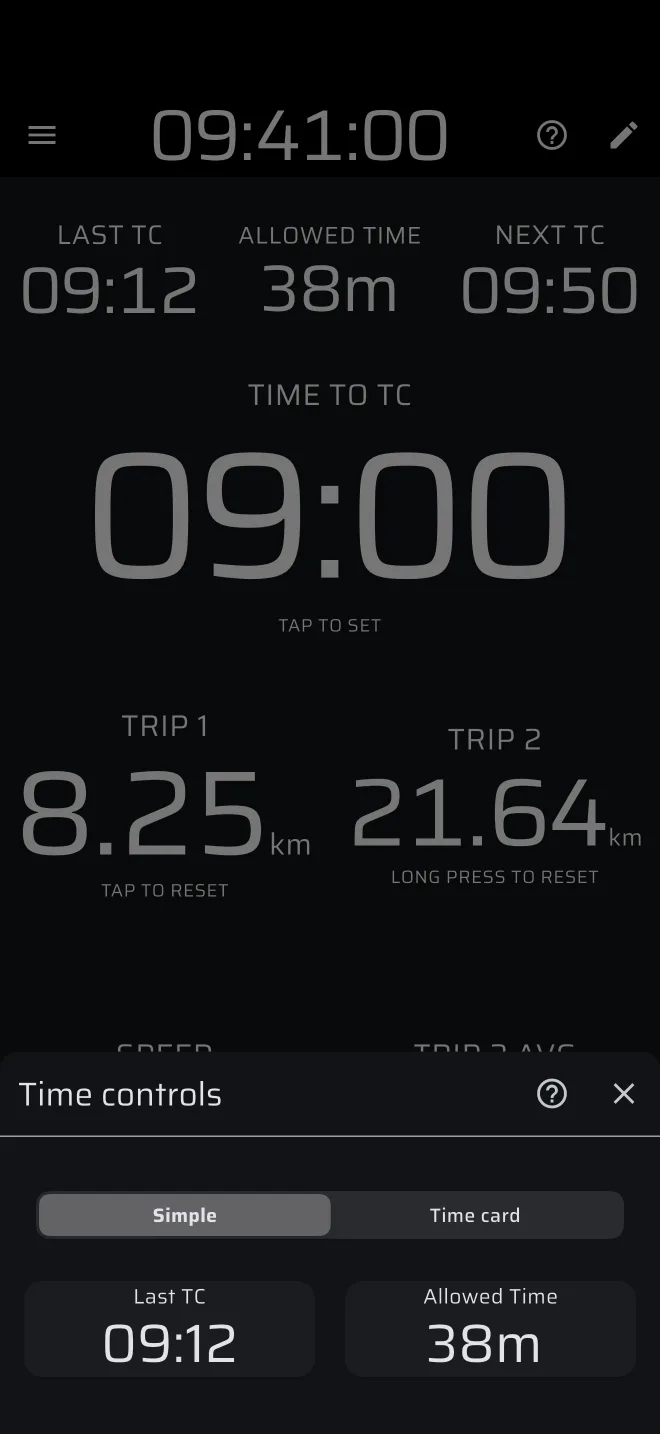
Érintsd meg az Előző IE, a Menetidő, a Következő IE vagy az Idő az IE-ig mezőt az Időellenőrzők lap megnyitásához. Felül válaszd az Egyszerű vagy a Menetlevél lehetőséget.
Az Egyszerű egyszerre egy összekötő szakaszhoz való. Két értéket adj meg:
- Érintsd meg az Előző IE mezőt, és írd be annak az IE-nek az idejét, amelyen éppen áthaladtál.
- Érintsd meg a Menetidő mezőt, és írd be a következő IE-ig engedélyezett menetidőt.
Az alkalmazás összeadja a kettőt, és mutatja a Következő IE és az Idő az IE-ig értékét. A következő összekötő szakaszhoz adj meg új értékeket.
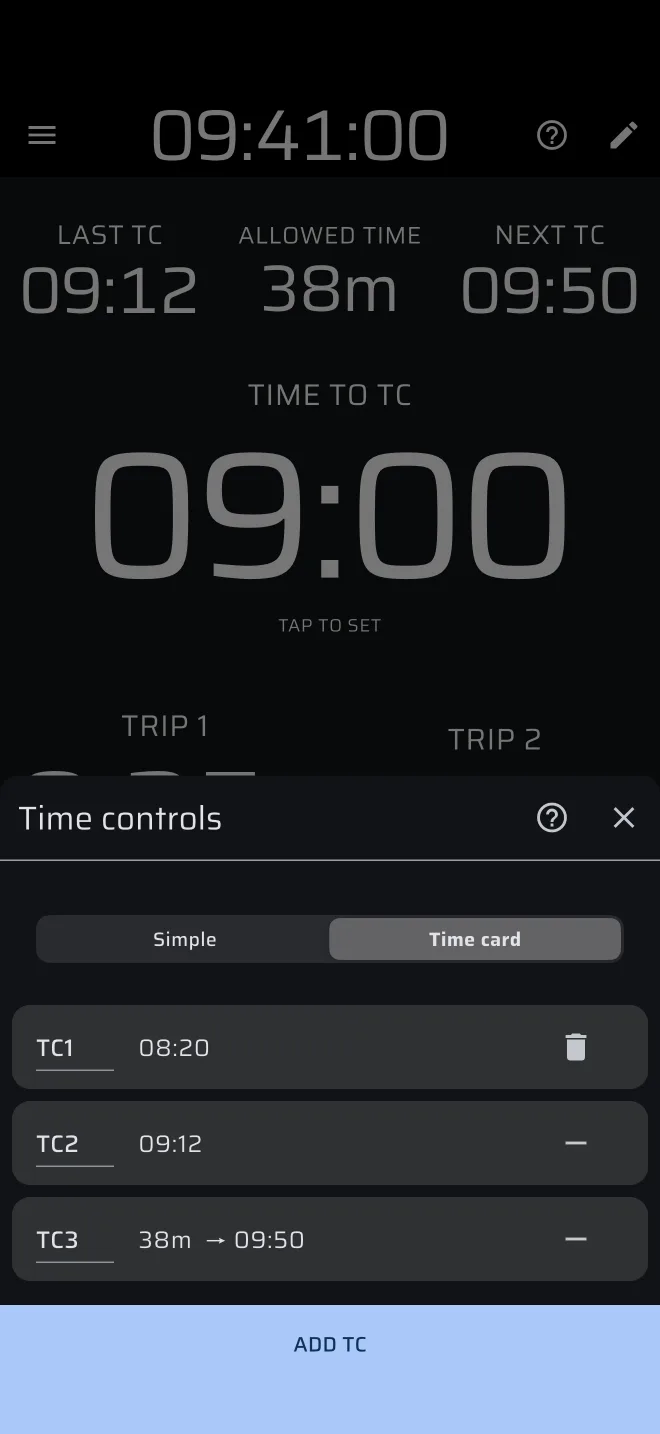
A Menetlevél az egész napra szól. A menetleveledről minden IE-t egyszer vigyél fel, és az alkalmazás magától lép a következőre, ahogy az óra elhalad mindegyik mellett.
- Érintsd meg az IE hozzáadása gombot. Az első IE a Kezdő IE, egy rögzített időpont. Ez a viszonyítási pont a többihez.
- Minden további IE-hez érintsd meg az IE hozzáadása gombot. Mindegyiknél válaszd a Rögzített idő (egy időpont, például ha a rendező kinyomtatja az időket) vagy a Menetidő (az előző IE-től engedélyezett idő) lehetőséget.
- Írj be egy nevet minden IE-hez a sora elején lévő mezőbe, például „IE3”. Egy IE-t megérintve módosíthatod az idejét. A név megmarad.
- A mínusz ikonnal eltávolíthatsz egy IE-t. Az első IE-n lévő kuka ikon az egész menetlevelet nullázza. Mindkettő megerősítést kér.
Ha már megadtál időket az Egyszerű alatt, az üres menetlevél azokból indul: az Előző IE lesz a kezdő IE, a Menetidő pedig a következő IE.
Amikor először váltasz a Menetlevélre, az alkalmazás felkínálja hozzá a Gyors útmutatót. Később a lap tetején a ? ikon alatt találod, a Használati útmutató mellett.
A Menetidő típusú IE-t az előző IE tervezett idejéből számolja, nem abból, hogy valójában mikor érkeztél. Ha egy szakasz csúszik, és a rendező módosít egy időt, szerkeszd azt az IE-t, és állítsd Rögzített idő típusúra. Figyelmeztető ikon jelzi azt a rögzített időt, amely korábbi az előtte lévő IE-nél.
A menetlevél nem mentődik
Az Egyszerű és a Menetlevél alatt megadott idők csak addig maradnak meg, amíg az alkalmazás fut. Ha az alkalmazás bezárul vagy újraindul, például összeomlás vagy a telefon újraindítása után, újra meg kell adnod őket. Tartsd kéznél a papír menetlevelet.
Érkezés egy IE-hez
- Érkezz meg az IE-hez, és várd meg az esedékes idejét. Sok ralin a korai érkezést büntetik. Biztonságos helyen várj, az úttesten kívül.
- Kérd el az idődet az IE-nél. Egyszerű módban írd be új Előző IE értéknek, és add meg a következő Menetidő értéket. Menetlevél módban az alkalmazás már továbblépett a következő IE-re.
- Érintsd meg a képernyőt a Trip 1 nullázásához az itinerkönyv következő részéhez. A hosszú nyomás a Trip 1-et és a Trip 2-t is nullázza.
A Gyors IE és a Következő szekció Bluetooth-gombművelet a futó szakaszra hat. Az összekötő szakasz menetlevelét nem változtatják.
Következik: a gyorsasági szakasz
A gyorsasági szakasz rajtjánál válts az oldalsó menüben Verseny módra, és állítsd be a szakaszt. Lásd: Gyorsasági szakasz időmérése.