Szerkesztés és exportálás
A generált bejegyzések kiindulópontnak valók. Javíts ki bármelyiket a felvétel képernyőjén, majd nyomtasd ki az itinert füzetként.
Egy bejegyzés szerkesztése
- Nyiss meg egy felvételt a Pályabejárási felvételek közül.
- Érintsd meg a listában egy bejegyzést, vagy az autónál lévő bemondást. Megnyílik a bejegyzésszerkesztő lap.
- Javítsd, ami rossz. Minden módosítás azonnal mentődik.
- Érintsd meg a Kész gombot.
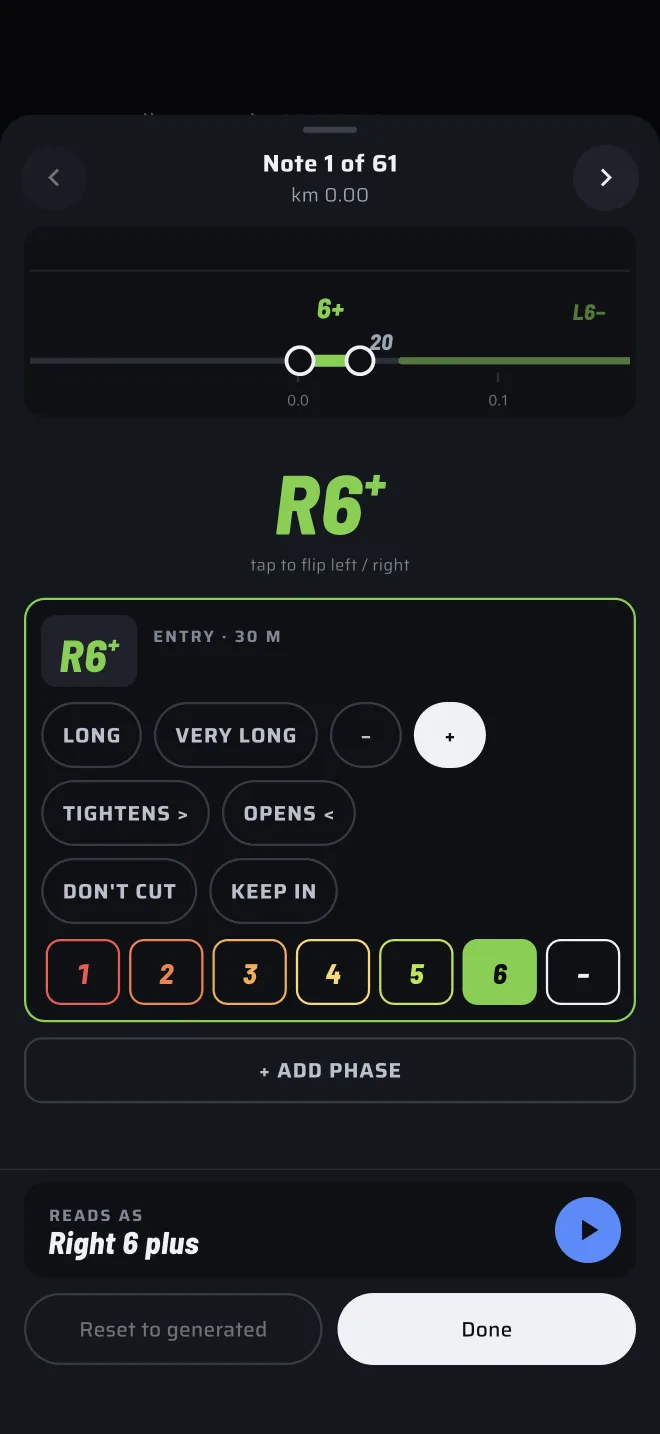
A lap tetején a nyilak az Előző jelzés és a Következő jelzés bejegyzésre lépnek. A felirat a {index}/{count}. jelzés alakú, mellette a hely kilométerben, és módosítva, ha már változtattál a bejegyzésen. Ha másik bejegyzésre lépsz, az, amelyet elhagysz, mentődik. A lap elhúzása is ment.
A felirat alatt az út látszik a bejegyzés szemszögéből. A bukkanók látszanak rajta, és elhúzhatod őket.
Egy kanyar
- Bal és jobb felcserélése. Érintsd meg a nagy bemondást. Alatta a súgó: érintsd meg a bal / jobb cseréjéhez.
- Fokozat. Érints meg egy számot 1-től 6-ig, vagy a kötőjelet a számozatlan ívhez. A számok a hangoló lapon választott fokozatszámozást követik.
- Félfokozatok. A + és a − gomb fél lépéssel gyorsabbá vagy lassabbá teszi a fokozatot, a számozástól függően ("+" kicsit gyorsabb vagy "+" kicsit szűkebb).
- Hossz. Gombok a hosszú és a nagyon hosszú kanyarhoz.
- Alakváltozás. Gombok a záródáshoz (>) és a nyíláshoz (<).
- Hajtű és derékszög. 1-es fokozatnál jelennek meg. A DERÉKSZÖG csak a kanyar első fázisán van.
- Ne vágd le és tarts bent. Gombok ezekhez a bemondásokhoz.
A gombokon lévő szavak az alkalmazás nyelvén vannak.
Fázisok
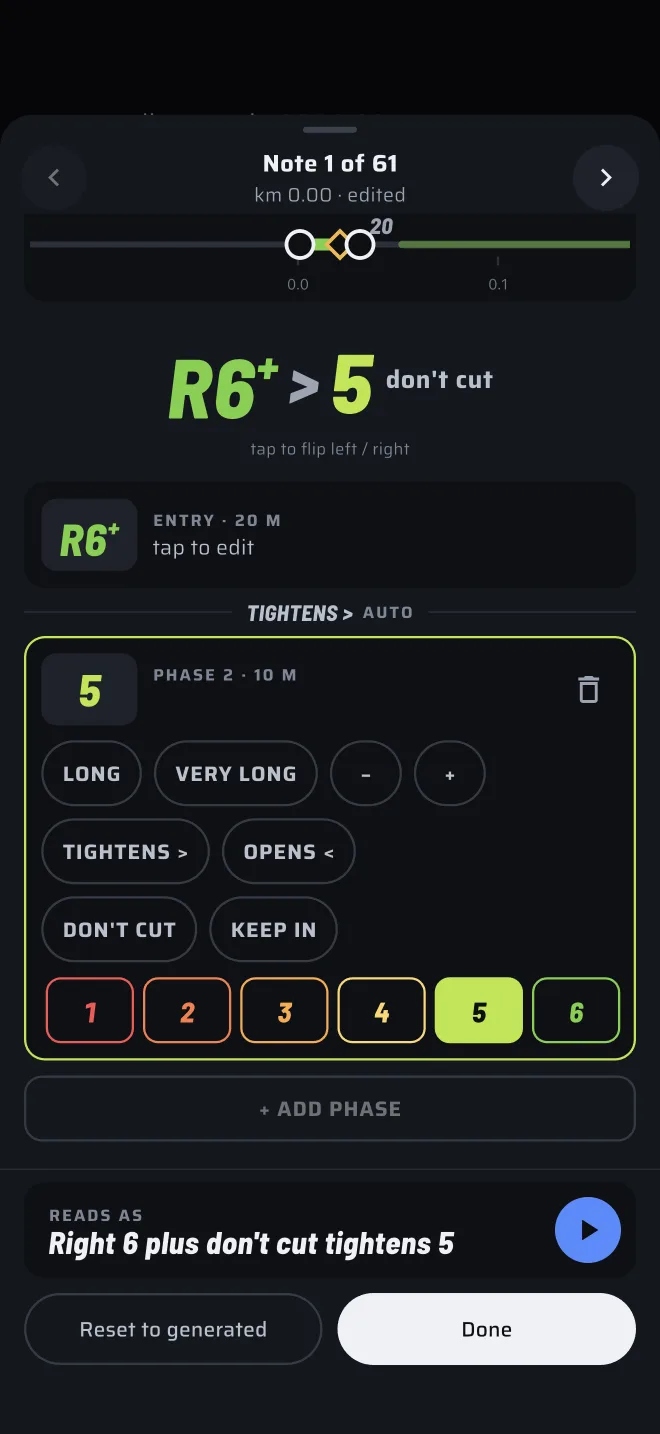
Egy kanyarnak lehetnek fázisai, mindegyiknek saját fokozata és saját záródás- vagy nyílásgombja. A lista először a bejárat fázist mutatja, aztán a 2. fázis, 3. fázis és így tovább sorokat, mindegyik hosszával méterben.
- Érints meg egy fázist a megnyitásához (érintsd meg a szerkesztéshez).
- A + FÁZIS HOZZÁADÁSA gombbal újat adsz hozzá.
- A kuka ikonnal (Fázis törlése) törölsz egyet.
- Két fázis között egy elválasztó mutatja, miben tér el a második az elsőtől: ZÁR >, NYIT < vagy AZONOS FOKOZAT. A két fokozatból számolódik, és auto jelzi.
Egy bukkanó
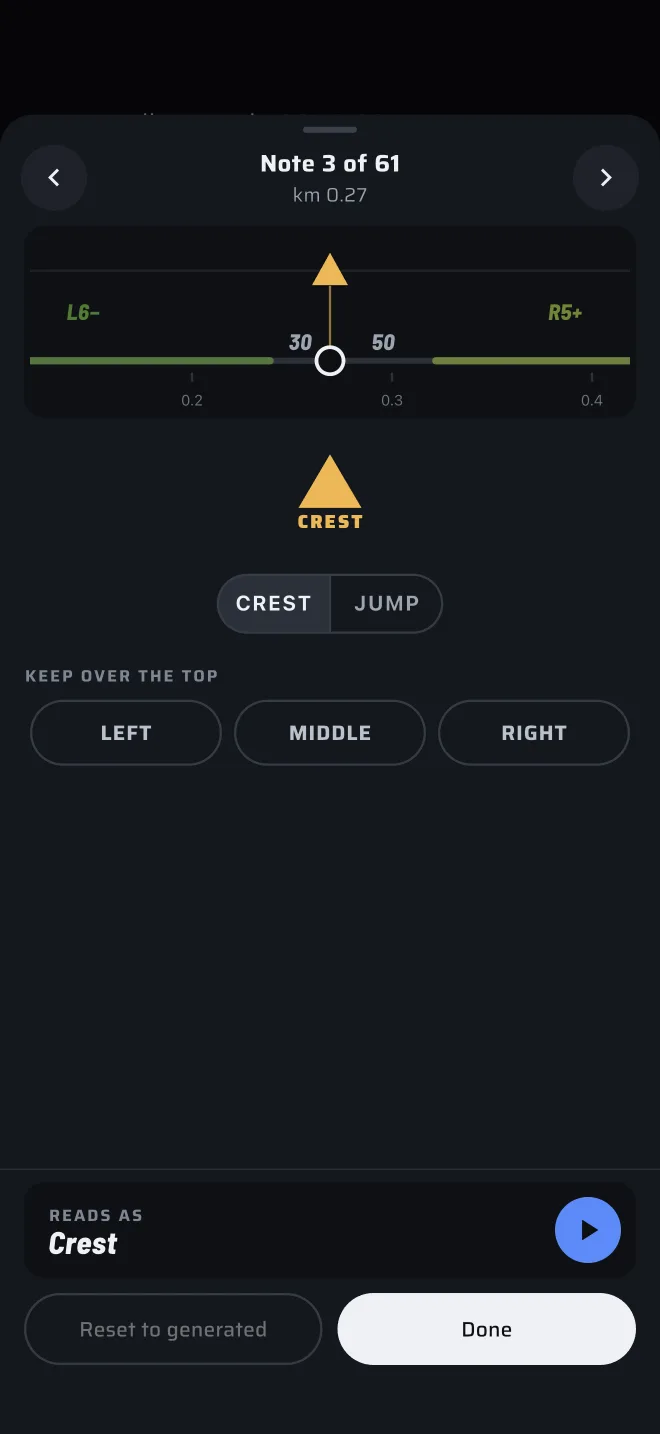
- A felső kétállású kapcsolóval váltasz bukkanó és ugrató között.
- A tarts a tetején át alatt válaszd a BAL, KÖZÉP vagy JOBB értéket, vagyis az út azon oldalát, amelyet tartani kell. Újabb érintésre törlődik.
Az a bukkanó, amely egy kanyaron belül van, saját kártyát kap a kanyar lapján, ugyanazzal a kapcsolóval.
Hallgasd meg
A lap alján az így hangzik azt mutatja, ahogy a navigátor mondja a bejegyzést. A lejátszás gombbal (Jelzés lejátszása) meghallgathatod.
Visszaállítás
A Generált visszaállítása gomb úgy hozza vissza a bejegyzést, ahogy a generátor írta. Csak akkor aktív, ha már módosítottad a bejegyzést.
Generálás újra
Az eszköztár Hangolás és újragenerálás gombja megnyitja a hangoló lapot. Változtasd a beállításokat, és érintsd meg a Generálás gombot. A bejegyzések a teljes felvételből újra elkészülnek.
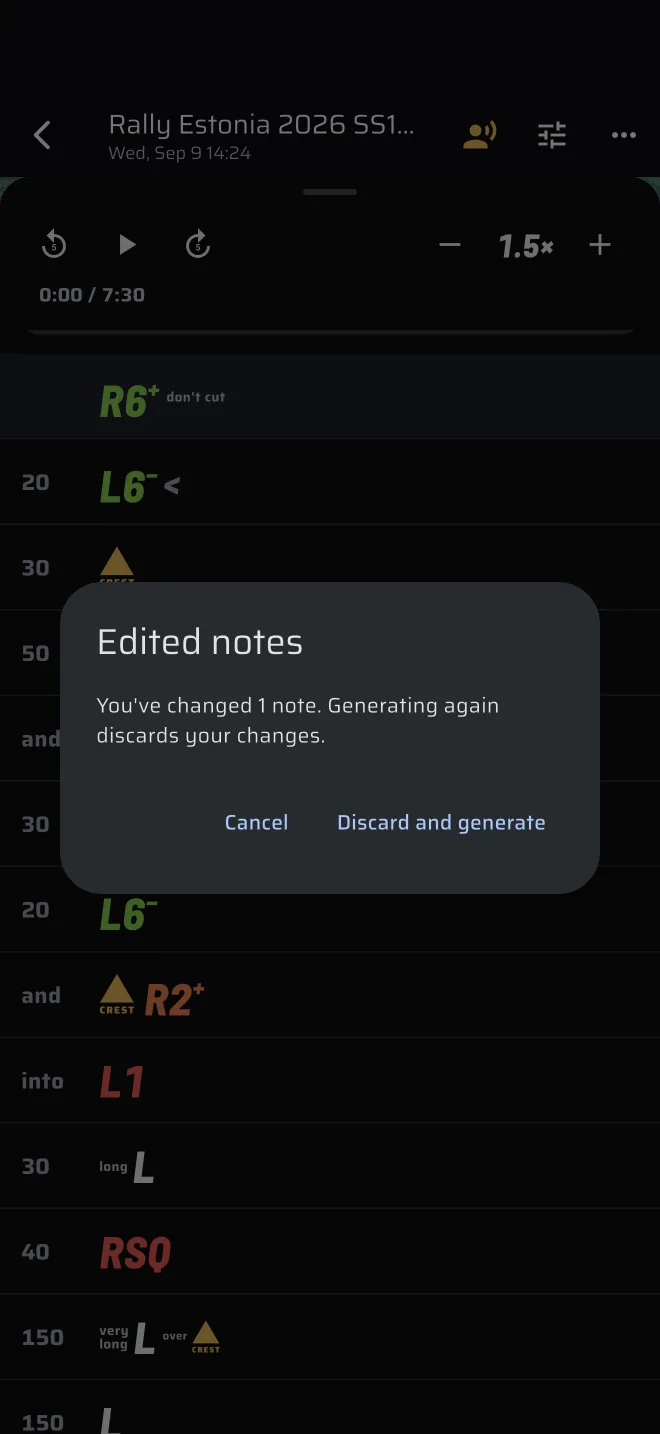
Ha szerkesztettél bejegyzéseket, az alkalmazás előbb figyelmeztet. A párbeszédablak címe Módosított jelzések, szövege: {n} jelzést módosítottál. Az újragenerálás elveti a módosításaidat. A folytatáshoz érintsd meg az Elvetés és generálás gombot, vagy a mégse gombot a szerkesztéseid megtartásához.
A hangolás közös
A hangoló lap ugyanazokat a beállításokat szerkeszti, mint az élő itiner és minden új felvétel. Ha itt hangolsz, a későbbi felvételek is változnak.
Itinerfüzet exportálása
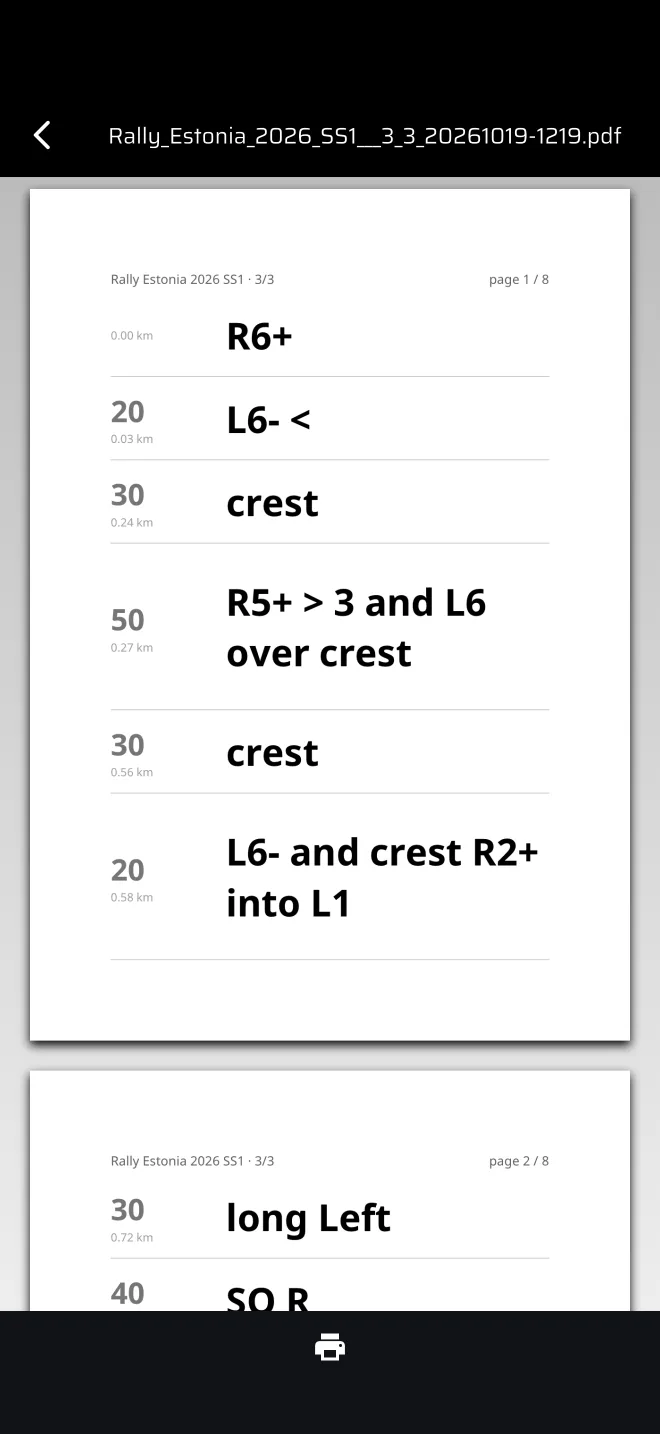
Az exportálás PDF-et készít a bejegyzésekből, bemondásonként egy sorral, hogy az autóban olvasd, vagy kinyomtasd.
- Nyisd meg a felvételt.
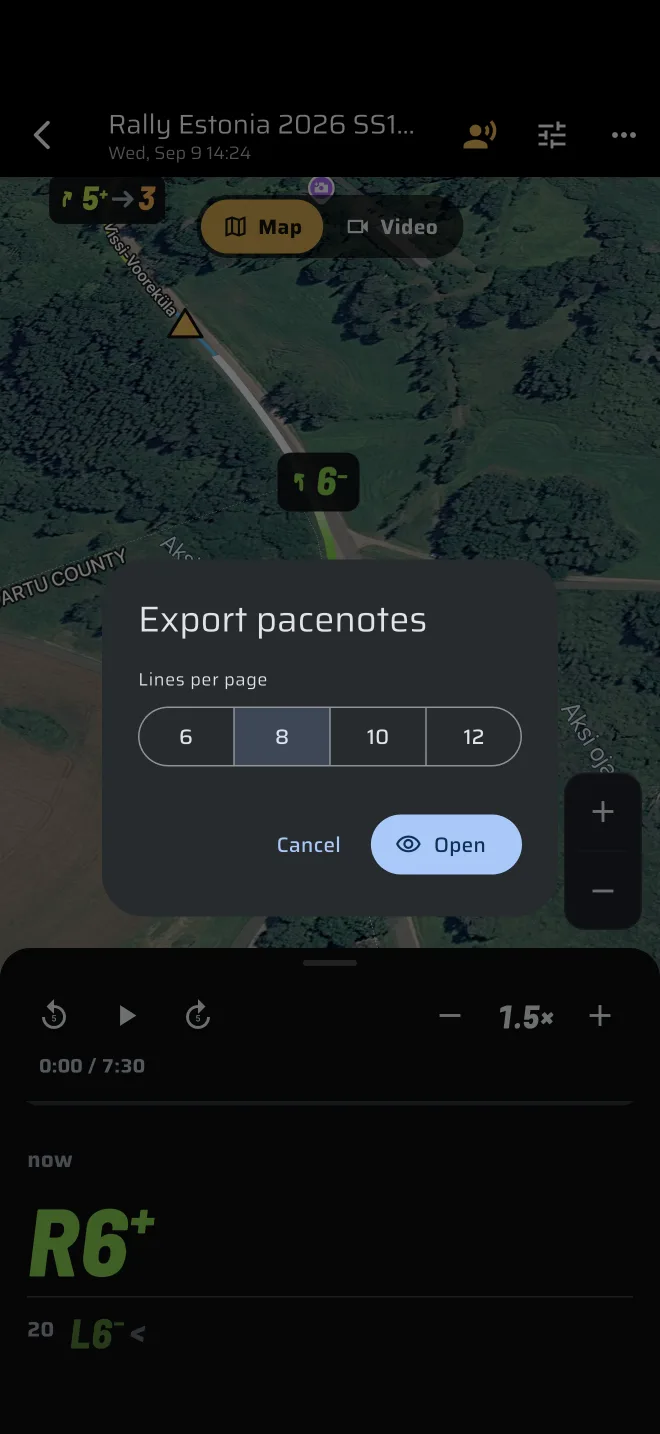
- Érintsd meg az Exportálás gombot. Az eszköztáron van, keskeny telefonon a túlcsorduló menüben. Csak akkor látszik, ha a felvételnek vannak bejegyzései.
- Az Itiner exportálása ablakban válaszd a Sorok oldalanként értéket: 6, 8, 10 vagy 12.
- Érintsd meg a Megnyitás gombot.
A PDF A5 méretben nyílik meg egy előnézetben. Az előnézet nyomtatást kínál. Megosztás gomb nincs, így a PDF nem hagyja el az alkalmazást fájlként. A pályabejárási adat annál marad, aki megtette.
Az utoljára választott soronkénti szám megmarad, amíg ugyanazon a felvételen maradsz.