Wegwijs in de app
De app heeft één hoofdscherm en een zijmenu. Een modus is een schermindeling voor één taak, zoals Tripmeter of Race. Met het zijmenu wissel je tussen modi en open je al het andere.
Het zijmenu
Open het met het menupictogram linksboven, of veeg vanaf de linkerrand naar binnen. De onderdelen, van boven naar beneden:
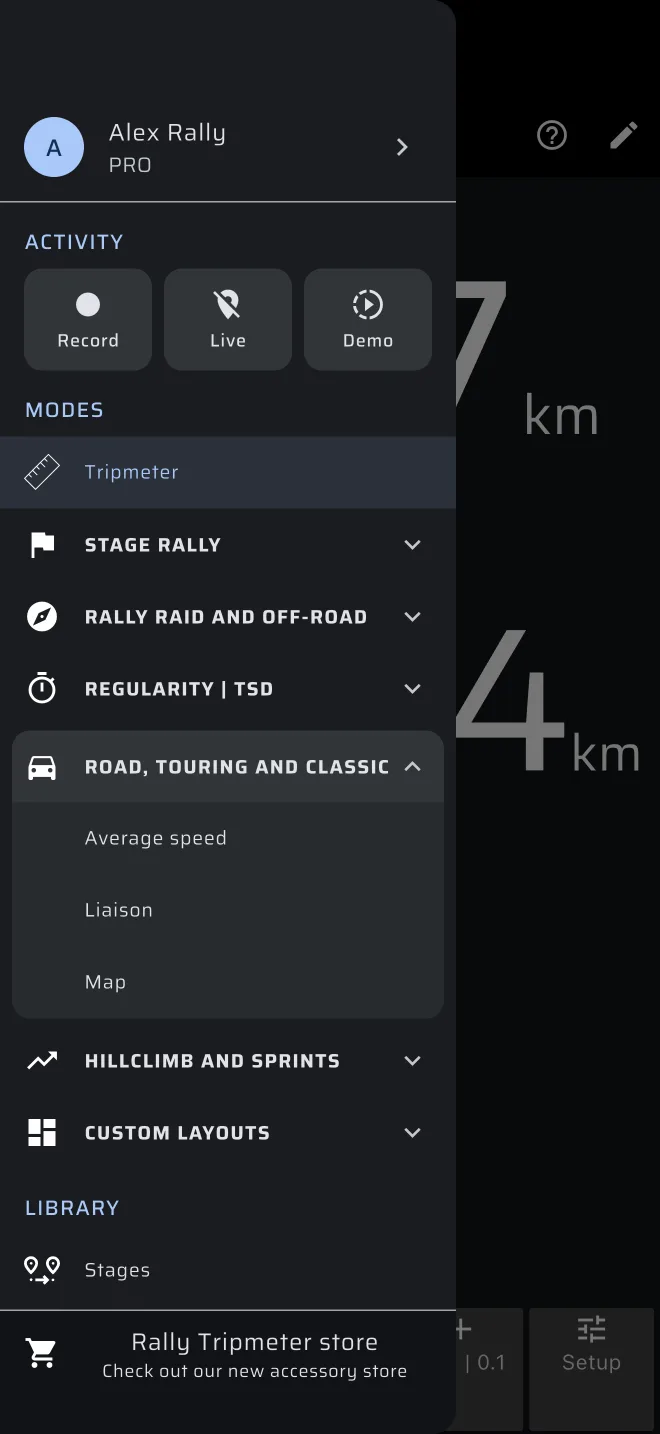
| Onderdeel | Wat erin staat |
|---|---|
| Accountkop | Je avatar, je naam (of Inloggen) en daaronder je abonnement. Tik erop om het Accountscherm te openen. |
| Activiteit | Drie chips: Opnemen, Live en Demo. Zie De chips onder Activiteit hieronder. |
| Modi | Eerst Tripmeter, dan een groep voor elke soort evenement. Zie De groepen met modi hieronder. |
| Bibliotheek | Proeven, Historie, Opgeslagen routes en Recce-opnames. |
| Meer | Instellingen, Snelgidsen en Help en contact. |
Helemaal onderaan toont het zijmenu een link naar de Rally Tripmeter-winkel. Staat de kalibratiefactor niet op 1.0, dan staat daar net boven een oranje waarschuwing Kalibratiefactor.
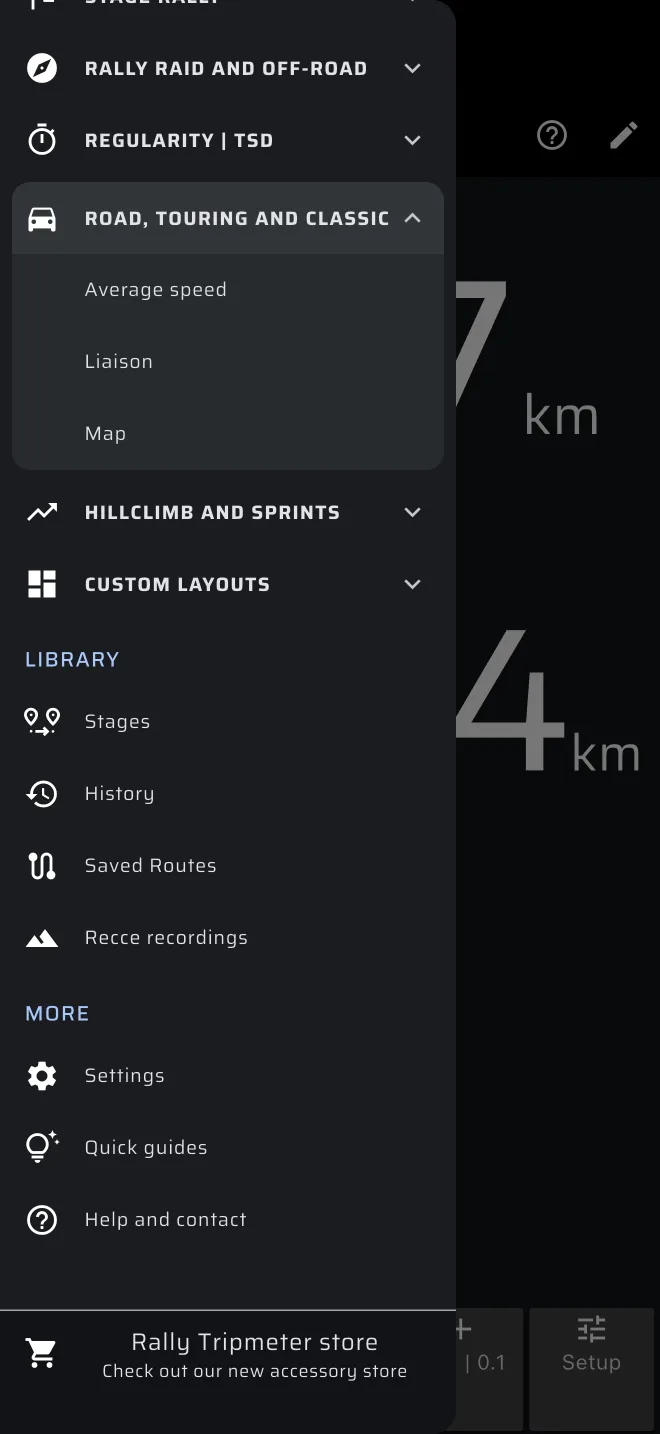
De chips onder Activiteit
De drie chips starten dingen die naast je huidige modus lopen. Tik op een chip die uit staat en er opent een paneel. Tik op een chip die loopt en hij stopt meteen.
| Chip | Het paneel | Als hij loopt |
|---|---|---|
| Opnemen | Het opnamepaneel voor een route of een pacenote-opname. Zie Een route opnemen. | Rood, met de verstreken tijd. Een tik stopt en bewaart de opname, sluit het zijmenu en toont de melding Opgeslagen. |
| Live | Deel live locatie: wat het doet, Je identificatie (tik om te bewerken; Geen zolang je er geen hebt), de link naar racelivemap.com in de tekst en Delen starten. Zie Live tracking. | Groen. Een tik stopt het delen. |
| Demo | Demomodus: wat het doet en Demo starten. Zie Alles proberen met de demomodus. | Oranje. Een tik stopt de demo. |
De groepen met modi
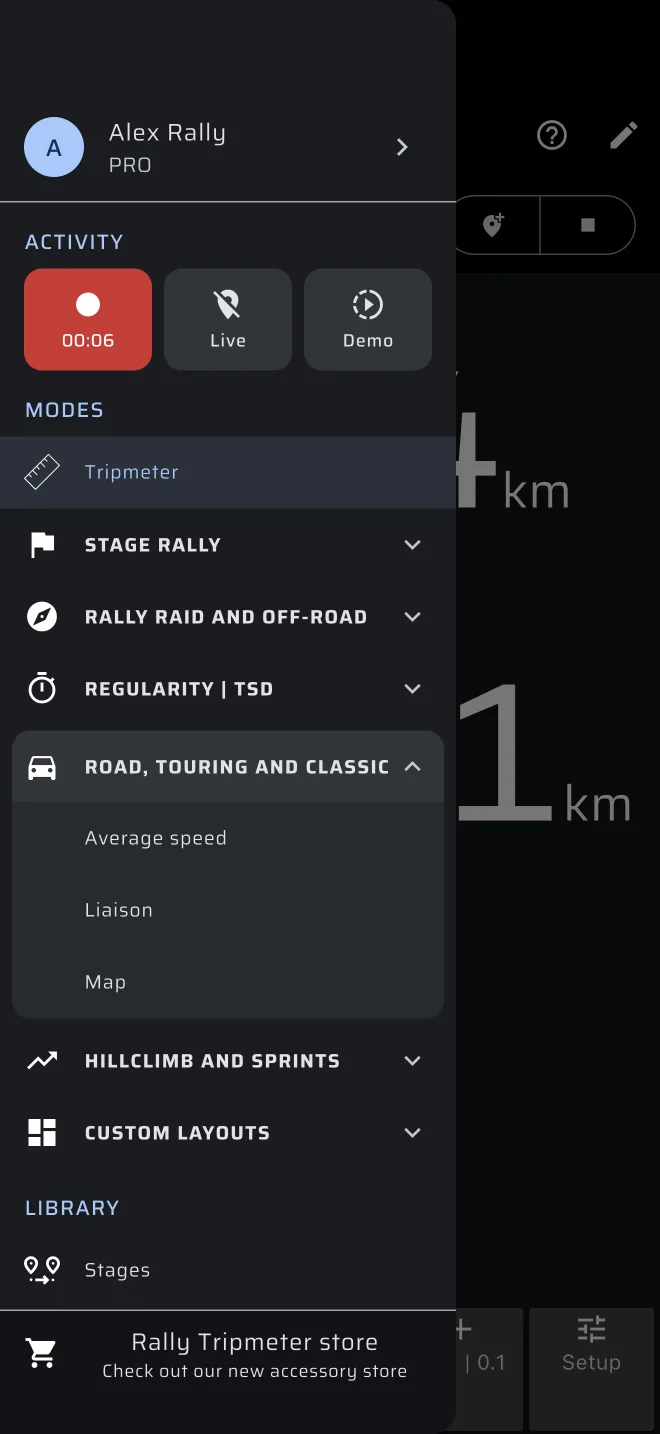
Tripmeter staat apart bovenaan Modi, omdat elke discipline hem gebruikt. Daaronder staan zes groepen. Tik op de naam van een groep om hem te openen of te sluiten. Een open groep toont zijn modi in een kaart onder de naam.
| Groep | Modi erin |
|---|---|
| Rally met klassementsproeven | Recce, Pacenotes, Liaison, Race |
| Rally raid en offroad | Rally Raid, Kaart |
| Regelmatigheid | TSD | Regelmatigheid | TSD, Liaison, Gemiddelde snelheid |
| Weg, toeristisch en klassiek | Gemiddelde snelheid, Liaison, Kaart |
| Bergrace en sprints | Race |
| Aangepaste lay-outs | Aangepaste lay-out 1, Aangepaste lay-out 2, Aangepaste lay-out 3 |
Een modus kan in meer dan één groep staan. Hij is gemarkeerd in elke groep waar hij in staat. De app onthoudt welke groepen open staan, ook na een herstart. In het begin staat maar één groep open: Weg, toeristisch en klassiek als je in Tripmeter zit, anders de eerste groep van de huidige modus.
Twee badges markeren modi. PRO markeert een modus die het Pro-abonnement vraagt. Je ziet hem alleen als je geen Pro hebt. Vroege toegang markeert Pacenotes.
Het hoofdscherm
Van boven naar beneden heeft het hoofdscherm:
-
De bovenbalk. Het menupictogram links opent het zijmenu. De grote klok in het midden is de Rally tijd. Tik erop om hem gelijk te zetten met de klok van de organisatie (zie Stel de rallytijd in). Rechts staan een ?-pictogram, dat de hulp van de modus opent (zie Het ?-pictogram), en een potloodpictogram voor de bewerkmodus.
 2. De brandstofbalk, alleen zonder abonnement dat de modus dekt: Resterende dagelijkse gratis kilometers in Tripmeter en Kaart met het gratis abonnement, Dagelijkse Pro-brandstof over in een Pro-modus zonder Pro. Zie Licenties en abonnementen.
3. De opnamebalk, alleen terwijl een route- of pacenote-opname loopt. Zie Een route opnemen.
4. De locatiebalk, alleen als de positie ontbreekt of slecht is, of in de demomodus. Zie Snelstart.
5. De modus zelf.
6. Werkbalken. Proefmodi hebben bovenaan een proefwerkbalk, of links in liggende stand. De knoppen hangen af van de modus.
2. De brandstofbalk, alleen zonder abonnement dat de modus dekt: Resterende dagelijkse gratis kilometers in Tripmeter en Kaart met het gratis abonnement, Dagelijkse Pro-brandstof over in een Pro-modus zonder Pro. Zie Licenties en abonnementen.
3. De opnamebalk, alleen terwijl een route- of pacenote-opname loopt. Zie Een route opnemen.
4. De locatiebalk, alleen als de positie ontbreekt of slecht is, of in de demomodus. Zie Snelstart.
5. De modus zelf.
6. Werkbalken. Proefmodi hebben bovenaan een proefwerkbalk, of links in liggende stand. De knoppen hangen af van de modus.
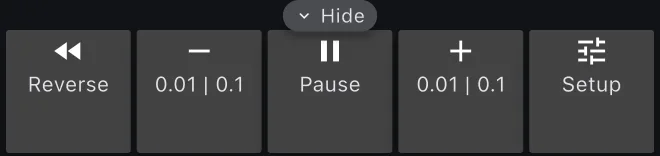
De reiswerkbalk staat onderaan, of rechts in liggende stand. Beide werkbalken klap je weg met het lipje Verbergen aan hun rand en haal je terug met Tonen.
Het scherm zelf is ook een knop. Een tik of lang indrukken ergens op het scherm voert de acties uit die je in Instellingen hebt gekozen. Zie Knoppen en afstandsbedieningen.
De proefmodi, Regelmatigheid | TSD, Race, Rally Raid en Recce, tonen een startpaneel over de modus als er geen proef van hun soort geladen is. Het heeft knoppen zoals Proef maken, Uit de bibliotheek en Snelgids. Zie de pagina van elke modus.
Op Android vraagt de terugknop App sluiten?.
Van modus wisselen
Open een groep in het zijmenu en tik op een modus. Het zijmenu sluit en het scherm verandert. De trips blijven tellen, want ze horen bij de app en niet bij een modus. Een proef die loopt, blijft ook lopen als je van modus wisselt. Alleen het scherm verandert. Regelmatigheid | TSD en Race hebben elk hun eigen proef. Rally Raid gebruikt de Race-proef. Er loopt maar één proef tegelijk: start je een proef terwijl er een van een andere soort loopt, dan vraagt de app eerst, bijvoorbeeld De Race-proef stoppen?.
Welke modi je kunt gebruiken, hangt af van je abonnement:
| Modus | Abonnement |
|---|---|
| Tripmeter, Kaart | Gratis voor de dagelijkse afstand, daarna Basis |
| Elke modus met een PRO-badge | Gratis op de dagelijkse Pro-brandstof, daarna Pro |
| Pacenotes | Gratis tijdens vroege toegang |
Is de brandstof op, dan ligt over de modus een scherm Je brandstof is op, met een knop naar de abonnementen en Demomodus inschakelen. Het startpaneel van een proefmodus blijft open. Zie Licenties en abonnementen.
Het ?-pictogram
Het ?-pictogram in de bovenbalk opent een paneel met de naam van de modus en drie knoppen:
- Snelgids laat praktische tips op het live scherm zien. De demomodus rijdt de auto zolang de uitleg loopt en stopt als de uitleg eindigt. Regelmatigheid | TSD is de uitzondering: de uitleg loopt op een voorbeeldproef op een eigen scherm, zonder demomodus. Tik op het omcirkelde bedieningselement als een tip erom vraagt, of op Volgende om verder te gaan. Afsluiten stopt de uitleg. In Tripmeter vraagt het paneel De rondleiding van 1 minuut volgen? en heet de knop Demo-rondleiding starten.
- Handleiding opent de pagina van deze handleiding voor de modus.
- Niet nu sluit het paneel.
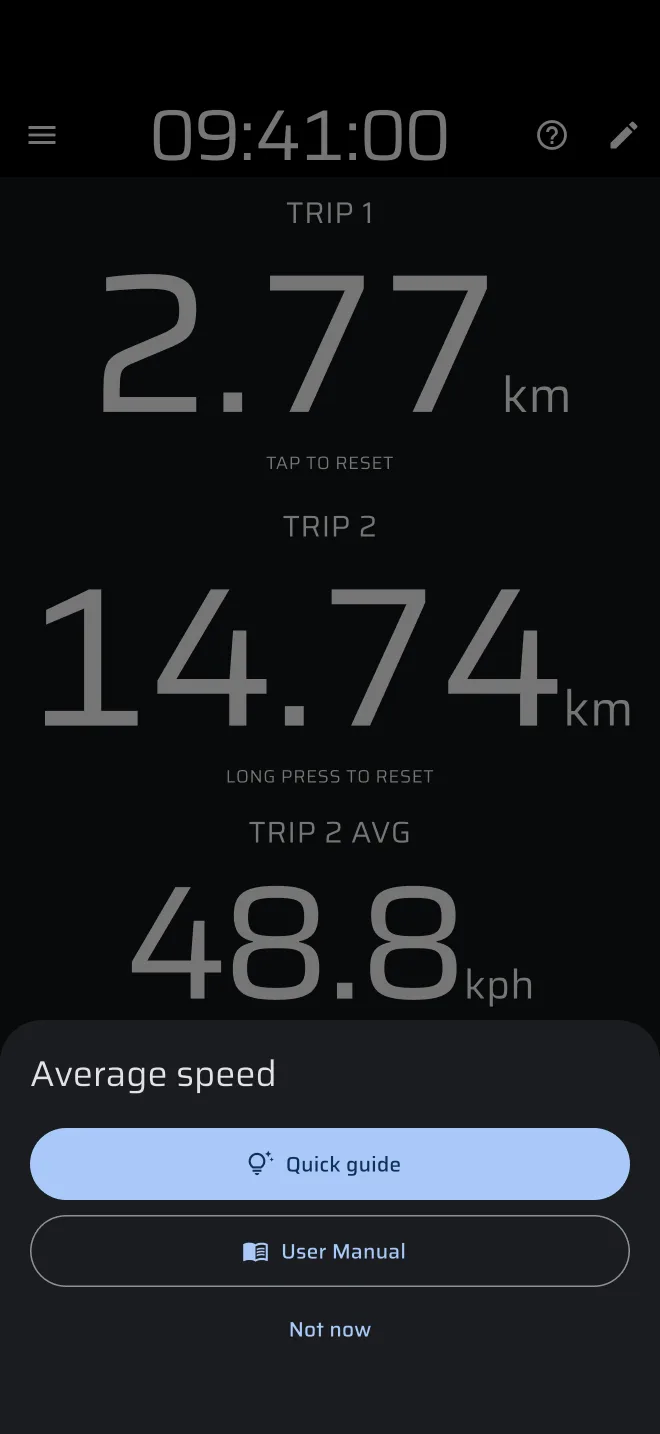
De eerste keer dat je een modus opent, opent dit paneel vanzelf. Na Niet nu wijst de app naar het ?-pictogram: De gids is hier wanneer je hem nodig hebt. Een proefmodus zonder geladen proef slaat dit paneel over, want het startpaneel heeft een eigen knop Snelgids.
Pacenotes heeft geen ?-pictogram. Staat Aanwijzingen verbergen aan in Instellingen, dan zijn het ?-pictogram en de panelen bij het eerste bezoek verborgen. De uitleg staat nog steeds onder Snelgidsen in het zijmenu.
Het proefpaneel en het paneel van de tijdkaart hebben een eigen ?, met een Snelgids voor dat paneel.
Een Snelgids gebruikt je eigen scherm
De uitleg loopt op je eigen trips en lay-out. Hij telt wat afstand op bij Reis 1 en Reis 2, zodat er iets te zien is. Zet ze op nul voordat je gaat rijden. De uitleg van Regelmatigheid | TSD is anders: hij loopt op een eigen voorbeeldproef en laat je trips met rust. Bluetooth-knoppen en de volumetoetsen doen niets zolang een uitleg loopt.
Snelgidsen
Snelgidsen, onder Meer in het zijmenu, toont de uitleg van elke modus: Tripmeter, Gemiddelde snelheid, Liaison, Regelmatigheid | TSD, Recce, Race, Rally Raid, Kaart en de drie aangepaste lay-outs. Het laatste onderdeel, Een proef maken, opent het proefpaneel met zijn uitleg.
Tik op een onderdeel. De app schakelt naar die modus en start de uitleg. Een Pro-modus draait zijn uitleg in de demomodus, dus het werkt zonder abonnement.
Help en contact
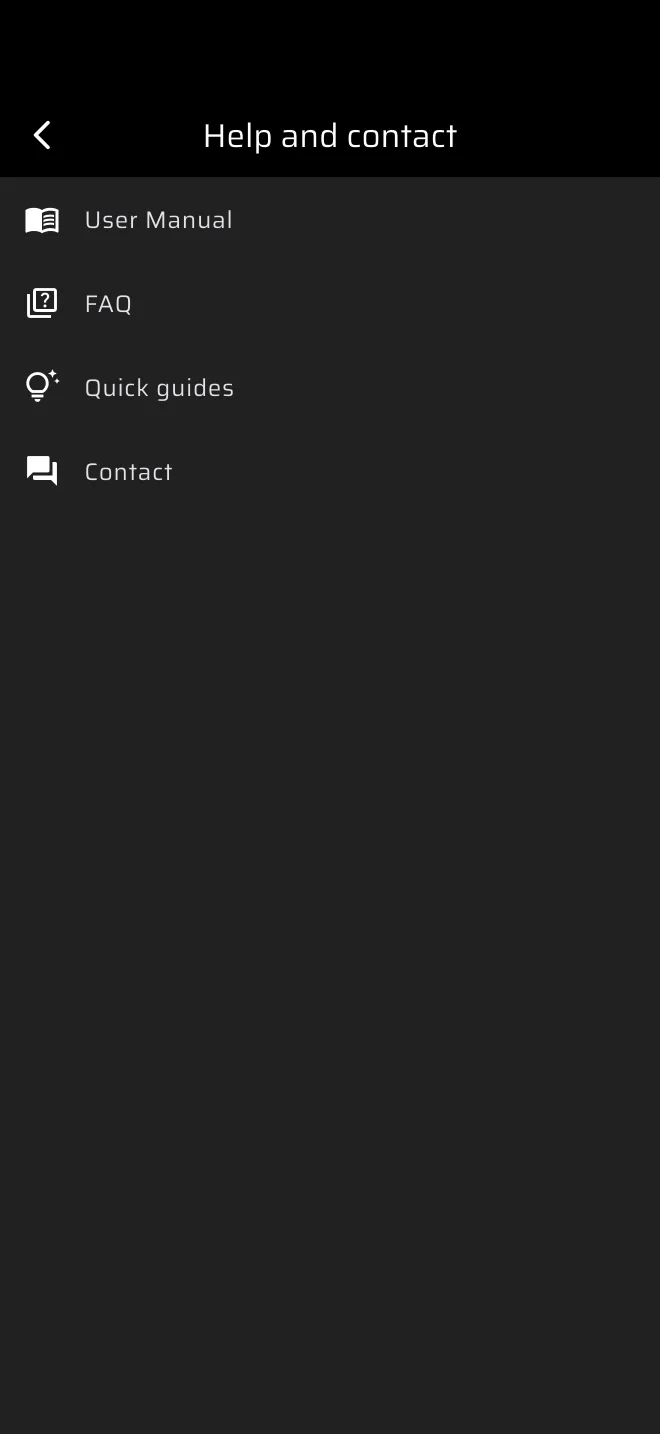
Help en contact in het zijmenu, onder Meer, heeft vier onderdelen: Handleiding, FAQ, Snelgidsen en Contact. Handleiding opent deze handleiding in de browser, in de taal van de app als de handleiding die taal heeft. FAQ opent de pagina FAQ van de handleiding. Snelgidsen opent dezelfde lijst als het zijmenu. Contact biedt Messenger, WhatsApp, Facebook en e-mail.
Bewerkmodus
Met het potloodpictogram in elke modus tik je een component aan en open je met het penseelpictogram de kleurinstellingen. In de drie modi Aangepaste lay-out kun je er ook componenten mee toevoegen, verplaatsen, vergroten of verkleinen en verwijderen. Zie Aangepaste lay-outs.
Waar vind je wat
| Om dit te doen | Ga hierheen |
|---|---|
| Een proef maken of laden | Zijmenu > Bibliotheek > Proeven, of het proefpaneel in een proefmodus |
| Een gereden proef teruglezen | Zijmenu > Bibliotheek > Historie |
| Je opgenomen routes bekijken | Zijmenu > Bibliotheek > Opgeslagen routes |
| Kalibreren, de tik programmeren | Zijmenu > Instellingen |
| Eenheden wijzigen | Zijmenu > Instellingen > Eenheden |
| Een Bluetooth-knop koppelen | Instellingen > Gekoppelde accessoires (bèta) |
| Inloggen, uitloggen, het account verwijderen | Zijmenu > de accountkop bovenaan > scherm Account |
| Je abonnement wijzigen of herstellen | Zijmenu > de accountkop > Abonnement wijzigen of Aankopen herstellen |
| Een route opnemen, je positie delen, de demo proberen | Zijmenu > chips onder Activiteit |
| De recce-opnames openen | Zijmenu > Bibliotheek > Recce-opnames |
| Een modus al doende leren | Het ?-pictogram > Snelgids, of zijmenu > Meer > Snelgidsen |
| Handleiding, FAQ, contact | Zijmenu > Meer > Help en contact |