Snelstart
Deze pagina brengt je naar je eerste trip. Het kost ongeveer tien minuten. Daarna kies je de gids voor jouw discipline.
Installeer en open
- Installeer Rally Tripmeter uit de App Store (iPhone en iPad, iOS 15 of nieuwer) of Google Play (Android 7.0 of nieuwer). Het toestel moet een GPS-ontvanger hebben. Een tablet zonder simkaartsleuf heeft er soms geen, dus test dat eerst.
- Open de app. Hij gaat meteen naar het scherm Tripmeter. Je hoeft niet in te loggen.
Volg de rondleiding
Na een moment vraagt een paneel De rondleiding van 1 minuut volgen?. Tik op Demo-rondleiding starten. De demomodus rijdt een gesimuleerde auto, terwijl tips de trips, de reiswerkbalk en het zijmenu laten zien. Tik op waar elke tip naar wijst, of op Volgende. Afsluiten beëindigt de rondleiding op elk moment.
Niet nu sluit het paneel. De rondleiding blijft beschikbaar onder het ?-pictogram in de bovenbalk. Elke modus heeft zo'n gids, zie Snelgidsen.
Sta locatie toe
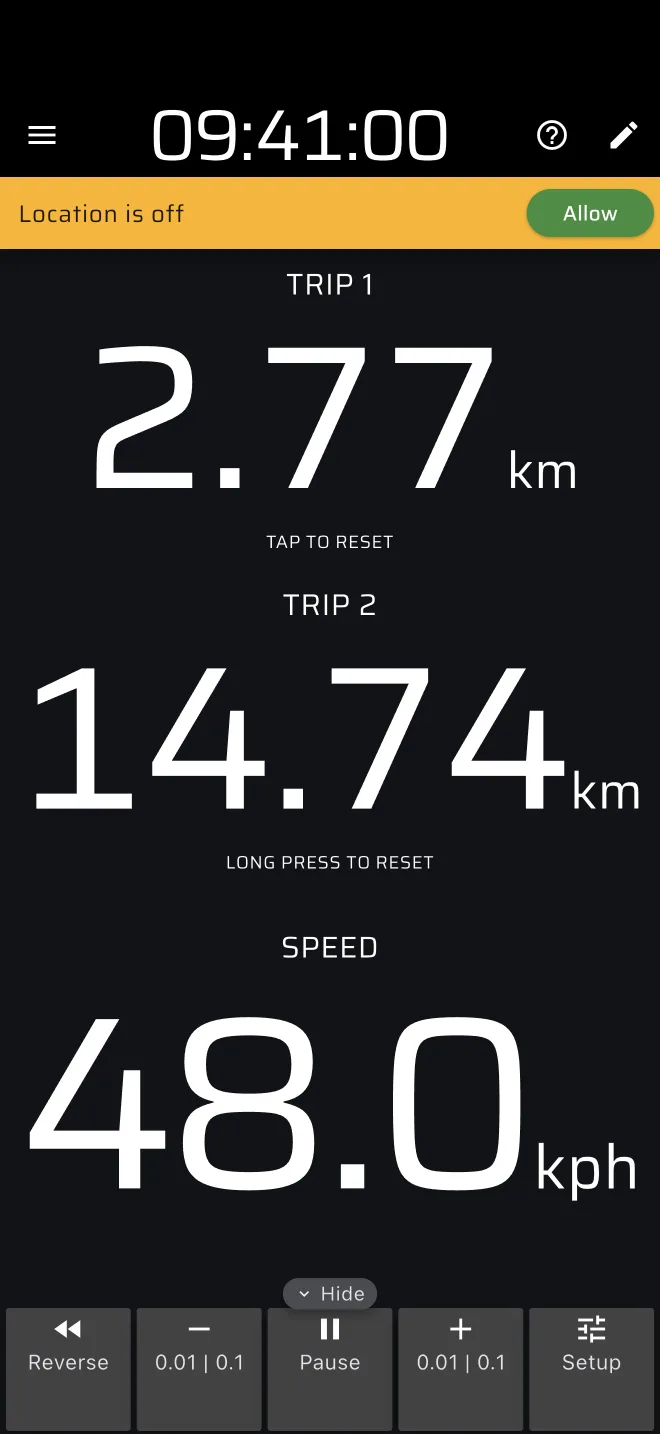
De tripmaster meet afstand en snelheid met GPS, dus de app heeft toegang tot je locatie nodig. De app vraagt er niet zelf om. Zolang je het niet toestaat, zegt een oranje balk onder de bovenbalk Locatie staat uit.
- Tik op de balk op Toestaan. Als je de rondleiding hebt gevolgd, wijst de laatste tip ernaar.
- Sta locatie toe als de telefoon erom vraagt. Kies op een iPhone Bij gebruik van app. Kies op Android Alleen toestaan tijdens gebruik van de app.
- Wacht op een GPS-fix. De balk verdwijnt zodra de positie goed is.
De rode GPS-balk
Een rode balk onder de bovenbalk betekent dat de app geen goede positie heeft. De tekst zegt waarom. Een knop op de balk, als die er is, lost het op: Oplossen voor een toestemming, Inschakelen voor de locatie van de telefoon. Elke melding en wat je moet doen staat in Problemen oplossen: GPS en locatie.
Open het zijmenu
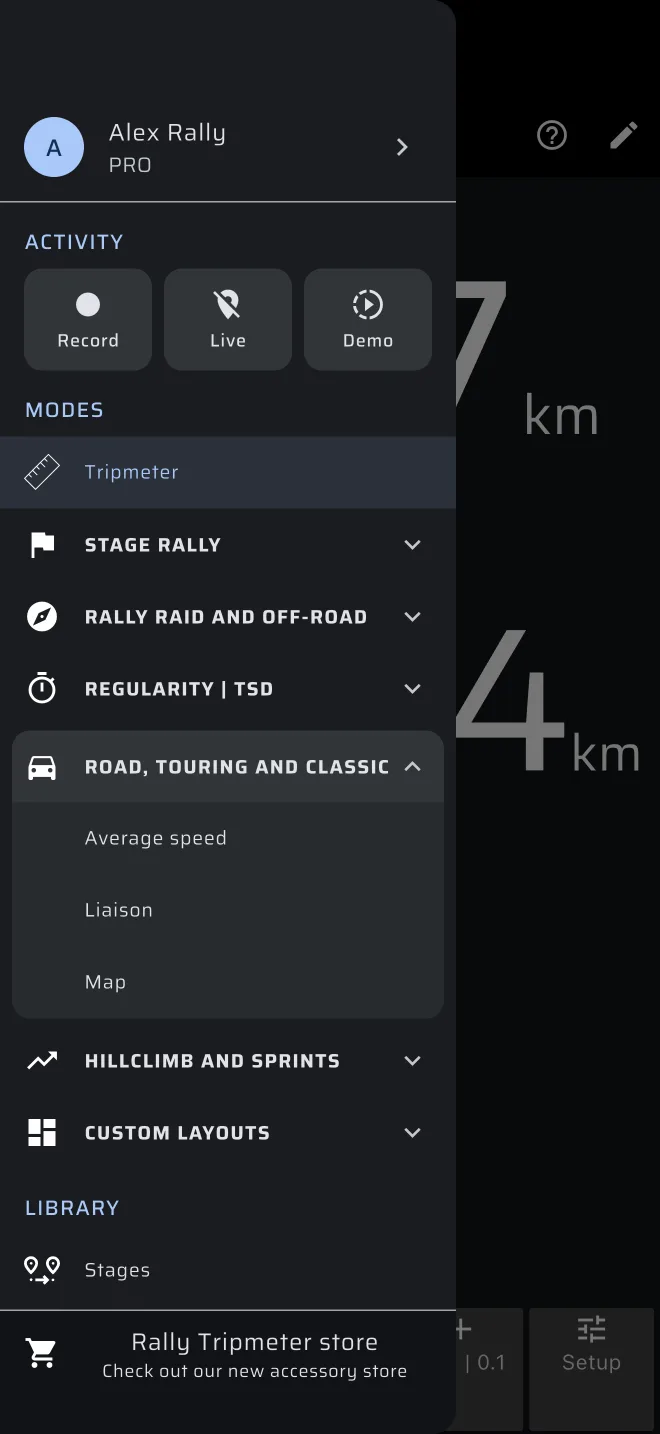
Veeg vanaf de linkerrand naar binnen, of tik op het menupictogram linksboven. Tripmeter staat bovenaan Modi. Daaronder staan de andere modi, gegroepeerd per soort evenement. Zie Wegwijs in de app.
Start de modus Tripmeter
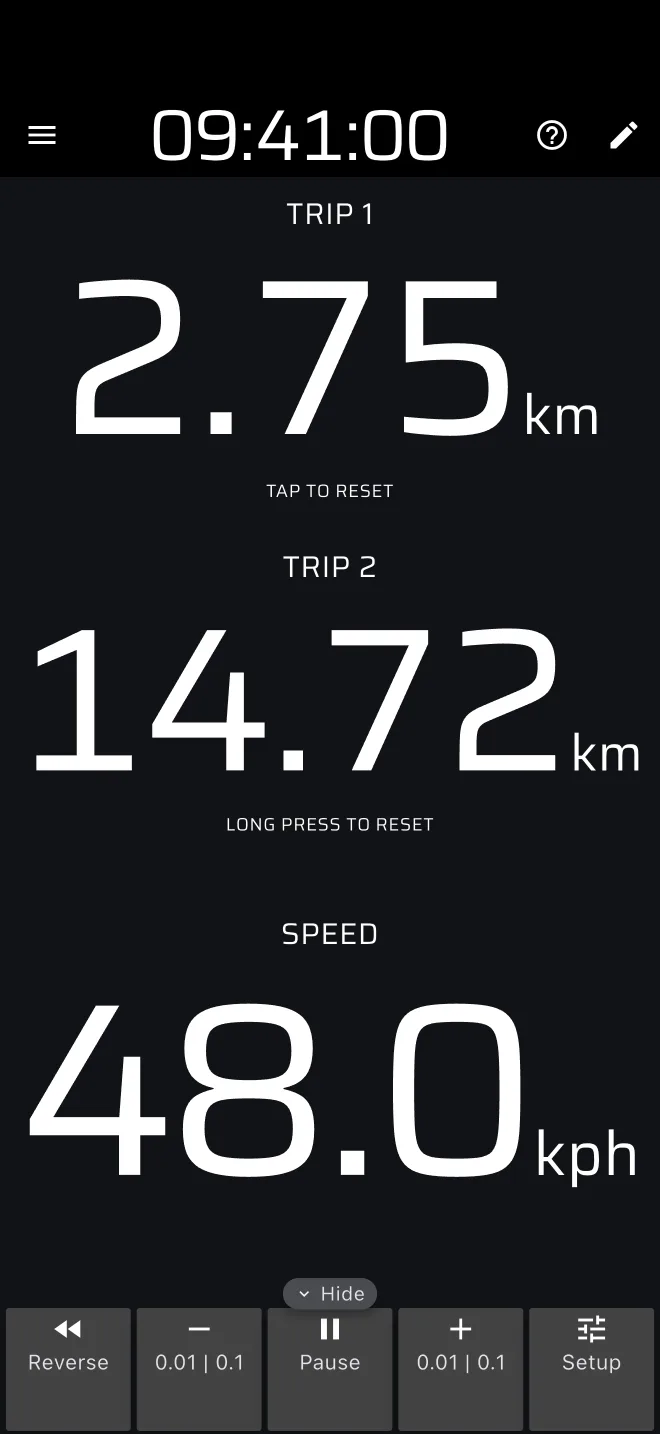
Tik in het zijmenu op Tripmeter. Het scherm toont Reis 1, Reis 2 en Snelheid. Er is geen startknop. De trips tellen zodra de telefoon een GPS-fix heeft en je rijdt.
Met het gratis abonnement werkt de tripmaster elke dag voor een beperkte afstand. Een balk onder de bovenbalk laat zien hoeveel er nog over is. Zie Licenties en abonnementen.
Zet de telefoon vast
Zet de telefoon waar de navigator hem kan aflezen zonder hem vast te houden. Sluit een lader aan: GPS met het scherm aan trekt de accu snel leeg.
Zet Reis 1 op nul met een tik
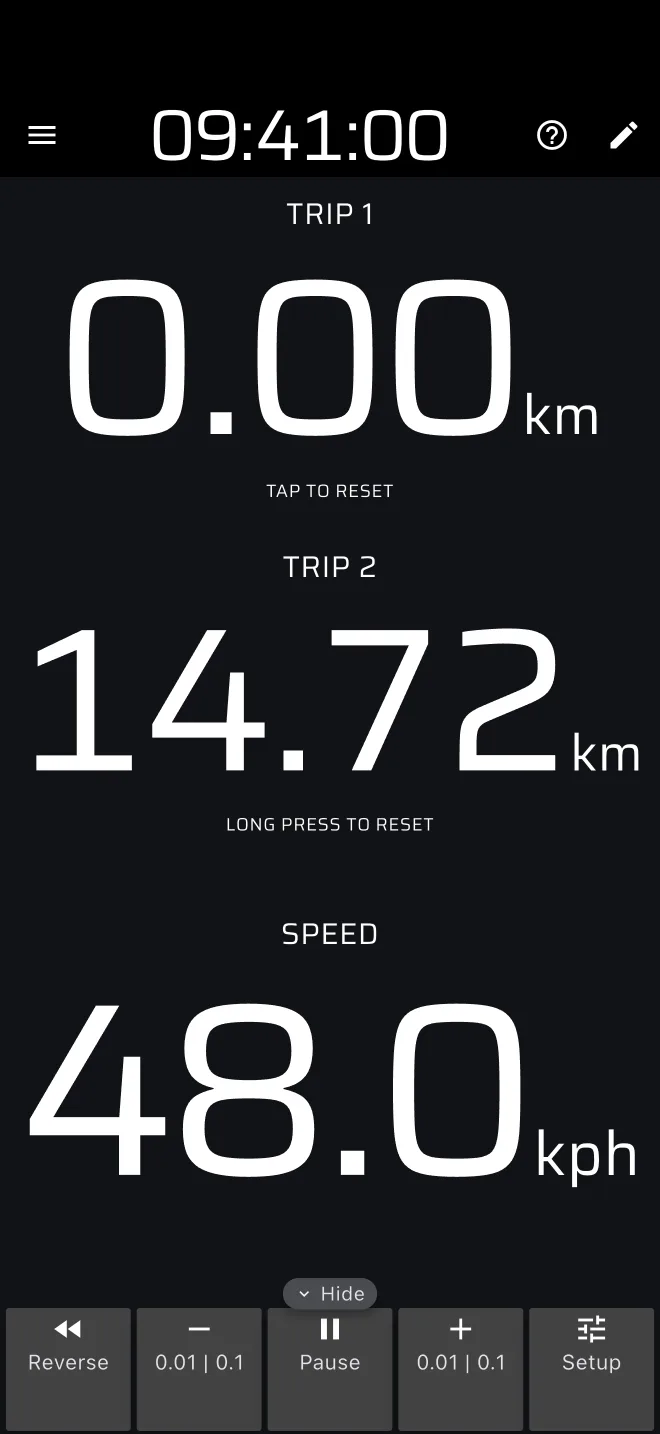
Tik ergens op het scherm om Reis 1 te resetten. Doe dat bij elk referentiepunt in het roadbook, bijvoorbeeld een kruising. Druk ergens lang op het scherm om Reis 1 en Reis 2 te resetten.
Elke tik reset Reis 1
Het hele scherm is de resetknop. Wil je de actie veranderen of uitzetten, zie dan Gebruikersinvoer.
Corrigeer met plus en min
Klopt een trip niet met het roadbook, corrigeer hem dan met de reiswerkbalk onder in het scherm (rechts in liggende stand). Tik op het lipje Tonen aan de rand om hem te openen. Min en plus veranderen de trips met 0.01 per tik. De andere knoppen staan in de Reiswerkbalk.
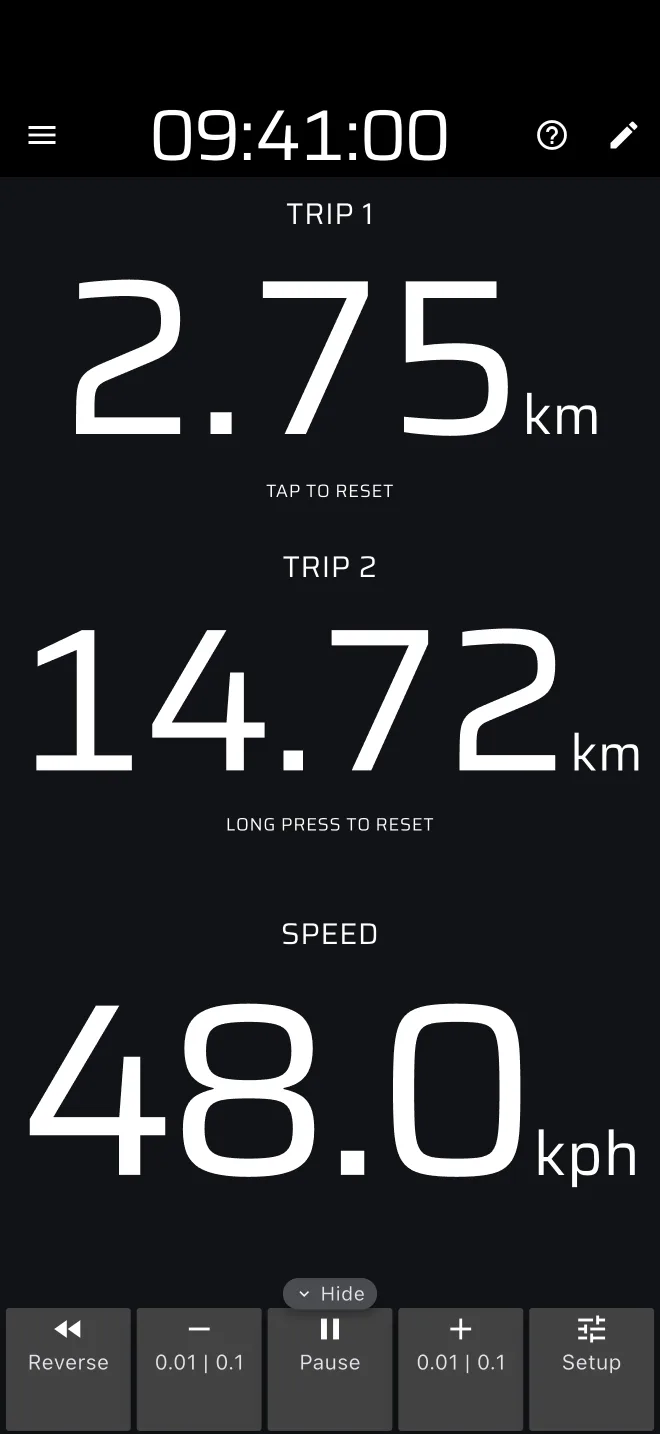
Dat is je eerste trip.
Probeer het zonder te rijden
Wil je de schermen aan je bureau leren kennen, tik dan in het zijmenu op de chip Demo en daarna op Demo starten. De app simuleert nu een rit in plaats van GPS te lezen. De rode balk toont Locatie simuleren met een snelheidsregelaar. De demomodus opent ook elke Pro-modus, zodat je ze kunt uitproberen.
Terug naar echte GPS gaat met een tik op de oranje chip Demo, of op de tekst Tik om demo-modus te stoppen. Zie Alles proberen met de demomodus.
Stel de rallytijd in
De getimede modi (Race, Liaison, Regelmatigheid) gebruiken de Rally tijd in de bovenbalk. Standaard is dat de klok van de telefoon. Om hem gelijk te zetten met de officiële klok tik je op de klok boven in het scherm. Rallytijd en de start geeft de stappen.
Voor het evenement
- Kalibreer de afstand op een bekend stuk.
- Zet Blijf op de achtergrond draaien aan in Instellingen, zodat de GPS blijft lopen als de telefoon vergrendelt. Zie Algemene instellingen.
- De tripmaster en de timers werken zonder mobiele data. Historie, kaarttegels en live tracking hebben een verbinding nodig. Een opgeslagen proef, een opgenomen route en een afgeronde proef wachten op de telefoon en gaan de deur uit zodra hij weer online is, zie Opslaan zonder verbinding.
- Om te rijden heb je geen account nodig. Wil je je proeven en historie houden als je van telefoon wisselt, log dan in.