Aangepaste lay-outs
Een aangepaste lay-out is een scherm dat je zelf opbouwt uit de componenten van de andere modi. Het zijmenu heeft er drie, Aangepaste lay-out 1, Aangepaste lay-out 2 en Aangepaste lay-out 3, in de groep Aangepaste lay-outs. Ze zijn eerst leeg.
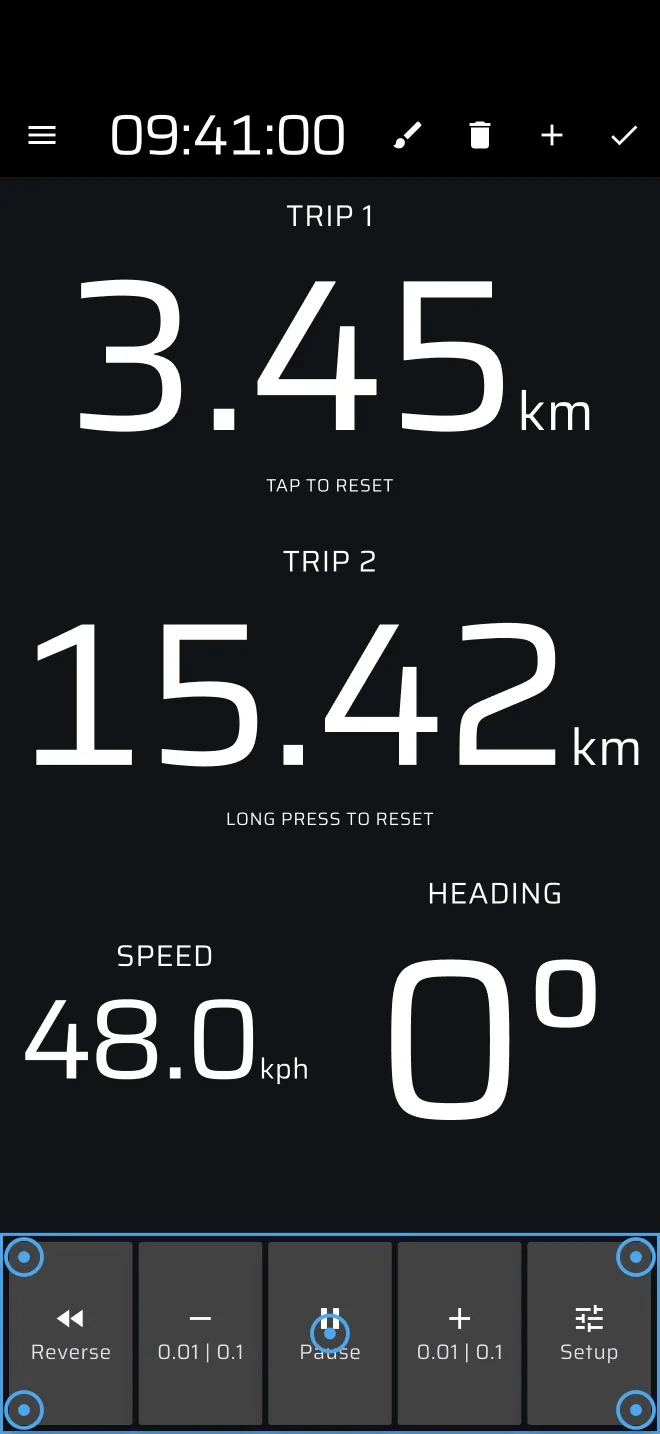
Bewerkmodus
Met het potloodpictogram in de bovenbalk zet je de bewerkmodus aan. Het aanraakscherm voert dan geen acties meer uit, en je kunt componenten selecteren.
| Pictogram | Wat het doet |
|---|---|
| + (toevoegen) | Opent de lijst met componenten. Kies er een en hij verschijnt midden op het scherm. Alleen aangepaste lay-outs hebben dit pictogram. |
| Penseel | Opent de kleurinstellingen van het geselecteerde component. |
| Prullenbak | Verwijdert het geselecteerde component. Alleen in aangepaste lay-outs. |
| Vinkje | Bewaart de lay-out en sluit de bewerkmodus. |
- Tik op een component om het te selecteren. Er verschijnen een blauw kader en grepen.
- Sleep de middelste greep om het te verplaatsen. Sleep een hoekgreep om het groter of kleiner te maken. Een component houdt in elke richting minstens een tiende van het scherm, en blijft binnen het scherm.
- Je plaatst componenten vrij en ze mogen overlappen. Er is geen raster en niets klikt vast.
- Hetzelfde component kun je meer dan eens toevoegen. Elke kopie heeft zijn eigen kleuren.
De lijst Toevoegen staat op alfabet en bevat alle componenten. De hele lijst, met een regel uitleg per component, staat in het Overzicht van componenten.
Wanneer de lay-out wordt bewaard
De lay-out wordt op de telefoon bewaard zodra je op het vinkje tikt. Ook als je tijdens het bewerken naar een andere modus overschakelt, en als de app naar de achtergrond gaat, bijvoorbeeld als je de telefoon vergrendelt of een andere app opent. Overschakelen naar een andere modus beëindigt de bewerkmodus.
Het pictogram ? in de bovenbalk biedt Snelgids en Handleiding. De snelgids loodst je door de editor op je eigen lay-out, terwijl de Demomodus de auto laat rijden.
Kleuren en lettertypen
Het penseel opent het scherm Maatwerk van het component:
- Base-aanpassing: Achtergrondkleur, Lijnkleur, Lijnbreedte.
- Tekst aanpassen: Tekstkleur, Koptekstkleur. Het component Ideale tijd heeft extra instellingen voor de kleuren bij te vroeg en te laat en voor de grens, in Aanpassing van het ideale tijdscomponent.
- De werkbalkcomponenten en de Kaart hebben alleen de basisinstellingen.
Dezelfde instellingen bestaan voor de ingebouwde modi: zet de bewerkmodus aan en selecteer een component. De lettertypen, het thema en de kleuren die overal gelden, staan in Instellingen onder Globale aanpassing, zie Weergave.
Wat werkt en wat niet
Alle componenten zijn live, met dezelfde gegevens en hetzelfde gedrag als in de ingebouwde modi. Een paar dingen om te weten:
- Proefcomponenten hebben een proef nodig. Voeg een Proeftimer of een Proefwerkbalk toe, zodat je er een kunt maken. Hun proefpaneel heeft de schakelaar Type proef, dus je kunt hier een proef van elk type maken. Zie Overzicht van componenten.
- De proef die loopt, verschijnt. Een aangepaste lay-out toont de proef die loopt, van welk type ook, of anders de proef die het laatst klaargezet is. Er loopt maar één proef tegelijk, zie Een proef rijden.
- Sectie begin, Einde van de sectie en Sectiewerkbalk tonen de snelheidslimieten van een Recce-proef. In een Race- of Regularityproef blijven ze leeg. Ze staan in de lijst voor elk type proef, maar werken alleen in Recce.
- Snelheidslimiet werkt alleen in Recce.
- Het scherm is ook een resetknop, net als in de ingebouwde modi. Componenten met een eigen aanraakactie nemen de druk dan over.
- Een aangepaste lay-out heeft geen eigen proef- of reiswerkbalk. Voeg de componenten Reiswerkbalk en Proefwerkbalk toe als je ze wilt.
Abonnementen
Aangepaste lay-outs zijn Pro-modi. Zonder Pro kun je een lay-out bouwen en ermee rijden op de dagelijkse Pro-brandstof: een meter onder de bovenbalk toont wat er vandaag nog over is. Is die op, dan ligt er tot de volgende dag een scherm Je brandstof is op over de lay-out, tenzij er een proef klaarstaat of loopt. Demomodus gebruikt geen brandstof. Zie Licenties en abonnementen.
Tips
- Begin met drie of vier componenten. Een vol scherm lees je in één blik minder makkelijk dan een rustig scherm.
- Maak de componenten die je het meest leest groot, en de bijzaken klein.
- Bouw en test een lay-out tijdens een korte rit vóór het evenement.
- Een lay-out voor regularity bijvoorbeeld: Ideale tijd, Proeftijdlijn, Sectie, Volgende sectie + Herstart of de twee knoppen Sectiegrens synchroniseren, en de Reiswerkbalk.