Verkenningsdag
Een verkenning is een rustige rit door de proeven vóór het evenement, om pacenotes te schrijven. Organisaties controleren daarbij snelheidslimieten. De modus Recce toont je snelheid naast de limiet voor je positie en waarschuwt als je erboven gaat.
Voordat je vertrekt
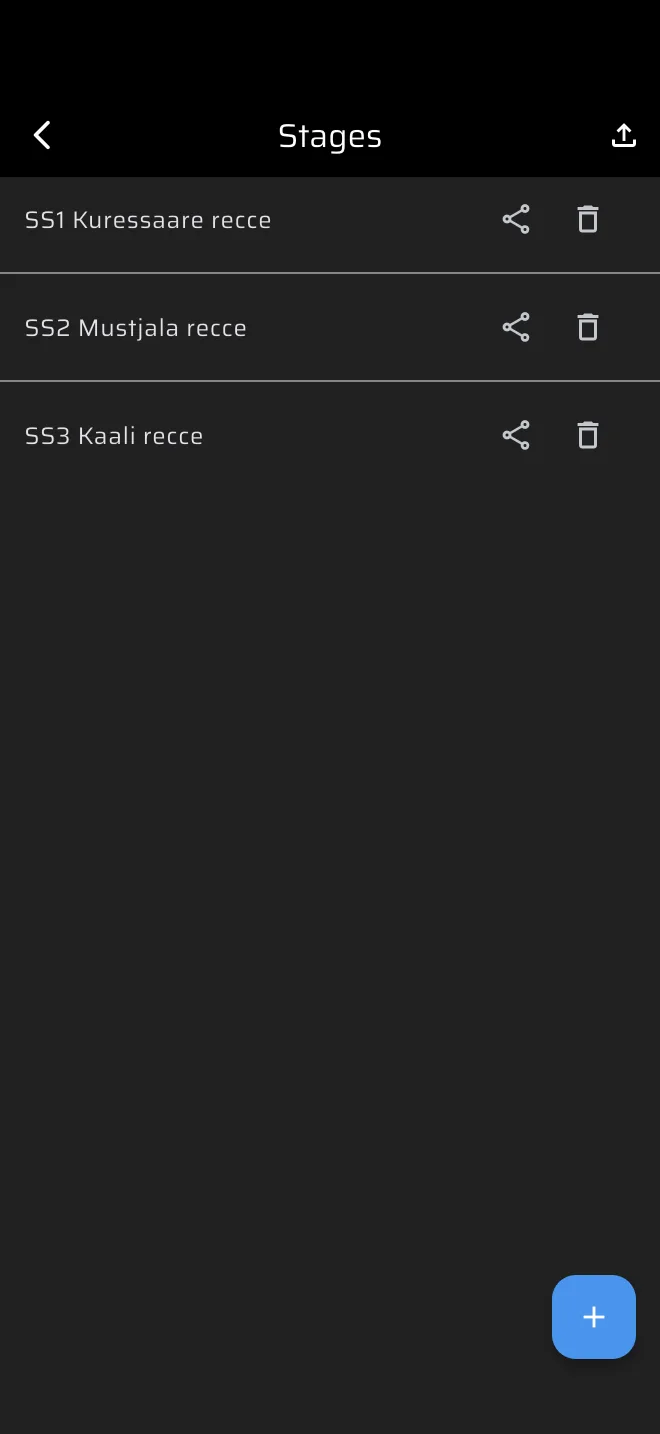
Voer elke proef één keer in en bewaar hem in je bibliotheek.
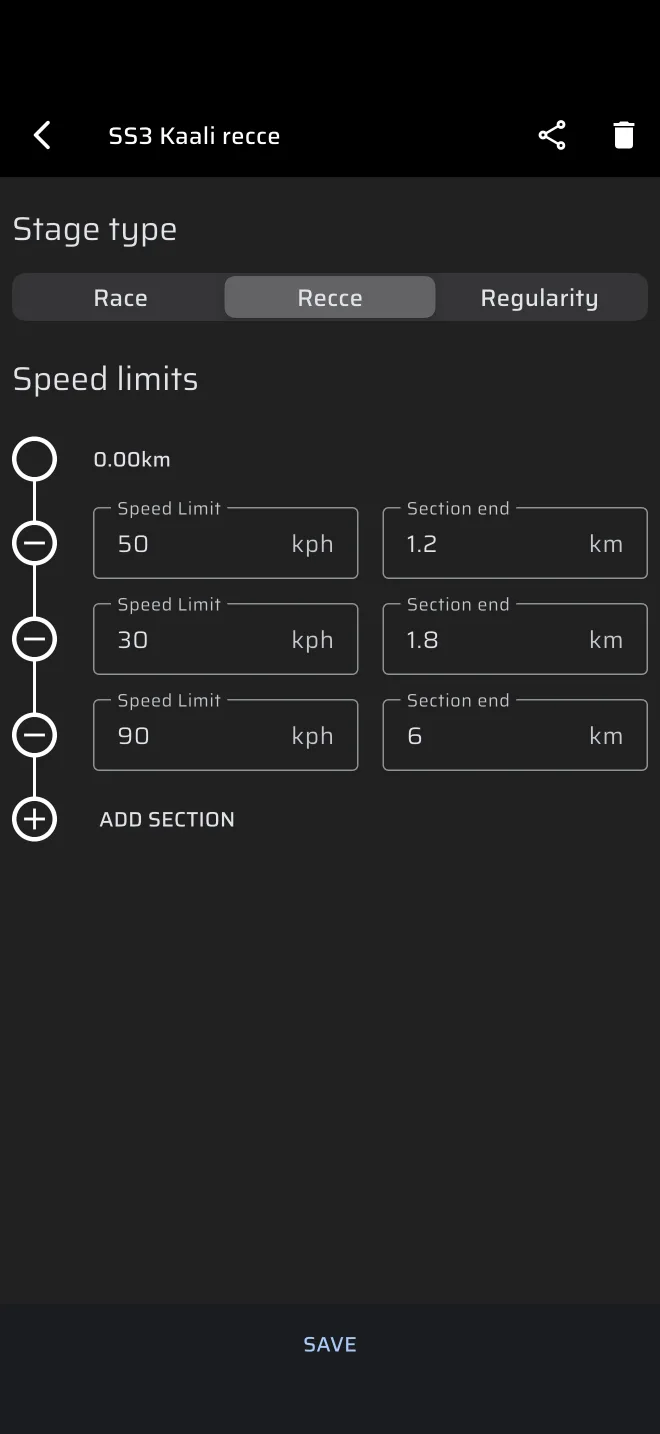
- Open in het zijmenu Bibliotheek > Proeven en tik op de plusknop.
- Kies onder Type proef voor Recce.
- Geef de proef een naam in het veld Naam van de proef, bijvoorbeeld "KP1".
- Voeg onder Snelheidsbeperkingen met Sectie toevoegen één regel per limietzone toe. Vul in elke regel de Snelheidslimiet en het Einde van de sectie in.
- Tik op Opslaan.
Einde van de sectie is een afstand vanaf de start van de proef, niet de lengte van de zone. Een zone van 60 km/h voor de eerste 2.4 km, gevolgd door 40 km/h tot 3.1 km, zijn twee regels: 60 en 2.4, daarna 40 en 3.1. De regels voor de rijen staan in Snelheidslimieten.
Neem de limieten over uit het bijzonder reglement. Ze verschillen per evenement.
Een Recce-proef heeft geen start- of eindsignaal om in te stellen. Hij start als je in het proefpaneel op Begin drukt en eindigt als je hem stopt.
Geef de rijder dezelfde proef
Tik op het deelpictogram naast een opgeslagen proef om hem als .rtstage-bestand te versturen. De rijder importeert hem op zijn telefoon vanuit Proeven. Zie Proeven delen.
Een proef starten
- Open in het zijmenu Rally met klassementsproeven en tik op Recce.
- Zonder geladen Recce-proef toont Recce zijn scherm zonder proef: op de achtergrond speelt een verkenningsrit, met knoppen onderaan. Tik op Uit de bibliotheek en kies je opgeslagen proef, of tik op Proef maken en vul de snelheidslimieten rechtstreeks in het paneel in.
- Tik op Begin.
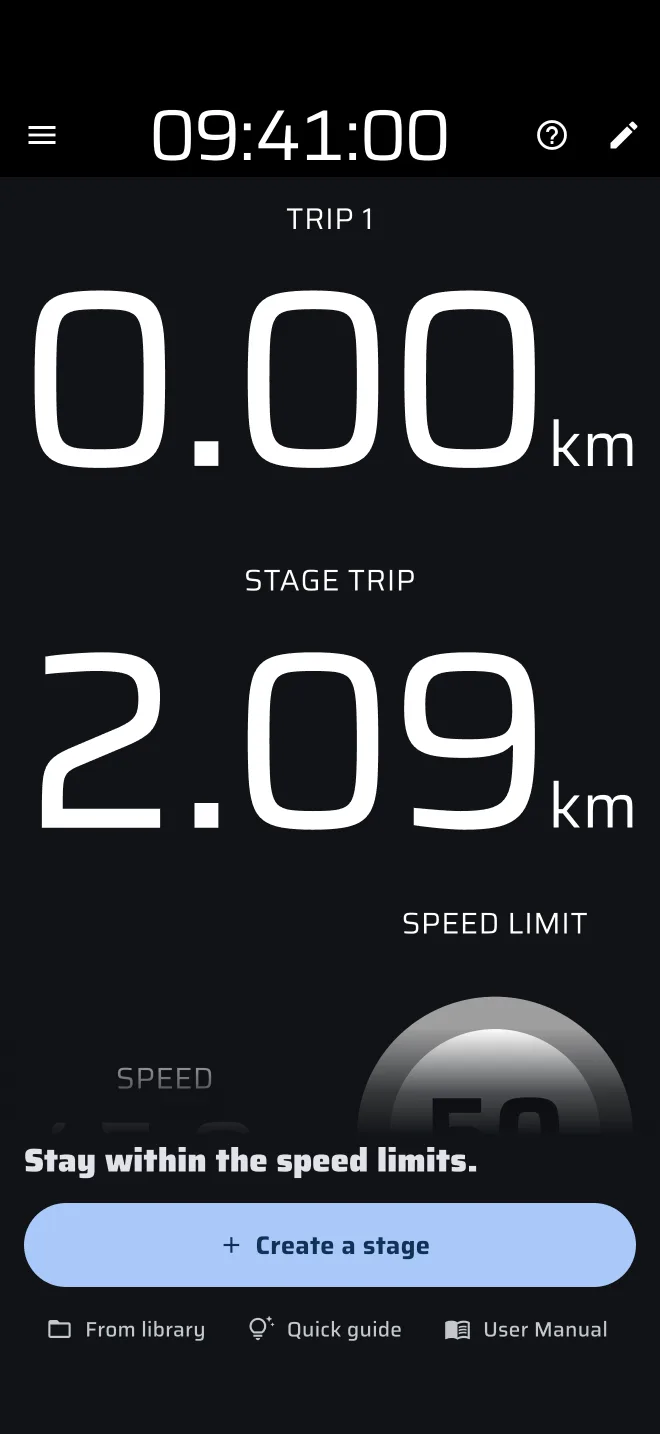
Hetzelfde paneel heeft Snelgids, die het Recce-scherm praktisch toont: de demomodus rijdt de auto over een oefenproef en tips leggen de snelheid, het limietbord en de trips uit. De oefenproef wordt niet in Historie bewaard. Handleiding opent de Recce-pagina van deze handleiding.
Recce houdt zijn eigen proef, los van Race en Regelmatigheid. Er loopt maar één proef tegelijk. Loopt er een proef van een ander type, dan vraagt de app die eerst te stoppen, bijvoorbeeld De Race-proef stoppen?
Recce is een Pro-modus. Zonder Pro-abonnement gebruikt een Recce-proef de gratis dagelijkse Pro-brandstof, gecontroleerd als je op Begin drukt. Zie Pro-brandstof.
De proef start meteen, op het moment dat je op Begin tikt, en Reis 1 wordt gereset. Druk op Begin op de startlijn van de proef, want de snelheidslimieten worden vanaf daar gemeten.
Het Recce-scherm lezen
Het scherm toont vier dingen:
- Reis 1: je werktrip. Tik op het scherm om hem te resetten.
- Proefreis: de afstand sinds je op Begin drukte. De secties met snelheidslimieten worden op deze trip gemeten.
- Snelheid: je snelheid.
- Snelheidslimiet: de limiet voor de sectie waarin je rijdt. Die verandert vanzelf als de Proefreis het eind van elke sectie passeert.
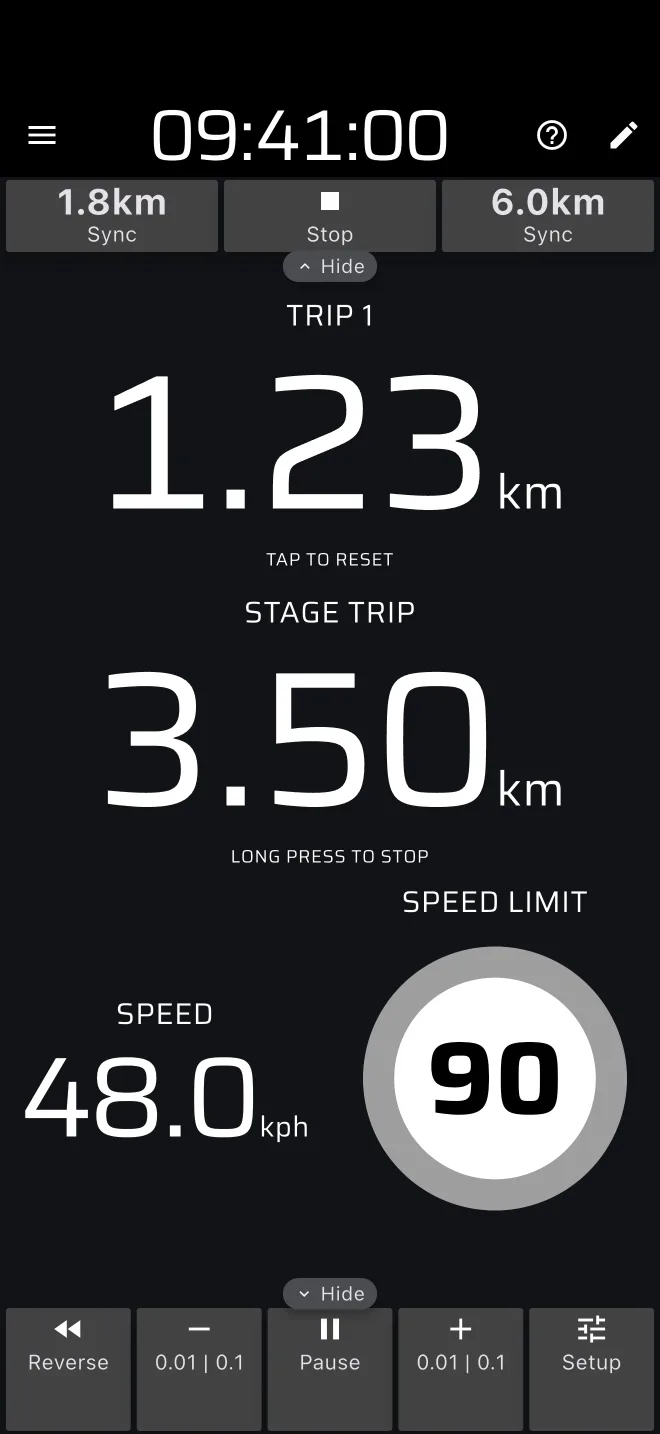
De ring van het bord Snelheidslimiet is grijs zolang je binnen de limiet blijft. Hij wordt rood als je erboven gaat, en de app geeft één lange piep op het moment dat je over de limiet gaat.
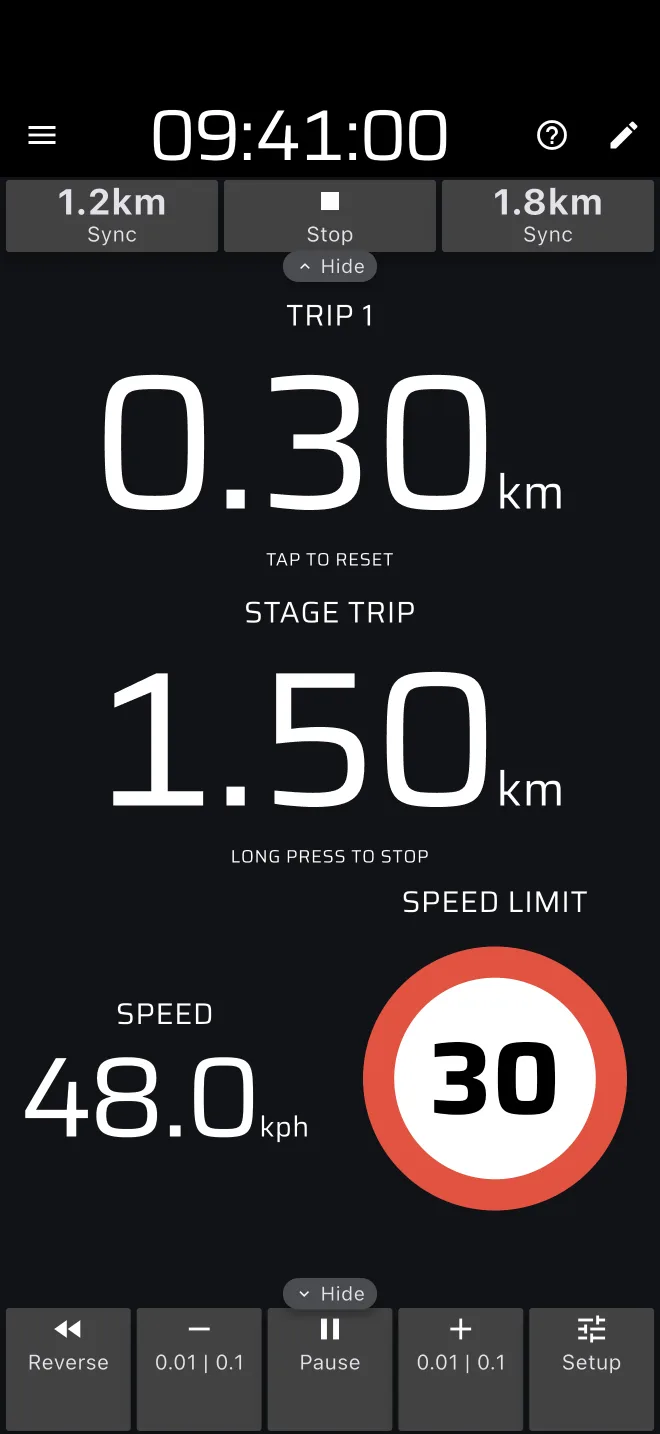
De snelheid op het scherm gebruikt je kalibratiefactor.
Loopt de Proefreis weg van het roadbook, gebruik dan de knop Sync in de proefwerkbalk. Daar staat een afstand op. Die zet de Proefreis op het begin of het eind van de huidige limietsectie. Druk erop als je het bord passeert.
Pacenotes tijdens het rijden
De app bewaart geen handgeschreven notities. Gebruik de trips voor de afstanden die je opschrijft.
- Schrijf de afstand van de Proefreis bij elke notitie, zodat elke notitie een vaste plek op de proef heeft.
- Of tik bij elk opvallend punt op het scherm om Reis 1 te resetten, en schrijf de afstand sinds de vorige notitie op.
- Klopt de afstand niet, corrigeer hem dan met plus en min in de reiswerkbalk. Die veranderen alle trips tegelijk.
Voor notities die de app uit de opgenomen rit maakt, zie Verkenning en pacenotes.
De proef afsluiten en de route opnemen
Om de proef te beëindigen druk je ergens lang op het scherm, of tik je op Stoppen in de proefwerkbalk. De rit wordt in Historie bewaard. Tik daarna op Resetten in de proefwerkbalk om terug te gaan naar het scherm zonder proef, of tik op het scherm om de volgende proef in het proefpaneel op te zetten.
De route opnemen staat los van de proef rijden:
- Open het zijmenu en tik op de chip Opnemen onder Activiteit.
- Vul een Naam van de opname in en tik op Begin.
- Tijdens de opname is de chip Opnemen rood en toont hij de verstreken tijd. Een opnamebalk boven het scherm heeft een knop om een interessant punt toe te voegen en een stopknop.
- Tik aan het eind op stop in de balk, of op de rode chip. De route wordt bewaard in Opgeslagen routes.
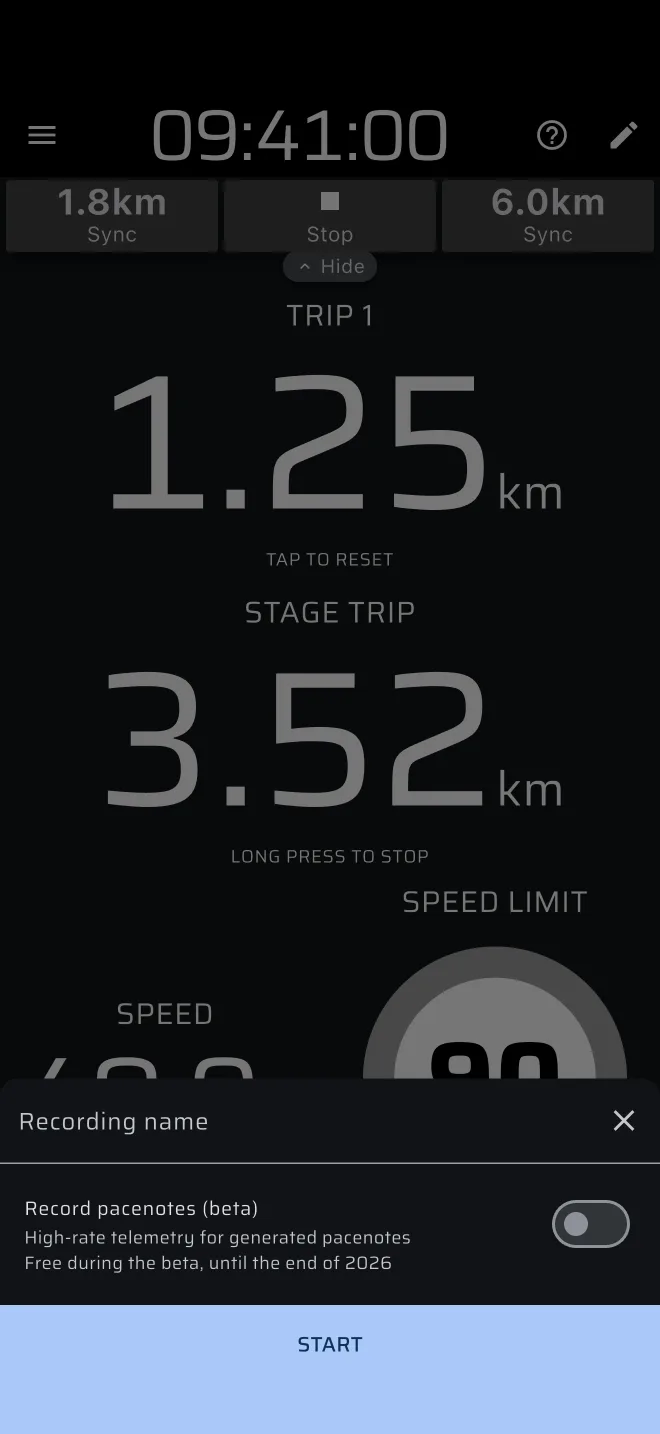
De opname start of stopt niet vanzelf met de proef. De enige uitzondering is de pacenote-optie in het proefpaneel, Pacenotes opnemen (bèta), die de rit opneemt en met de proef stopt.
De recorder stopt vanzelf, en bewaart de route, als de auto 15 minuten niet heeft bewogen of als de opname 90 minuten bereikt. Een venster meldt je wanneer dat gebeurt.
Na de verkenning
- Opgeslagen routes (zijmenu, Bibliotheek): open een route om hem op de kaart te zien en in te zoomen op kruisingen. Met Route exporteren verstuur je hem als GPX, KML of GeoJSON.
- Historie (zijmenu, Bibliotheek): open de rit om het spoor en de snelheid tegen de afstand te zien. Zie Service en historie.
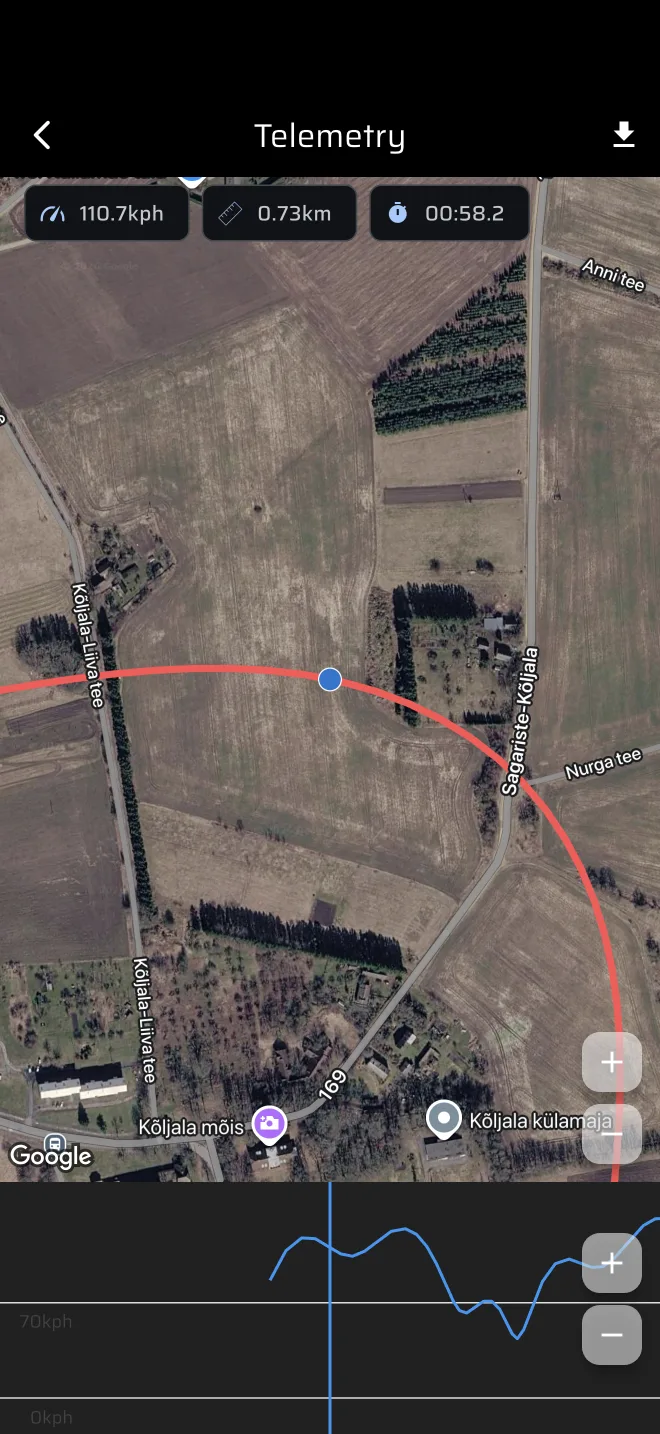
Staat het evenement twee doorgangen toe, gebruik de eerste dan om de weg te leren kennen en de tweede om de notities bij te schaven.