Een klassementsproef timen
De modus Race timet een klassementsproef. Hij toont een proeftimer, proef- en sectietrips met gemiddelden, je snelheid en de hoogste snelheid van de proef. Deze pagina behandelt het opzetten van de proef, de drie manieren om te starten, de drie manieren om te finishen en wat het scherm toont.
Voor eigen gebruik
De app timet de proef met de GPS en de klok van de telefoon. Dat is een referentie voor de ploeg, geen officiële tijdwaarneming. De tijd van de organisatie is de uitslag.
De proef opzetten
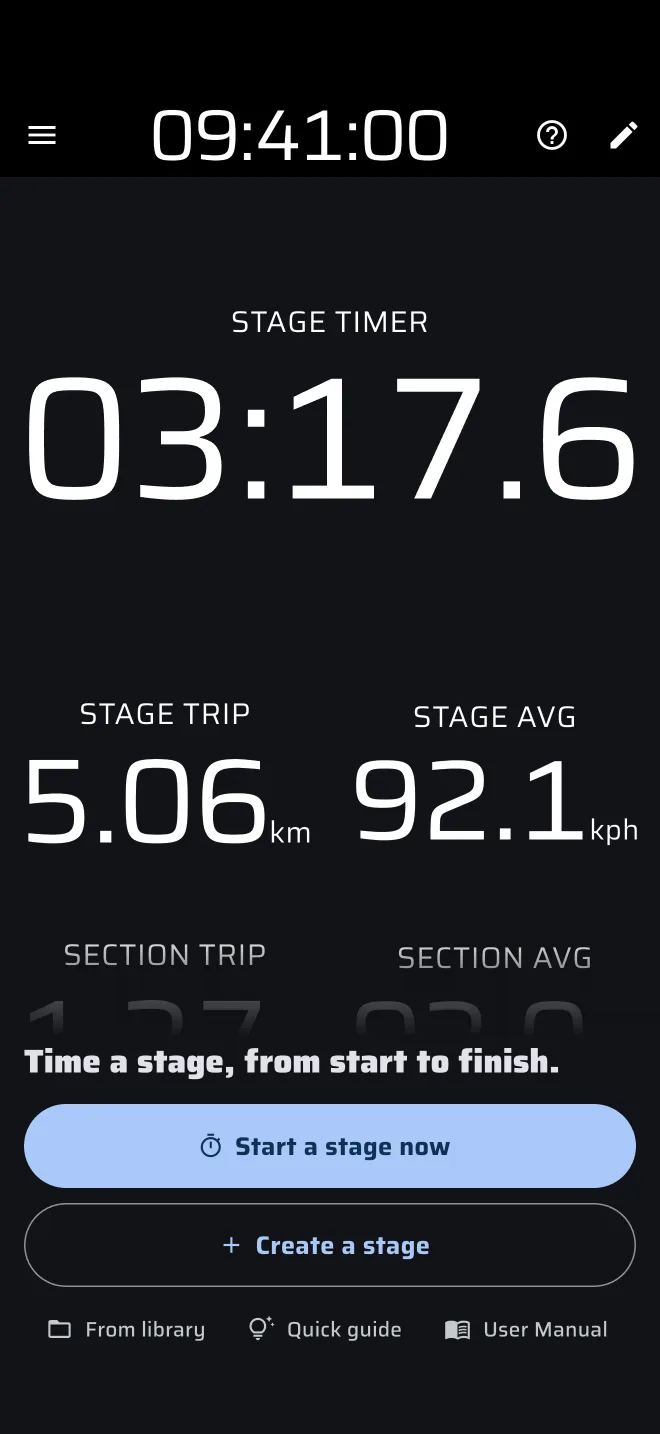
Open in het zijmenu Rally met klassementsproeven en tik op Race. Zonder geladen Race-proef toont Race zijn scherm zonder proef: op de achtergrond speelt een proef, en een paneel onderaan heeft deze knoppen:
- Nu een proef starten: de proeftimer start meteen, zonder iets in te stellen. Tik aan de finish op de Proeftimer om hem te stoppen.
- Proef maken: opent het proefpaneel.
- Uit de bibliotheek: kies een opgeslagen proef. Die knop staat er als je bibliotheek een proef heeft.
- Snelgids: de demomodus rijdt de auto en tips tonen hoe het scherm werkt, van de start tot de finish. De proef van de gids wordt niet in Historie bewaard en is weg als de gids afloopt.
- Handleiding: opent de Race-pagina van deze handleiding.
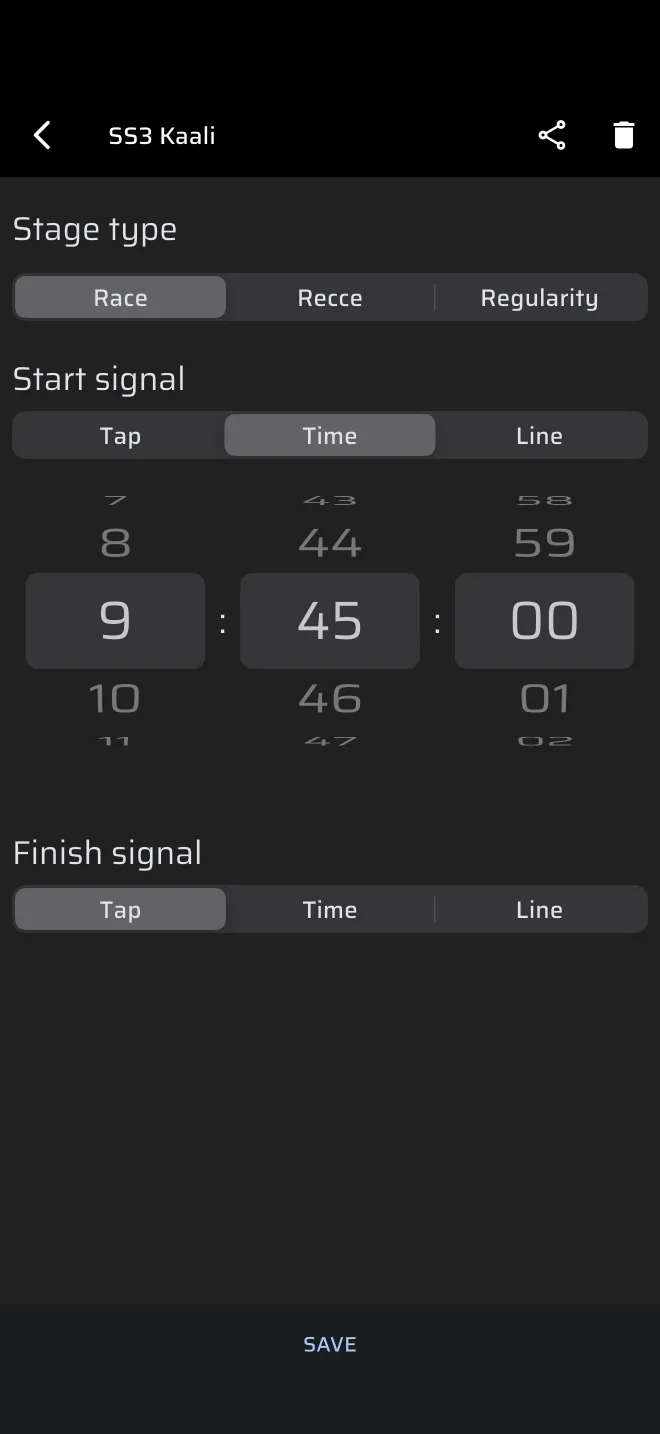
Zo zet je een proef op met een start- en eindsignaal:
- Tik op Proef maken (of Uit de bibliotheek). Het proefpaneel opent.
- Vul een naam in bij Naam van de proef, bijvoorbeeld "KP1". Een naam is optioneel: een proef die zonder naam is opgeslagen, heet Naamloos.
- Kies het Startsein en het Eindsignaal (hieronder).
- Tik op het pictogram voor opslaan om de proef in je bibliotheek te bewaren. Tik op het mappictogram (Openen) om een opgeslagen proef te kiezen.
- Tik op Begin.
Opgeslagen proeven staan in het zijmenu onder Bibliotheek > Proeven. Daar kun je ook een proef maken, hem als .rtstage-bestand delen en een proef importeren die iemand je heeft gestuurd. Zie Proevenbibliotheek.
Start op Tikken, Tijd of Lijn
Kies onder Startsein een van de drie.
Tikken. De proef wacht op jou. Geeft de official het startsein, tik dan op de Proeftimer. De hint zegt Tik om te starten.
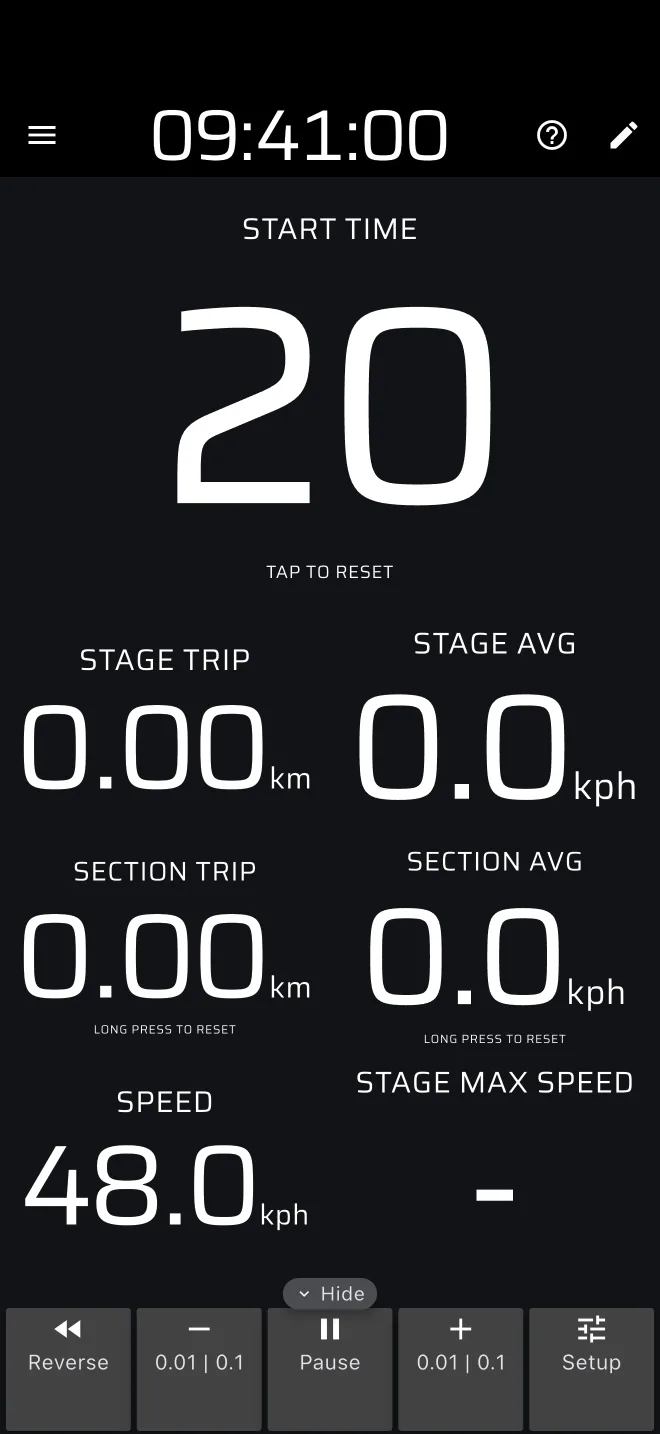
Tijd. Vul de starttijd in. De standaard is de volgende hele minuut. Nadat je op Begin hebt gedrukt:
- verandert de kop van de Proeftimer in Starttijd en toont hij de starttijd;
- telt hij in de laatste 30 seconden af in seconden;
- begint hij bij nul de proeftijd te tellen.
De starttijd gebruikt de Rally tijd in de bovenbalk, dus zet die eerst gelijk met de officiële klok (zie de Snelstart).
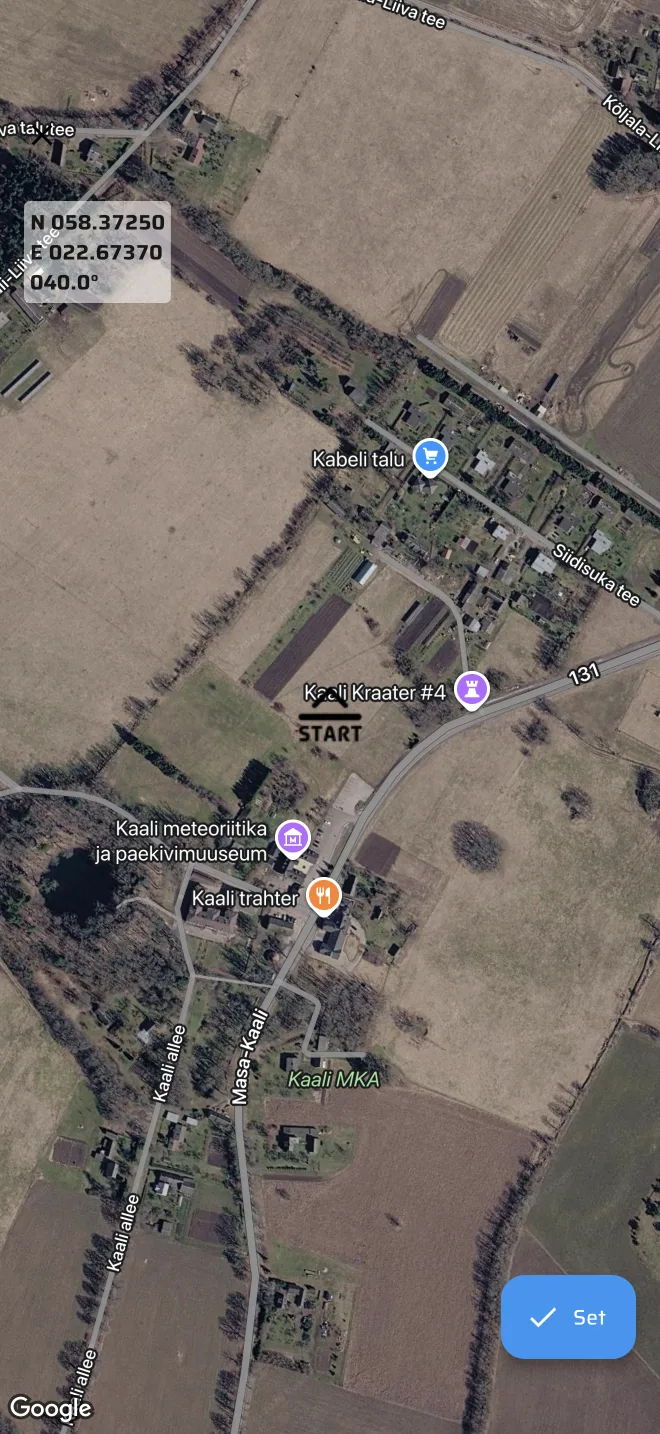
Lijn. Teken een startlijn op de kaart. De kaart opent op je huidige positie. Verschuif en draai hem zo dat het lijnsymbool in het midden dwars over de weg op de startlijn ligt. De timer start als de telefoon de lijn passeert. De starttijd wordt berekend tussen twee GPS-posities, dus een vliegende start wordt nauwkeuriger getimed dan een tik. De hint zegt Steek de startlijn over.
Een tik op de timer annuleert een start op Tijd of Lijn
Zolang een start op Tijd of Lijn op scherp staat, annuleert een tik op de Proeftimer de proef en wist hij de trips. Dan moet je de proef opnieuw opzetten. Houd je vingers van de timer tot de proef gestart is.
Controleer de starttijd
Is de starttijd al voorbij als je op Begin drukt, dan start de proef meteen en telt de timer vanaf die eerdere tijd. Een opgeslagen proef bewaart alleen het tijdstip van de dag, dus controleer of het met het schema van vandaag klopt als je hem opnieuw gebruikt.
De app kan een proef niet op afstand starten.
Wat het scherm toont
- Proeftimer: de proeftijd, in tienden van een seconde.
- Proefreis en Proef AVG: afstand en gemiddelde snelheid vanaf de start van de proef.
- Sectiereis en Sectiegemiddelde: afstand en gemiddelde snelheid sinds je de sectietrip voor het laatst hebt gereset.
- Snelheid: je snelheid.
- KP max. snelheid: de hoogste snelheid van de proef tot nu toe.
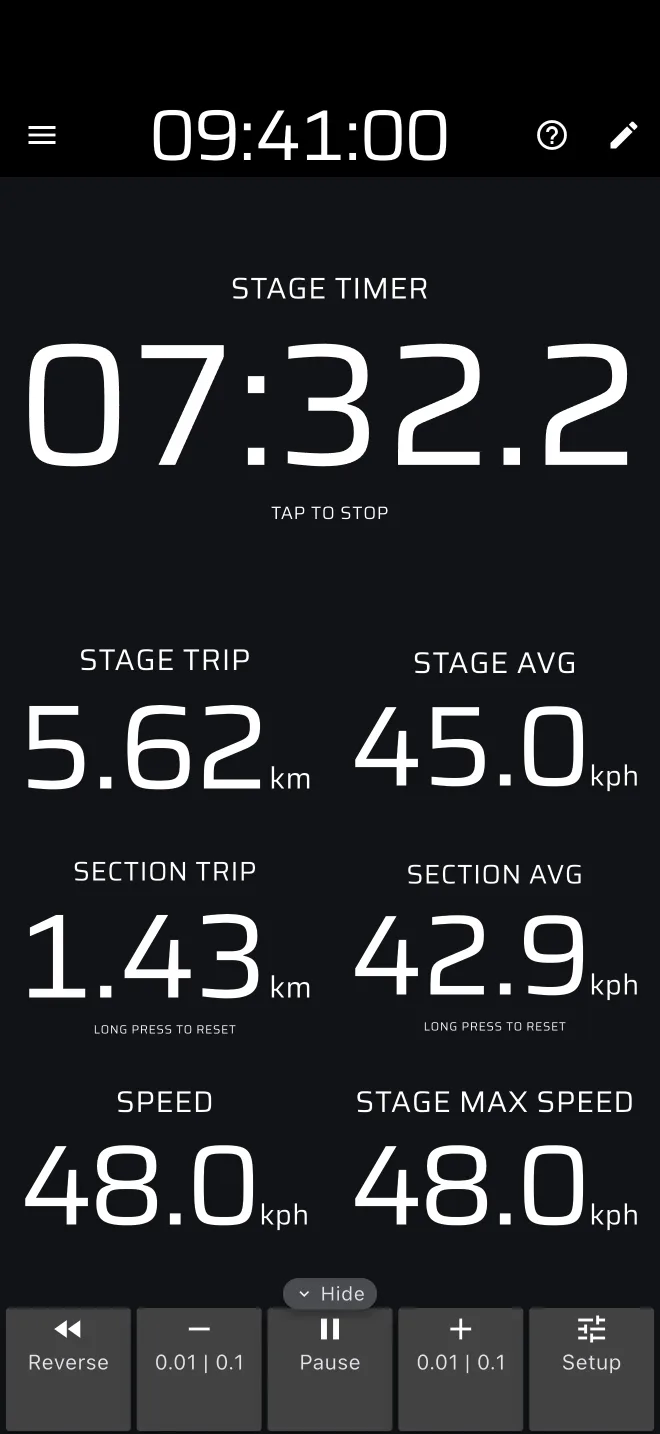
De sectietrip is voor tussentijden. Druk bij een herkenningspunt ergens lang op het scherm om hem te resetten (de hint bij de Sectiereis zegt Lang indrukken om te resetten). Dan kun je de sectietijd en -afstand vergelijken met een andere rit. Lang indrukken reset ook Reis 1 en Reis 2, die de modus Race niet toont.
Finish op Tikken, Tijd of Lijn
Kies onder Eindsignaal hoe de proef eindigt.
- Tikken: tik op de Proeftimer. De hint zegt Tik om te stoppen.
- Tijd: de proef eindigt op de tijd die je invult.
- Lijn: teken een finishlijn op de kaart. De proef eindigt als de telefoon die passeert.
Je kunt ook elke lopende proef beëindigen met een tik op de Proeftimer, wat het eindsignaal ook zegt. Gebruik dat als een finish op Tijd of Lijn niet afgaat.
De afgeronde proef toont zijn eindtijd en de hint Tik om te resetten, en de rit wordt automatisch in Historie bewaard. Tik nog eens op de Proeftimer om hem te wissen. Race gaat terug naar het scherm zonder proef, klaar voor de volgende proef.
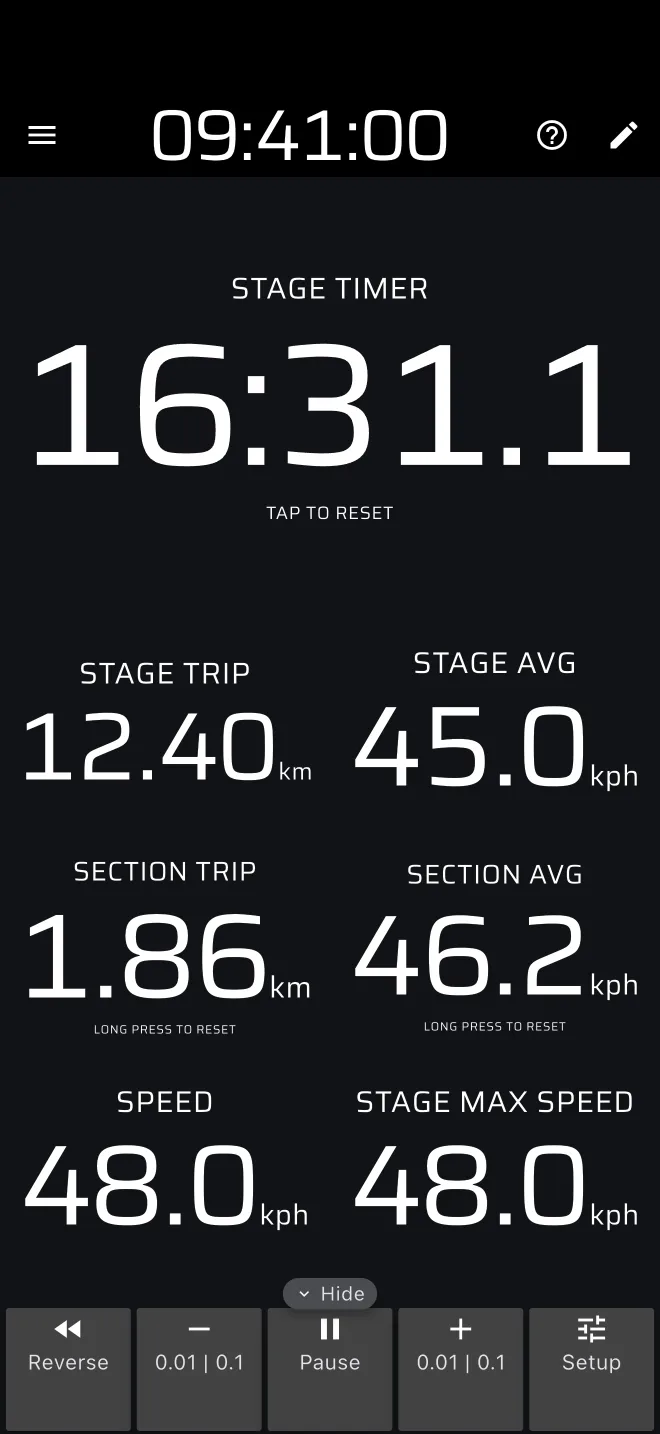
Een tik op de timer beëindigt een lopende proef
Zolang de proef loopt, beëindigt een tik op de Proeftimer hem. Laat op een ruwe proef geen hand op de timer rusten.
De app kan een proef ook niet op afstand beëindigen. Eindigt de proef met een vliegende finish, gebruik dan een finish op Lijn, of tik bij de finish.
Meerdere proeven op een dag
Is een proef afgerond, tik dan op de Proeftimer om terug te gaan naar het scherm zonder proef. Gebruik daarna Proef maken of Uit de bibliotheek voor de volgende. Elke afgeronde rit is een aparte regel in Historie.
Naar een andere modus wisselen in het zijmenu verandert alleen het scherm. De proef die je hebt gestart, blijft lopen. Rally Raid gebruikt dezelfde proef als Race. Recce en Regelmatigheid | TSD houden hun eigen proeven, dus ze tonen een Race-proef niet. Er loopt maar één proef tegelijk: een proef starten in een andere modus vraagt eerst de lopende te stoppen (bijvoorbeeld De Race-proef stoppen?). Een gestarte proef wordt afgerond en in Historie bewaard.
Pro-brandstof
Race is een Pro-modus. Zonder Pro-abonnement draait hij op de gratis dagelijkse Pro-brandstof. De meter onder de bovenbalk toont hoeveel er vandaag nog over is, en het proefpaneel toont Gratis Pro-brandstof over vandaag. De brandstof wordt gecontroleerd als je op Begin drukt. Bij een lege tank biedt een paneel Je brandstof is op de knop Neem Pro, en Proef opslaan om te bewaren wat je hebt ingevoerd. Zodra een proef klaarstaat, start en loopt hij tot de finish, ook als de brandstof opraakt. Bij een lege tank blijft het scherm zonder proef open, maar Begin biedt alleen Neem Pro; na een afgeronde proef pauzeert de modus tot de volgende dag. Zie Pro-brandstof.