Tracks en GPX
Neem je eigen spoor op, markeer gevaren en tankplekken met interessante punten, en zet een GPX-, KML- of GeoJSON-route van de organisatie op de kaart.
Een route opnemen
De recorder staat los van de proef. Hij bewaart je GPS-spoor als route in Opgeslagen routes.
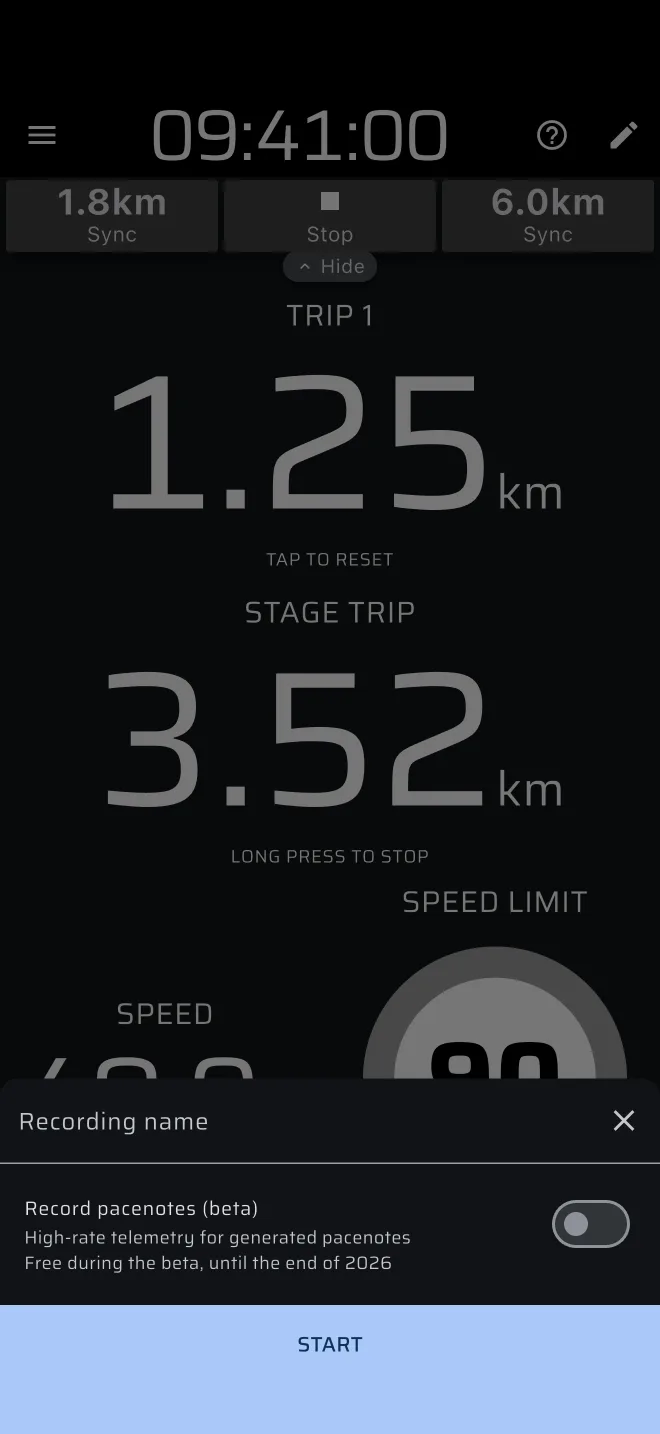
- Open het zijmenu en tik op de chip Opnemen onder Activiteit.
- Vul een Naam van de opname in. Die is optioneel.
- Laat de pacenote-optie uit staan. Die voegt een sensoropname met hoge frequentie voor pacenotes toe en is voor een spoor niet nodig.
- Tik op Begin.
Tijdens de opname is de chip Opnemen rood met de verstreken tijd, en toont een opnamebalk een knipperende rode stip, de verstreken tijd en het aantal bewaarde punten. Hij heeft twee knoppen: een interessant punt toevoegen, en stoppen. De balk staat in elke modus onder de bovenbalk, behalve in de aangepaste lay-outs, en in liggende stand schuift hij in de bovenbalk. De recorder bewaart elke seconde een punt.
Tik aan het eind op de stopknop. De route wordt bewaard in Opgeslagen routes.
De recorder stopt vanzelf
Een opname eindigt, en wordt bewaard, als de auto 15 minuten niet heeft bewogen of als de opname 90 minuten bereikt. Een venster meldt het je. Een rally-raidproef of een lange verbindingsrit kan langer dan 90 minuten duren, dus start een nieuwe opname als de oude stopt.
Een opname die je in de Demomodus start, wordt niet bewaard.
De recorder gebruikt dezelfde GPS als de trips. Wil je dat hij blijft opnemen als de telefoon vergrendeld is of als je naar een andere app gaat, zet dan Blijf op de achtergrond draaien aan in Instellingen. Standaard staat het uit. Zie de Snelstart.
Interessante punten
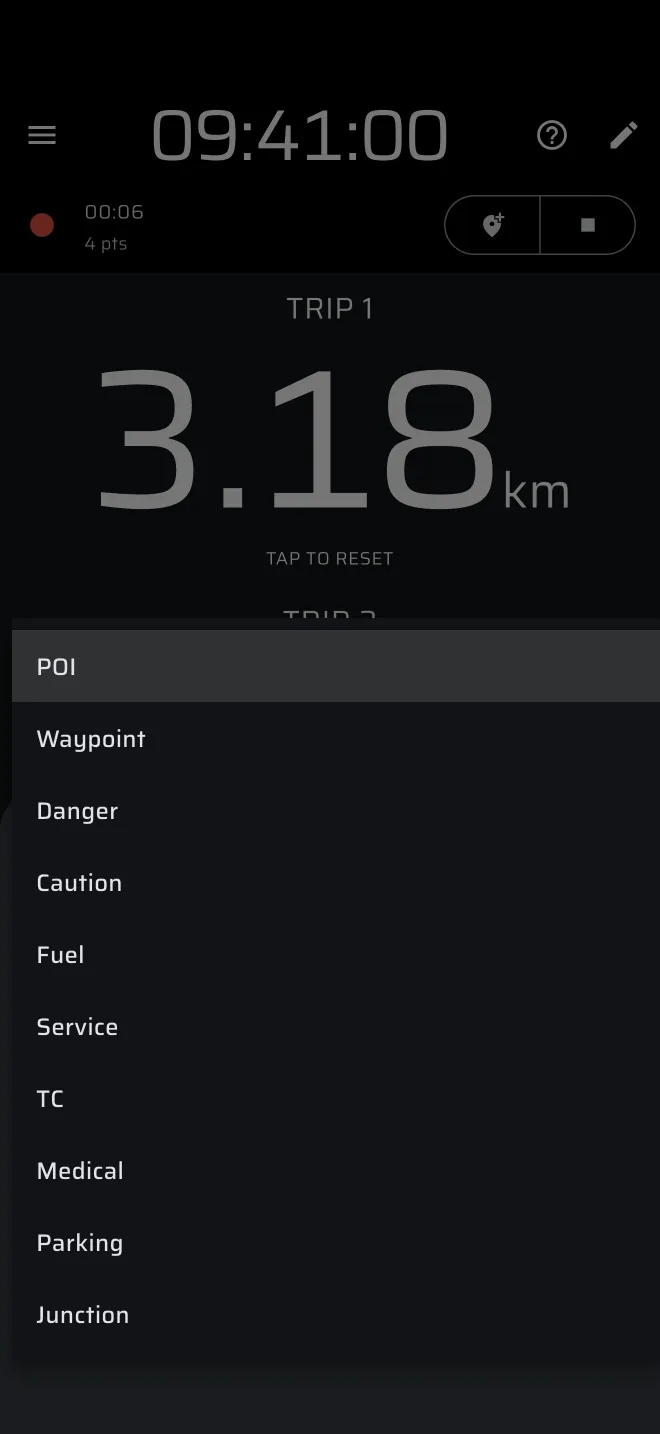
Tik tijdens een opname op de knop om een locatie toe te voegen in de opnamebalk om te markeren waar je bent.
- Vul eventueel een Naam (optioneel) en een Beschrijving (optioneel) in.
- Kies het Type: POI, Waypoint, Gevaar, Let op, Brandstof, Service, TC, Medisch, Parkeren of Kruising.
- Tik op Toevoegen.
Het punt wordt met de route bewaard, op de positie en hoogte van het moment waarop je het toevoegt. Open de route later en tik op een punt om de naam, beschrijving of het type te veranderen.
Markeer gevaren en tankplekken als je ze tegenkomt, want je kunt alleen tijdens een opname een punt toevoegen.
GPX, KML en GeoJSON importeren
Wil je de route van de organisatie in de app zetten, stuur het bestand dan naar je telefoon en importeer het.
- Open het zijmenu en tik op Opgeslagen routes (onder Bibliotheek).
- Tik op het importpictogram in de bovenbalk (Route importeren).
- Kies een bestand
.gpx,.kml,.geojsonof.json.
Een melding Geïmporteerd met de naam van de route bevestigt het. Bestand kon niet worden gelezen betekent dat het bestand niet een van deze formaten is, geen lijn bevat, of beschadigd is.
Wat de import leest:
- GPX: het spoor, of een geplande route als het bestand geen spoor heeft. Waypoints worden interessante punten.
- KML: het spoor, of de lijnen. Placemarks met een punt worden interessante punten.
- GeoJSON: lijnen en multilijnen voor de route. Punten worden interessante punten.
Een punt krijgt het type POI, tenzij het bestand een van de types hierboven noemt. Een bestand zonder tijden krijgt de tijd van de import.
Routes worden in je account bewaard. Ben je als gast ingelogd, dan nodigt een banner je uit in te loggen, zodat de routes bij jou blijven. Zie Account en inloggen.
Wil je een route versturen, open hem dan en tik op Route exporteren. Kies GPX (Garmin, Strava, OsmAnd), KML (Google Earth, Google Maps) of GeoJSON.
De modus Kaart
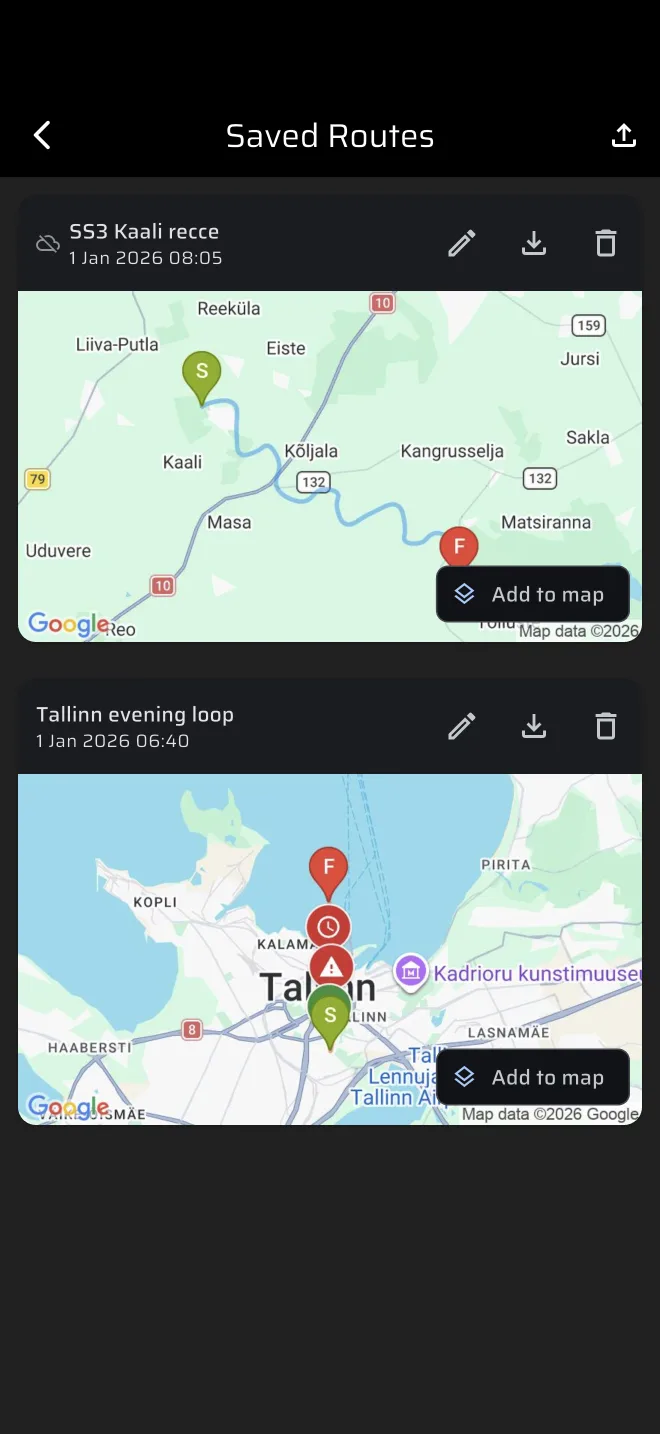
Tik op elke routekaart in Opgeslagen routes op Aan kaart toevoegen. De chip verandert in Op kaart. Tik er nog eens op om de route weg te halen.
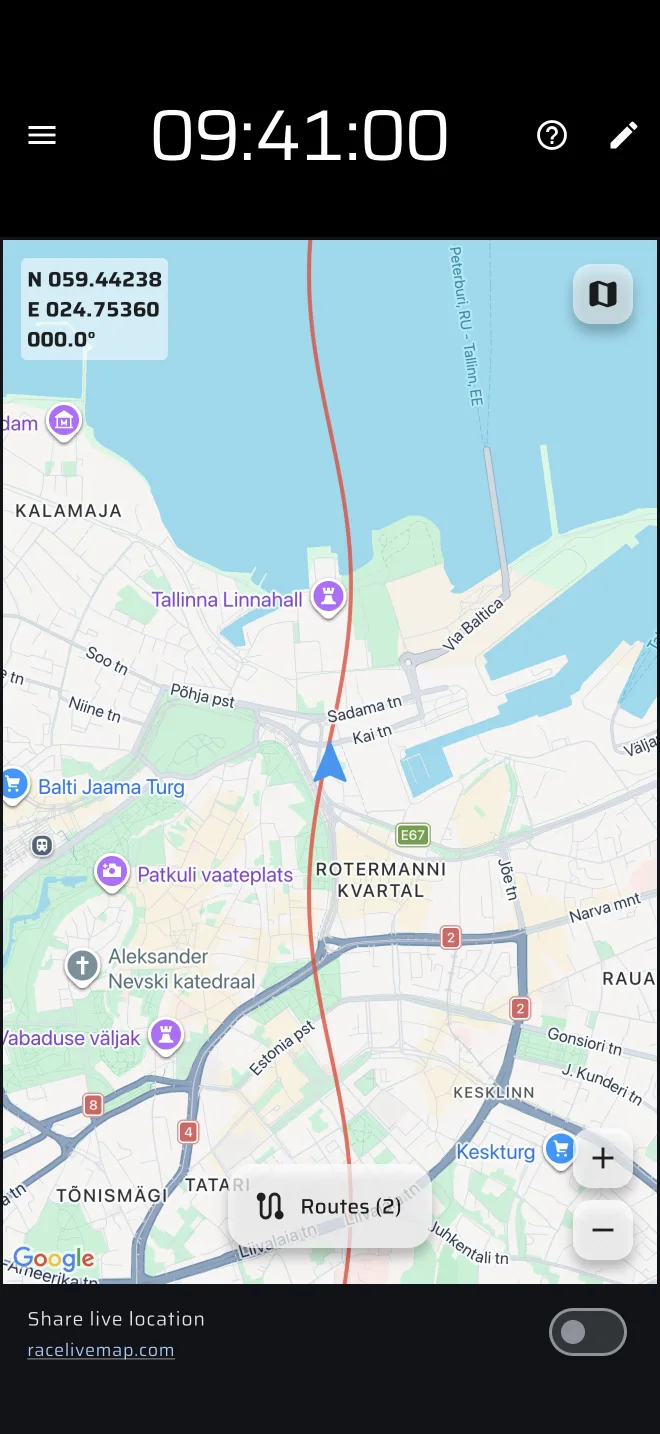
Open daarna in het zijmenu Rally raid en offroad en tik op Kaart. De kaart toont je positie en elke route die op de kaart staat. De knop Routes op de kaart opent Opgeslagen routes, zodat je routes kunt toevoegen of weghalen zonder de kaart te verlaten. Staan er routes op de kaart, dan toont de knop hun aantal.
- Zolang de kaart op jou gecentreerd is, volgt hij je. Boven ongeveer 5 km/h draait hij ook mee met je rijrichting.
- Sleep de kaart om rond te kijken. Dan stopt het volgen. Tik op de knop voor je locatie om je weer te volgen.
- De knoppen plus en min zoomen. De knop rechtsboven verandert het Kaarttype.
- Tikken op het scherm reset in deze modus geen trips.
De kaart is een afbeelding van de route en van waar je bent. Hij geeft geen aanwijzingen, en de app kan geen offline kaarten downloaden, dus kijk op de dag zelf hoe hij eruitziet. Zie De modus Kaart.
Live locatie voor het team
Tik in het zijmenu op de chip Live onder Activiteit en daarna op Delen starten. Je positie wordt naar de live kaart op racelivemap.com gestuurd, waar je team hem kan volgen. Tik in het paneel op Je identificatie om je identificatie te kiezen, maximaal drie tekens. Het heeft een dataverbinding nodig, dus buiten bereik werkt het niet.
Zie Live tracking.