Van roadbook naar proef
Dit hoofdstuk neemt de tijdtabel uit een roadbook en bouwt de proef in de app op, sectie per sectie. Aan het eind heb je een opgeslagen proef die je naar een andere telefoon kunt sturen.
Doe dit thuis, de avond ervoor. Elke proef invoeren kost een paar minuten. Geef elke proef een duidelijke naam, bijvoorbeeld "RP 1 - Dorp naar kruispunt". Dat scheelt tijd aan de startlijn.
Nieuw met de app? Rij eerst de voorbeeldproef van 5 minuten, zie Eerst proberen. En weet hoe je evenement je timet voordat je de proef invoert, zie Twee aparte keuzes.
Maak de proef aan
- Open het zijmenu en tik onder Bibliotheek op Proeven.
- Tik op de plusknop. De proefeditor opent.
- Tik op de titel bovenaan het scherm, waar de hint Naam van de proef staat, en typ een naam.
- Kies onder Type proef voor Regelmatigheid. Een nieuwe proef begint als Race, dus deze stap is belangrijk.
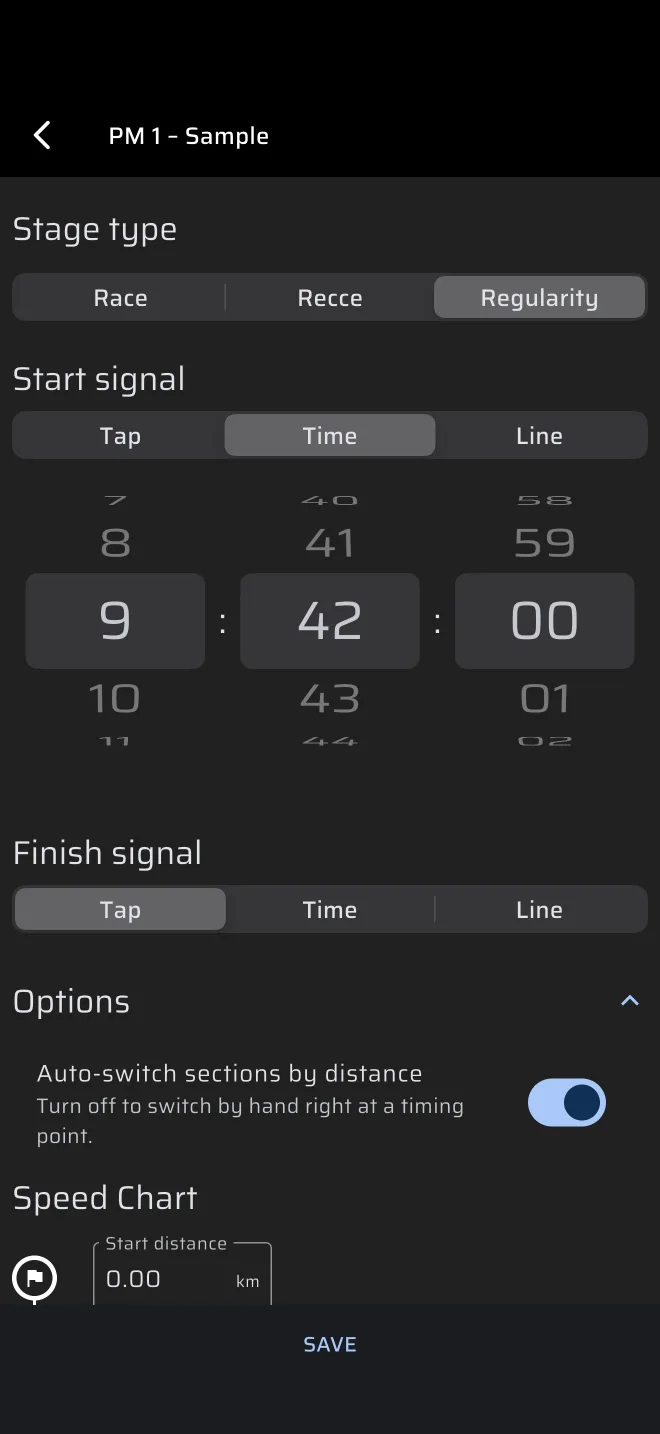
Je kunt een proef ook op het regularityscherm bouwen. Is er geen regularityproef geladen, dan toont Regelmatigheid | TSD een korte demo van het scherm achter een paneel met Proef maken, Snelgids en Demoproef. Tik op Proef maken. Het proefpaneel opent met dezelfde velden en het type staat al op Regelmatigheid. Dat paneel is voor de proef die je zo meteen gaat rijden. Voor proeven die je vooraf voorbereidt, is de editor in Bibliotheek makkelijker.
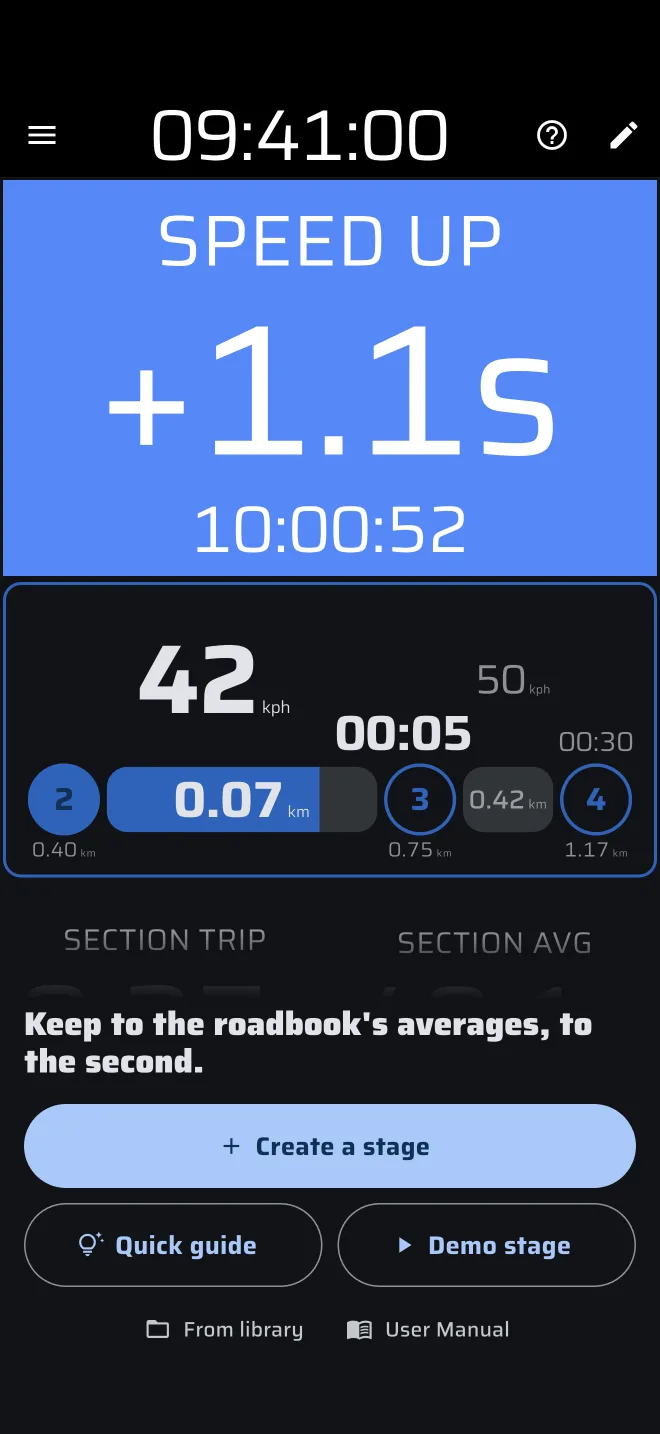
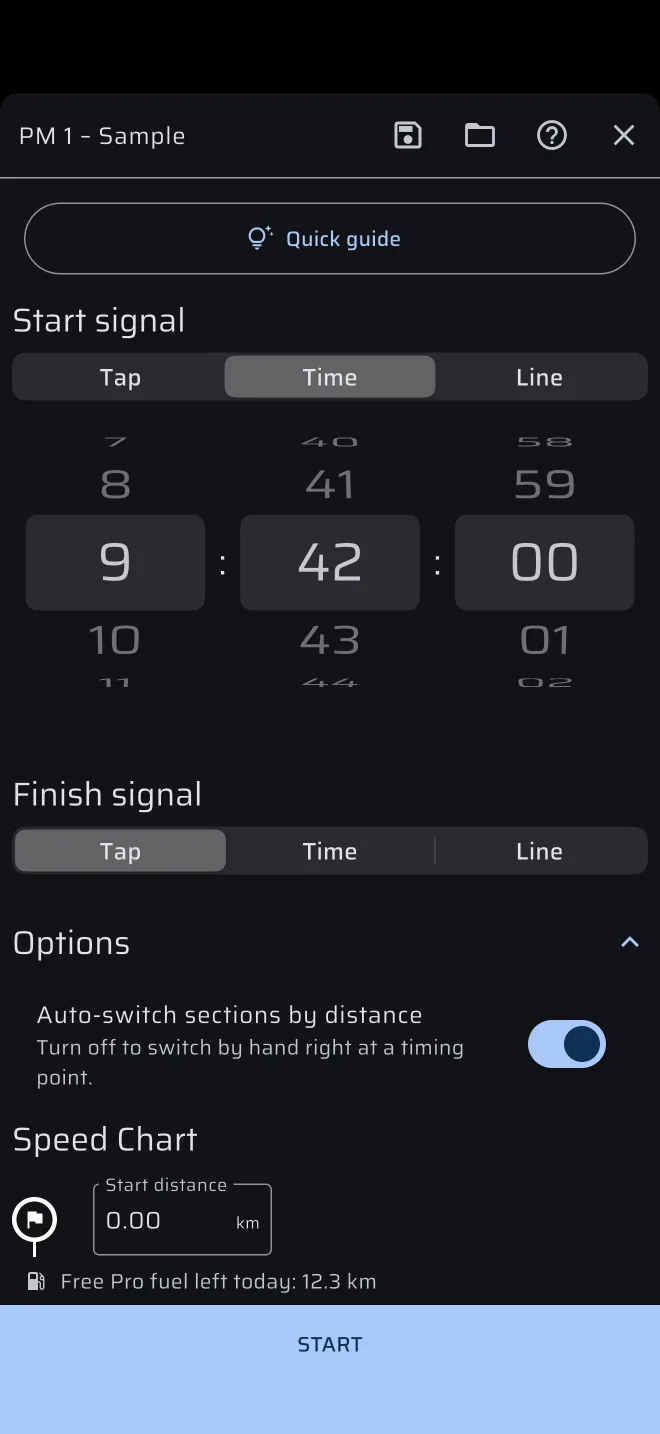
Zolang je hem nog niet gebruikt hebt, staat bovenaan het proefpaneel een knop Snelgids. Die loopt de velden langs van de proef die je invoert: de naam, het start- en eindsignaal, een sectie, de opties, Start en het opslaanpictogram. De ? bovenaan het paneel biedt dezelfde uitleg later opnieuw aan.
Dan volgen het Startsein en het Eindsignaal. Elk is Tikken, Tijd of Lijn:
- Tikken: de proef start als je op de startknop tikt.
- Tijd: de proef start op een kloktijd. Je stelt uren, minuten en seconden in met wieltjes. De standaard is de volgende hele minuut.
- Lijn: de proef start als de telefoon een lijn passeert die je op een kaart tekent. De app berekent de starttijd tussen twee GPS-posities in.
Regularity-proeven gebruiken voor de start bijna altijd Tijd, want de organisatie geeft je een starttijd bij een startlicht. Hoofdstuk 5, Rallytijd en de start, gaat daarover. Voor een vliegende start over een gemarkeerde lijn gebruik je Lijn.
De proef kan niet op afstand eindigen. Hij eindigt met het Eindsignaal dat je kiest: Tijd, het passeren van een Lijn, of Tikken, waarbij je zelf op de finishknop drukt. Hoofdstuk 8 behandelt de finish.
Een opgeslagen start op Tijd heeft geen datum
Een proef bewaart de start alleen als tijdstip van de dag. Start je de proef, dan gebruikt de app dat tijdstip van vandaag. Gebruik je een opgeslagen proef opnieuw op een andere dag of bij een ander evenement, controleer dan de starttijd. Hoofdstuk 5 laat zien wat er gebeurt als die niet klopt.
Vul de snelheidsgrafiek in
De Snelheidsgrafiek is de tijdtabel uit het roadbook, maar dan in de app. Het is een lijst met secties. Elke sectie is een stuk met één gemiddelde snelheid. Verandert het gemiddelde, dan begint er een nieuwe sectie.
Bovenaan de grafiek staat Startafstand, met een vlaggetje. Dat is de afstand in het roadbook waar de proef begint. Laat hem op 0.00 staan als je tabel vanaf de start van de proef telt. Gebruikt de tabel de teller van het roadbook en begint de proef op bijvoorbeeld 12.30 km, vul dan 12.30 in. De proeftrip begint dan op 12.30 en loopt gelijk met de teller van het roadbook.
Tik daarna voor elke regel van de tabel één keer op SECTIE TOEVOEGEN. Vul voor elke sectie twee van de drie velden Afstand, Snelheid en Tijd in. De app berekent het derde:
- Afstand en snelheid geven de tijd.
- Afstand en tijd geven de snelheid.
- Snelheid en tijd geven de afstand.
Verander je later een veld, dan past de app de andere aan. Afstand of Snelheid veranderen herberekent Tijd. Tijd veranderen herberekent Snelheid.
Vul de afstand in km (of mijlen) in met twee decimalen, en de snelheid in kph (of mph). Kies de Tijd met de wieltjes als uren, minuten en seconden. De eenheden zijn de eenheden voor Afstand en Snelheid in Instellingen > Eenheden. Zie Eenheden.
Onder elke sectie staan nog twee velden, Totale afstand en Totale tijd. Ze tonen de totalen tot het eind van die sectie, en je kunt erin typen. Gebruik ze als je tabel tellerstanden en tijden vanaf de start geeft, zoals veel roadbooks doen. Typ de totale afstand van elke regel in Totale afstand en de totale tijd in Totale tijd. De app trekt de vorige regel ervan af om de sectie te krijgen. Totale tijd moet groter zijn dan die van de vorige regel, anders negeert de app de invoer.
Hier is de kleine proef uit hoofdstuk 1 in de grafiek. Startafstand 0.00.
| Sectie | Afstand | Snelheid | Tijd | Totale afstand | Totale tijd |
|---|---|---|---|---|---|
| 1 | 5.00 km | 40 km/h | 07:30 | 5.00 km | 07:30 |
| 2 | 3.00 km | 30 km/h | 06:00 | 8.00 km | 13:30 |
| 3 | 4.00 km | 48 km/h | 05:00 | 12.00 km | 18:30 |
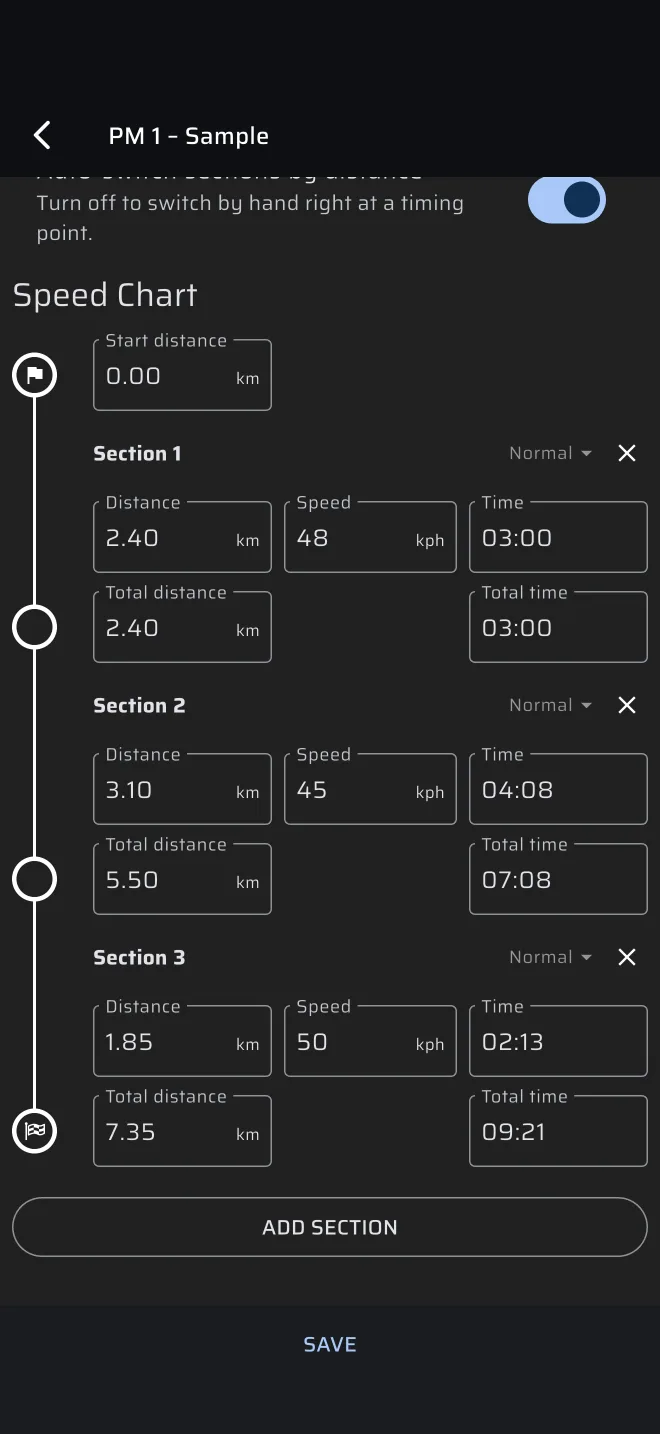
Een sectie verwijder je met het kruisje rechts van de titel. De secties zijn genummerd Sectie 1, Sectie 2 enzovoort.
Elke sectie heeft een afstand nodig (behalve Afstand onbekend) en een snelheid boven nul. Ontbreekt er een, dan toont het veld een fout en kun je de proef niet opslaan of starten.
Sectietypes
Elke sectie heeft een type, rechts van de titel, eerst Normaal. Tik erop om Sectietype te openen en kies:
- Normaal. Een gewone sectie met een bekende lengte, gereden op het opgelegde gemiddelde.
- Vrije zone. Zolang je erin rijdt, toont de app geen doelsnelheid en geen waarschuwing dat je over tijd bent. De afstand en tijd van de sectie tellen wel mee in het schema van de proef, dus vul toch een snelheid in.
- Afstand onbekend. Het roadbook zegt niet hoe lang de sectie is. De velden Afstand en Tijd tonen een vraagteken, en de totalen van deze en elke volgende sectie ook. De sectie eindigt waar je in de auto de volgende tijdcontrole registreert. Tot dan blijven de latere totalen onbekend.
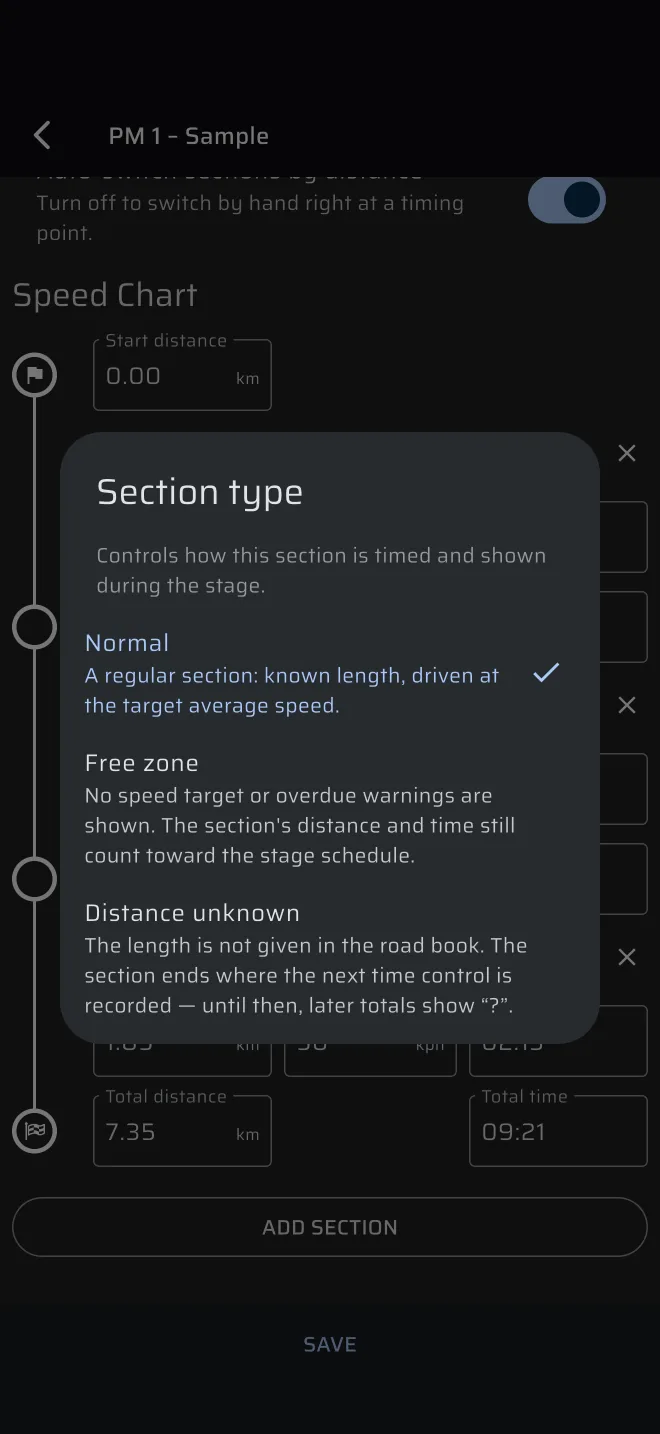
Vul ook voor een sectie Afstand onbekend de snelheid in. De app heeft die nodig om de ideale tijd te berekenen zodra de lengte bekend is.
Opties
Onder het start- en eindsignaal staat de groep Opties. Die heeft één schakelaar, Secties automatisch wisselen op afstand, standaard aan:
- Aan: de sectie wisselt vanzelf als je proeftrip het einde van de sectie bereikt. Je corrigeert de afstand met Sync bij het herkenningspunt.
- Uit: je wisselt de sectie zelf met Volgende sectie, precies bij het herkenningspunt of tijdpunt.
De schakelaar bepaalt niet of de ideale tijd herstart. Beide standen hebben een gewone knop en een knop met + Herstart, zie Twee aparte keuzes. De volledige beschrijving staat in Proeven maken.
Houd voor een eerste proef de standaardinstelling aan. Hoofdstuk 6, Een proef rijden, en hoofdstuk 7 leggen uit wat de knoppen in de auto doen.
ALTA en BASSA
Sommige tabellen geven twee reeksen gemiddelden voor dezelfde route: een hoge en een lage (de Italiaanse ALTA en BASSA, de Spaanse Alta en Baja). Je kiest er een bij de inschrijving. De secties en afstanden zijn dezelfde. Alleen de snelheden verschillen.
Sla ze op als twee proeven, bijvoorbeeld "RP 1 ALTA" en "RP 1 BASSA", met dezelfde secties en andere snelheden. Laad de proef die bij je inschrijving past.
Er is geen knop "dupliceren". Wil je de tweede proef maken zonder de secties opnieuw te typen, deel dan de eerste proef als bestand en importeer hem (zie hieronder). De import maakt een aparte kopie die je kunt hernoemen en bewerken. Een bewerkte proef opslaan overschrijft altijd de proef die je hebt geopend.
Opslaan en delen naar de telefoon van de rijder
Tik onderaan de editor op OPSLAAN. De proef wordt bewaard in Bibliotheek > Proeven. Ben je ingelogd, dan verschijnt hij ook op je andere telefoons. Sluit je de editor zonder op te slaan, dan ben je je wijzigingen kwijt.
Geef de proef een naam
De app laat je een proef zonder naam opslaan. Hij staat dan als Naamloos in de lijst. Geef hem een echte naam.
Wil je een proef naar een andere telefoon sturen, tik dan op het deelpictogram rechts van de proef in Bibliotheek > Proeven (in de editor staat het in de bovenbalk) en kies hoe je het .rtstage-bestand verstuurt. Bewaar het bestand op de andere telefoon, open daar Bibliotheek > Proeven, tik op het pictogram Proef importeren in de bovenbalk en kies het bestand. De geïmporteerde proef is je eigen kopie. Hij is privé, heeft geen band met het origineel en houdt de starttijd waarmee hij is opgeslagen. Proeven delen geeft de stappen en de foutmeldingen.
Tik je op het bestand in een bericht, dan opent het niet in de app. Gebruik Proef importeren.