Routes bekijken
Opgeslagen routes toont elke route die je hebt opgenomen of geïmporteerd. Open het in het zijmenu, onder Bibliotheek.
De lijst
Elke route is een kaart met een titelregel en een vaste kaartafbeelding. Het spoor is getekend in de kleur van de route, met S bij de start en F bij de finish. POI's staan erop als kleine markeringen.
De titelregel toont de naam van de route, of de datum als de route geen naam heeft, en onder een naam de datum en tijd. De lijst staat op volgorde, nieuwste eerst. Op een breed scherm staan de kaarten in een raster.
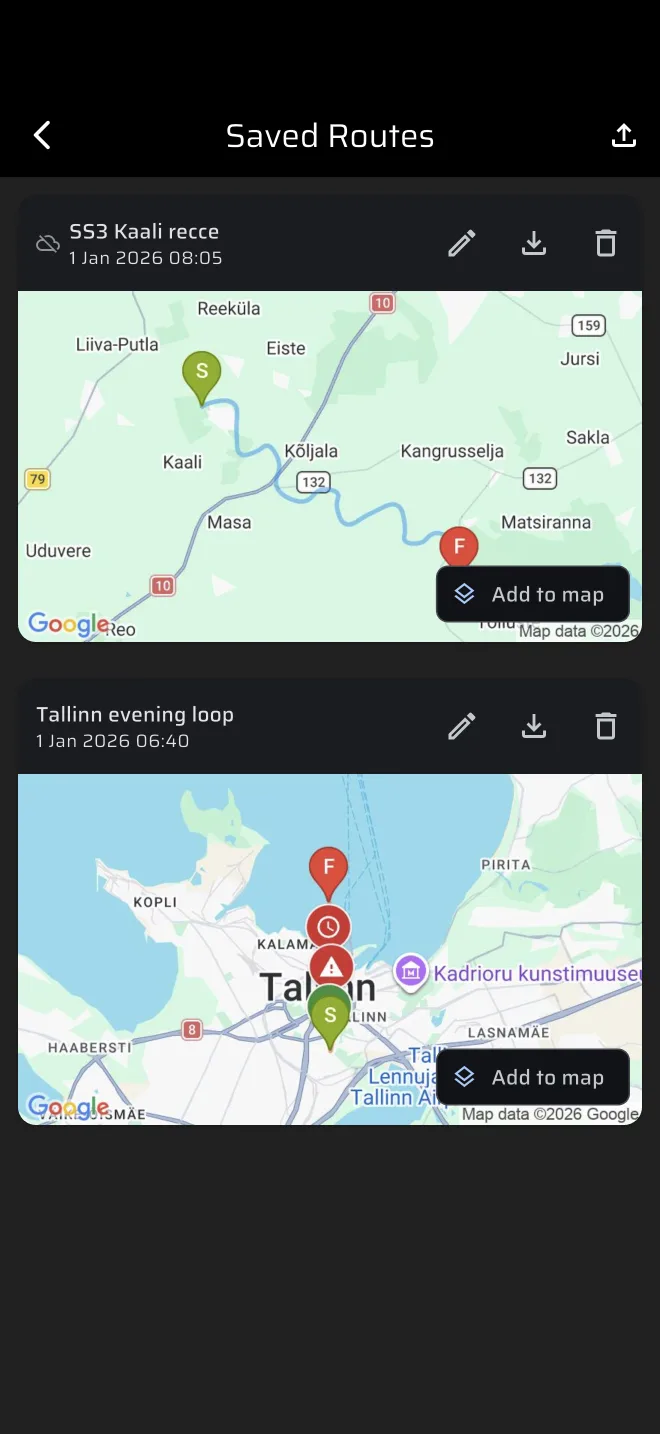
De pictogrammen rechts in de titelregel zijn:
- Route bewerken (potlood): naam en kleur.
- Route exporteren (download): GPX, KML of GeoJSON.
- Route verwijderen (prullenbak): vraagt eerst Route verwijderen?. Tik op Verwijderen om te bevestigen.
De chip rechtsonder op de kaartafbeelding zegt Aan kaart toevoegen. Tik erop en de route wordt in de modus Kaart op de kaart getekend, en de chip verandert in Op kaart. Tik er nog eens op om de route eraf te halen. In de modus Kaart opent de knop Routes deze lijst, met het aantal routes dat op de kaart staat.
Tik op de kaart om de route te openen.
Het pictogram voor geen cloud
Een klein pictogram met een doorgestreepte wolk vóór de naam betekent Wacht op synchronisatie. De punten zijn nog niet geüpload, meestal omdat de telefoon geen verbinding heeft. De upload wacht in een wachtrij op de telefoon, overleeft een herstart van de app en gaat de deur uit zodra de verbinding terug is.
Het routescherm
Het routescherm toont het hele spoor op een kaart, passend gemaakt op het scherm. De bovenbalk heeft dezelfde pictogrammen voor bewerken, exporteren en verwijderen. Chips op de kaart tonen:
- de duur van de opname;
- het aantal punten (bijvoorbeeld 856 ptn);
- het aantal POI's, als die er zijn.
De groene vlag markeert de start en de rode vlag het eind.
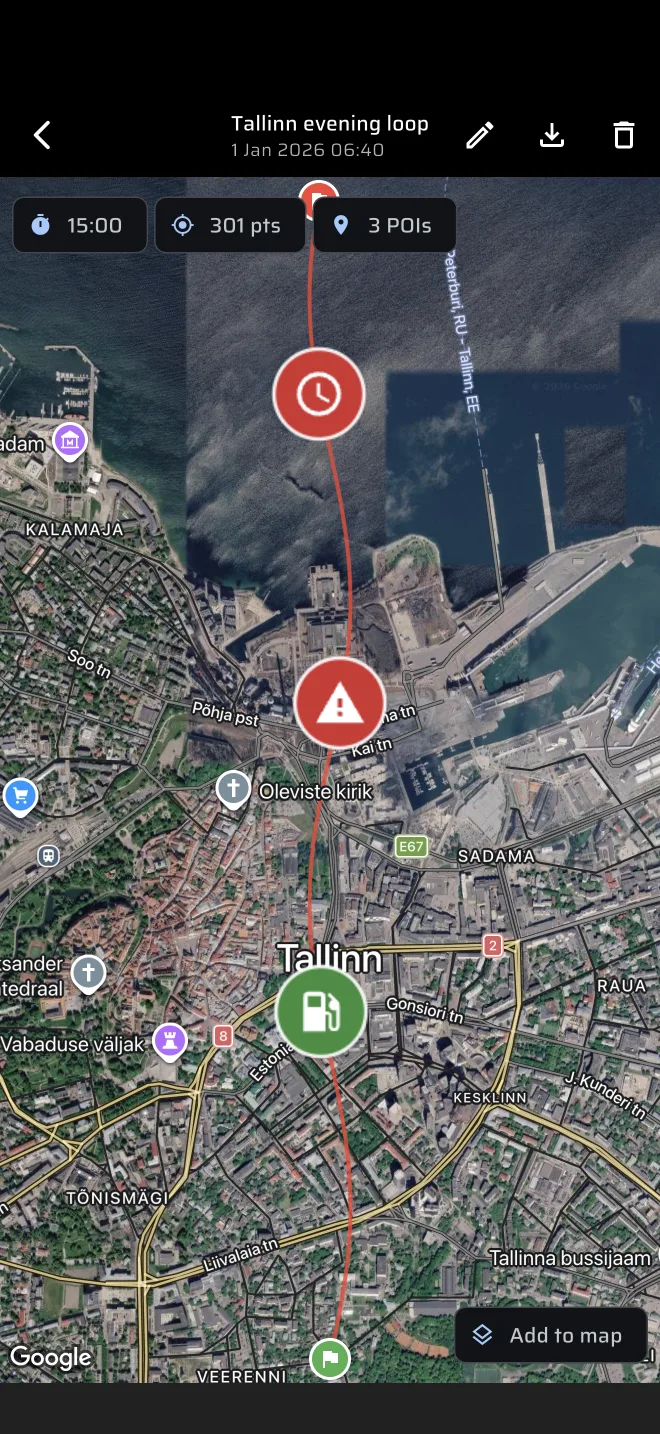
Tik op een POI-markering om hem te bewerken. Het paneel POI bewerken verandert de naam, de beschrijving en het type. Tik op Opslaan.
Een route bewerken
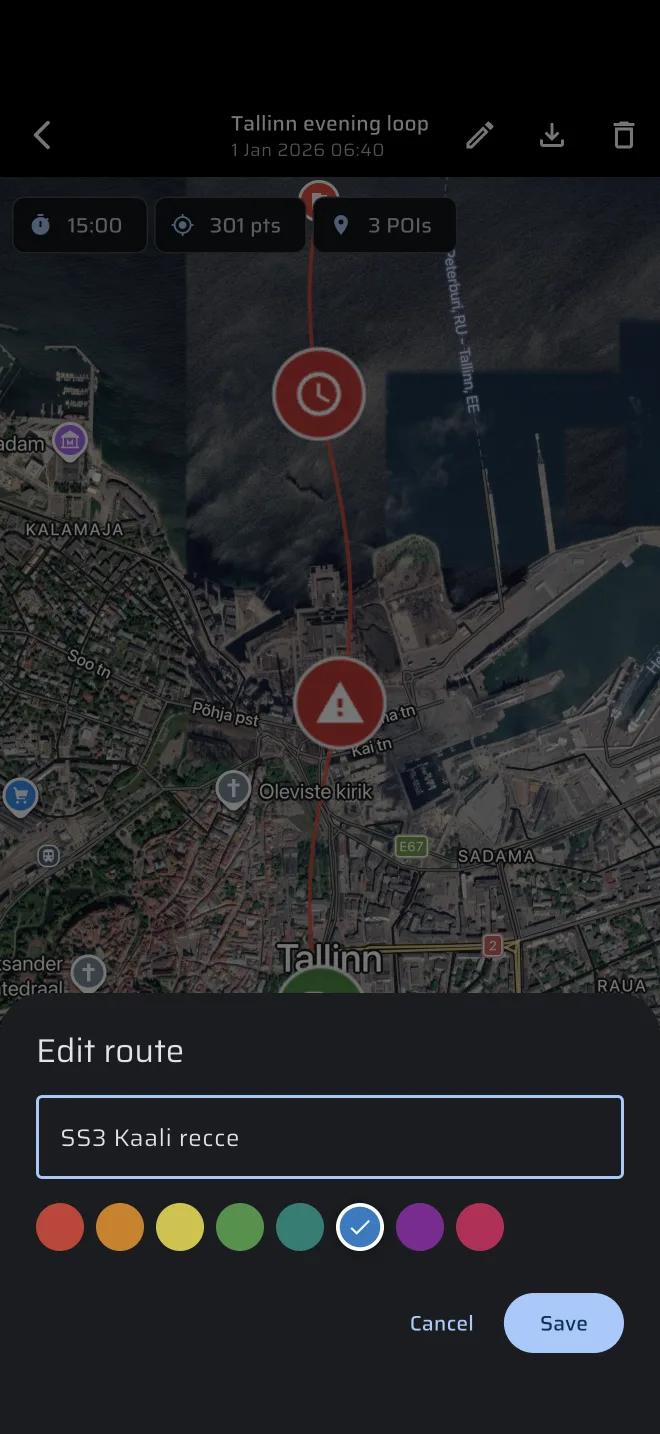
Tik op het potloodpictogram. Het paneel Route bewerken heeft:
- Routenaam (optioneel);
- acht kleuren: rood (de standaard), oranje, geel, groen, blauwgroen, blauw, paars en roze.
Tik op Opslaan. De kleur wordt gebruikt op de kaart in de lijst, op het routescherm en op de kaart.
Accounts en synchronisatie
Routes worden in je account bewaard. De punten staan in cloudopslag en worden geladen als je een route opent. Heb je nooit ingelogd, dan werkt de app onder een automatisch gastaccount. Routes, historie en proeven die je als gast opneemt, horen daarbij. Log je in, dan verplaatst de app die gegevens naar je account. Gasten zien bovenaan de lijst een banner Log in om je gegevens tussen apparaten te synchroniseren.
Op het web vragen routes een ingelogd account.
Wil je het account en de cloudgegevens verwijderen, open dan het zijmenu, tik op de accountkop en gebruik Account verwijderen in het scherm Account. Gegevens die alleen op de telefoon staan, blijven bewaard. Een abonnement wordt beheerd in de App Store of Google Play en wordt hiermee niet opgezegd.