Account en inloggen
De app heeft geen profiel met namen van rijder of navigator. Hij heeft een account. Het account bewaart je proeven, historie, routes en abonnement, en laat je ze naar een andere telefoon meenemen.
Gast en ingelogd
Je hoeft nooit in te loggen om de app te gebruiken. Tot je dat doet, ben je gast. De eerste keer dat de app iets online moet opslaan, geeft hij een gast op de achtergrond een anoniem account. Je proeven, historie en routes worden daarmee gesynchroniseerd.
Het gastaccount bestaat alleen op deze telefoon. Verwijder je de app of neem je een andere telefoon, dan krijgt een gast de gegevens niet terug. Log je in, dan horen de gegevens bij een Google- of Apple-account dat je op elke telefoon kunt openen.
| Gast | Ingelogd | |
|---|---|---|
| Tripmeter, alle modi die je abonnement toestaat | Ja | Ja |
| Proeven, historie en routes online opgeslagen | Ja, op het gastaccount van deze telefoon | Ja, op je account |
| Dezelfde bibliotheek op een andere telefoon | Nee | Ja |
Gasten zien een banner met Log in om je gegevens tussen apparaten te synchroniseren. in de proevenlijst, de historie en de opgeslagen routes.
Het scherm Account
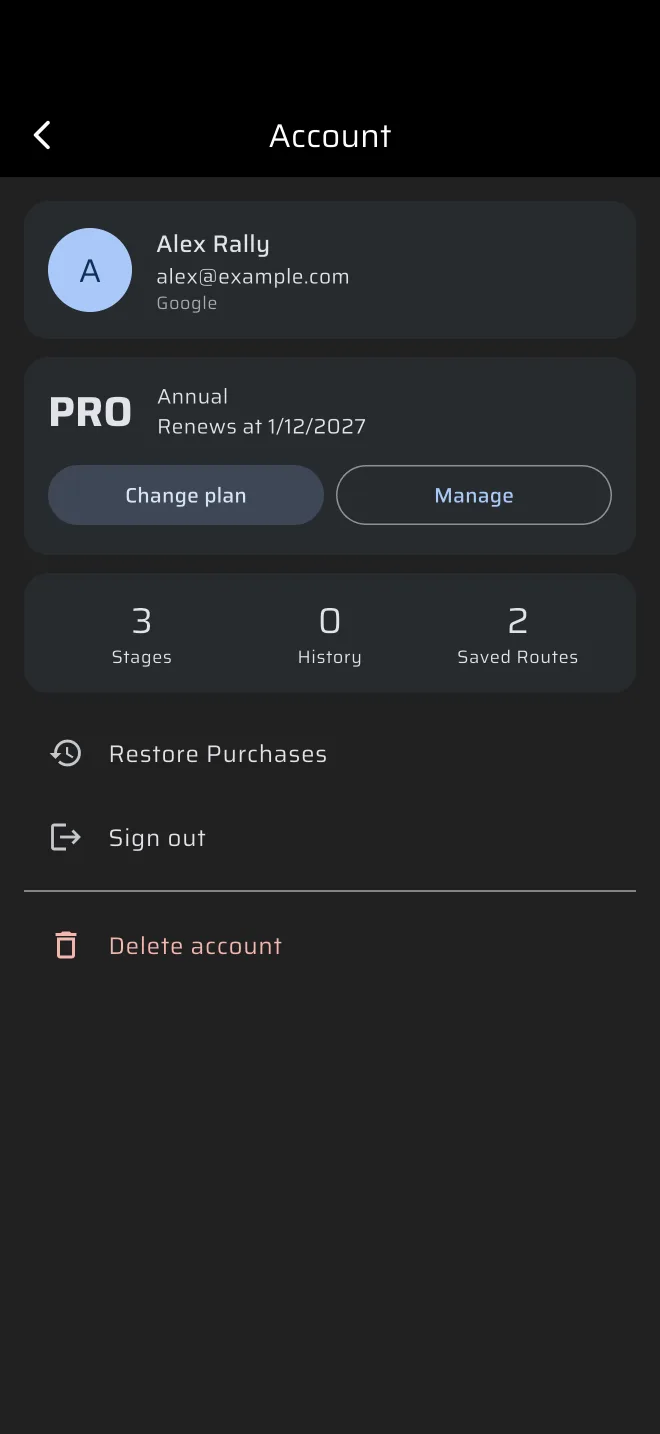
Open het zijmenu en tik op de accountkop bovenaan. Die toont je avatar, je naam (of Inloggen voor een gast) en je abonnement. Het scherm Account heeft deze onderdelen, van boven naar beneden:
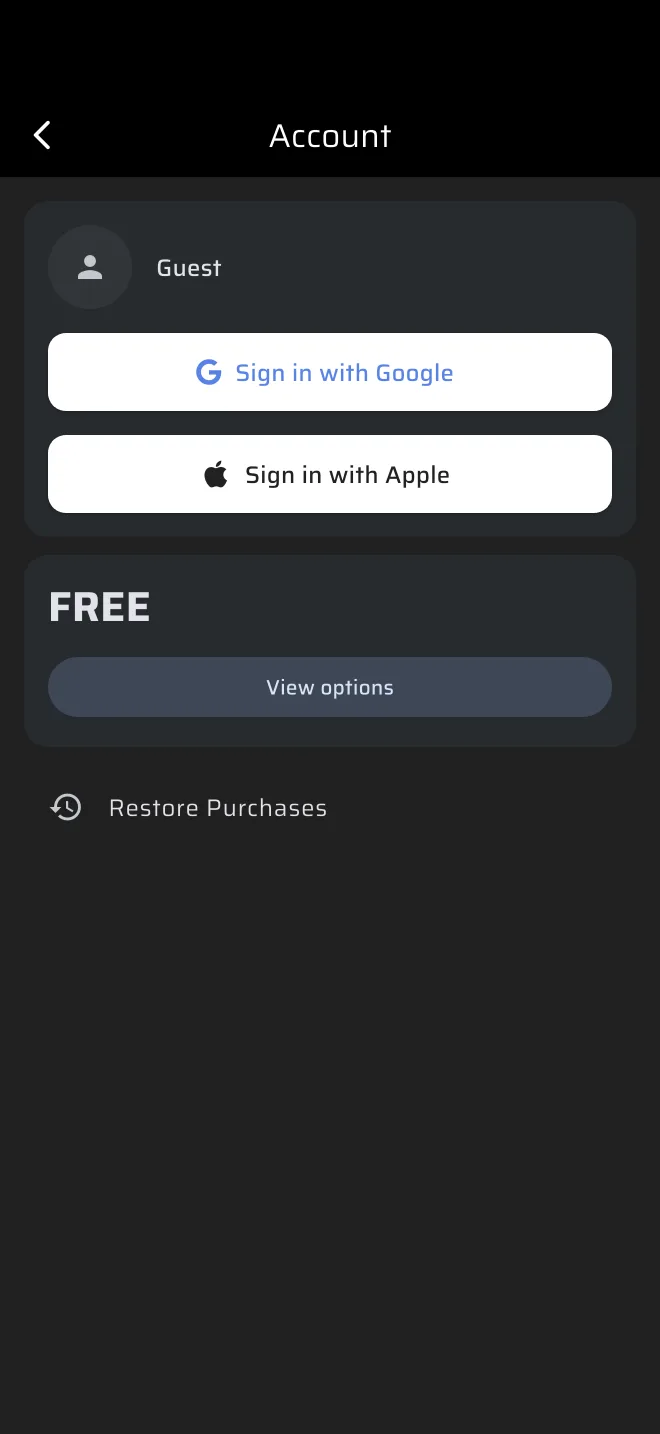
- Profielkaart. Je naam, je e-mailadres en Google of Apple, afhankelijk van waarmee je bent ingelogd. Een gast ziet Gast en in dezelfde kaart de knoppen Inloggen met Google en Inloggen met Apple.
- Abonnementskaart. Je abonnement: Gratis, Basis of Pro. Als de store ze levert, zie je ook de factuurperiode en wanneer het abonnement verlengd wordt of afloopt. De knop is Opties bekijken bij Gratis en Abonnement wijzigen bij een betaald abonnement. Een abonnement uit de App Store of Google Play heeft ook Beheren, dat de abonnementspagina van de store opent. Zie Licenties en abonnementen.
- Tellerkaart. Hoeveel Proeven, ritten in Historie en Opgeslagen routes het account bevat. Een aantal verschijnt zodra de lijst geladen is.
- Aankopen herstellen.
- Uitloggen, voor een ingelogd account. Eerst vraagt de app Uitloggen?. Na het uitloggen ben je een nieuwe, lege gast. Log opnieuw in om je bibliotheek terug te krijgen.
- Account verwijderen, in het rood, voor een ingelogd account. Zie hieronder.
Inloggen
- Open het zijmenu en tik op de accountkop.
- Tik in de profielkaart op Inloggen met Google of Inloggen met Apple.
Is het Google- of Apple-account nieuw, dan wordt het gastaccount gewoon dat account, met alles wat je als gast hebt opgenomen. Bestaat het account al, bijvoorbeeld van je andere telefoon, dan logt de app daarop in en blijven de gastgegevens achter: ze gaan niet naar dat account.
Een abonnement dat je hebt gekocht, hoort bij je store-account. Als je in- of uitlogt, synchroniseert de app je aankopen. Zie je het abonnement niet, tik dan op Aankopen herstellen in het scherm Account, zie Licenties en abonnementen.
Het account verwijderen
Tik in het scherm Account op Account verwijderen en bevestig Account verwijderen?. Dit verwijdert je account en de bijbehorende cloudgegevens definitief: proevenhistorie, routes en gedeelde routes. Gegevens die alleen op deze telefoon staan, blijven bewaard. Een abonnement wordt hiermee niet opgezegd, want dat beheert de store. Zeg het op in de App Store of Google Play.
Na het verwijderen start de app opnieuw als nieuwe gast.
De identificatie voor live tracking
Deel je je positie, dan zien anderen naast je markering een korte identificatie van maximaal drie tekens. Die stel je in in het paneel Deel live locatie, dat de chip Live in het zijmenu opent. Zie Live tracking.