Weergave
De groep Globale aanpassing onderaan Instellingen bepaalt het uiterlijk van de hele app. Componenten in een aangepaste lay-out kunnen het meeste daarvan één voor één overschrijven.
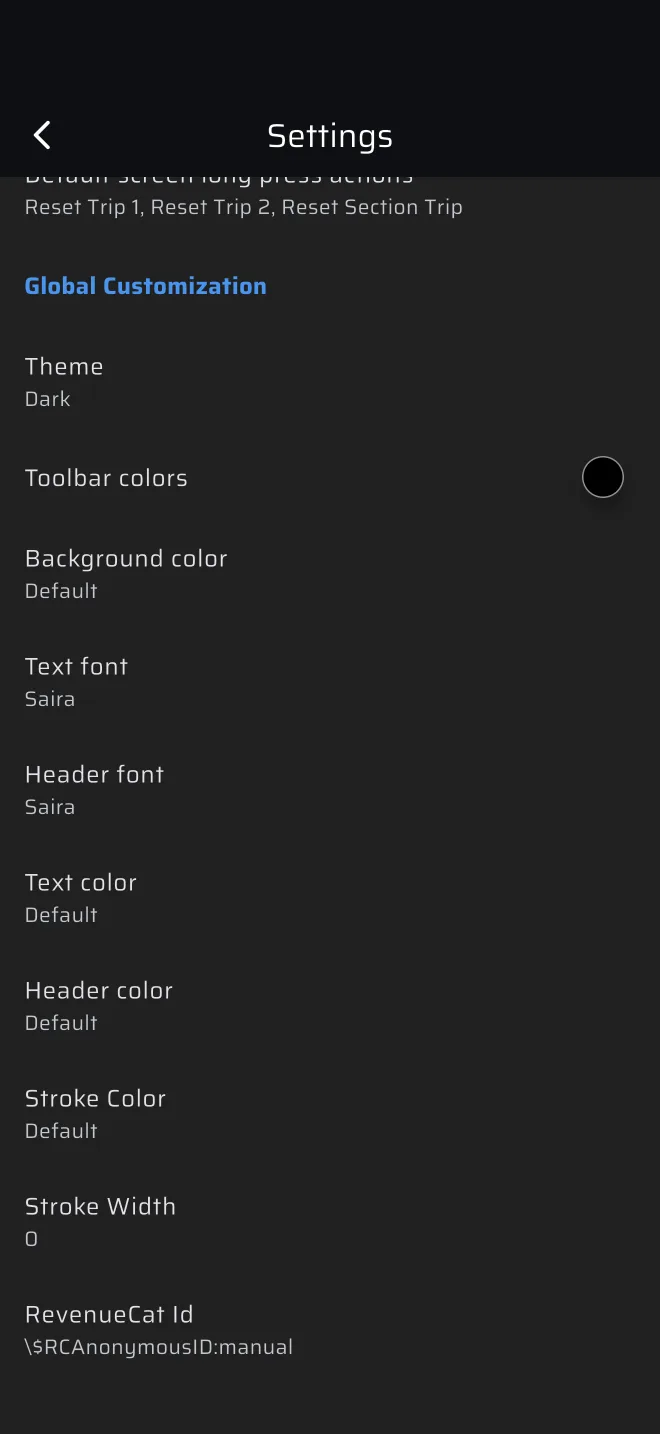
Globale aanpassing
| Instelling | Standaard | Opmerkingen |
|---|---|---|
| Thema | Donker | Licht of Donker. |
| Werkbalkkleur | Zwart | De kleur van de bovenbalk. |
| Achtergrondkleur | Standaard | De achtergrond van het scherm. |
| Tekst lettertype | Saira | Lettertype van de waarden. |
| Koptekstlettertype | Saira | Lettertype van de kleine labels boven de waarden. |
| Tekstkleur | Standaard | Kleur van de waarden. |
| Koptekstkleur | Standaard | Kleur van de labels. |
| Lijnkleur | Standaard | Kleur van de omlijning rond de tekst. |
| Lijnbreedte | 0 | Dikte van de omlijning, 1 tot 10. |
Een kleurregel toont Standaard tot je een kleur kiest. Tik erop om de kleurkiezer te openen.
De lettertypen zijn Saira, Roboto, RobotoMono, WRC Bold, WRC en Handwriting. De lijst toont elk lettertype op een voorbeeldgetal, zodat je kunt zien hoe het leest. Kies er een met duidelijke cijfers. De waarden lees je in één oogopslag in een rijdende auto.
Kies een sterk contrast tussen de achtergrond en de tekst. Een licht thema leest overdag makkelijk. Het donkere thema verblindt 's nachts minder.
Per component
Selecteer in een aangepaste lay-out een component en tik op het penseelpictogram. Het scherm Maatwerk heeft:
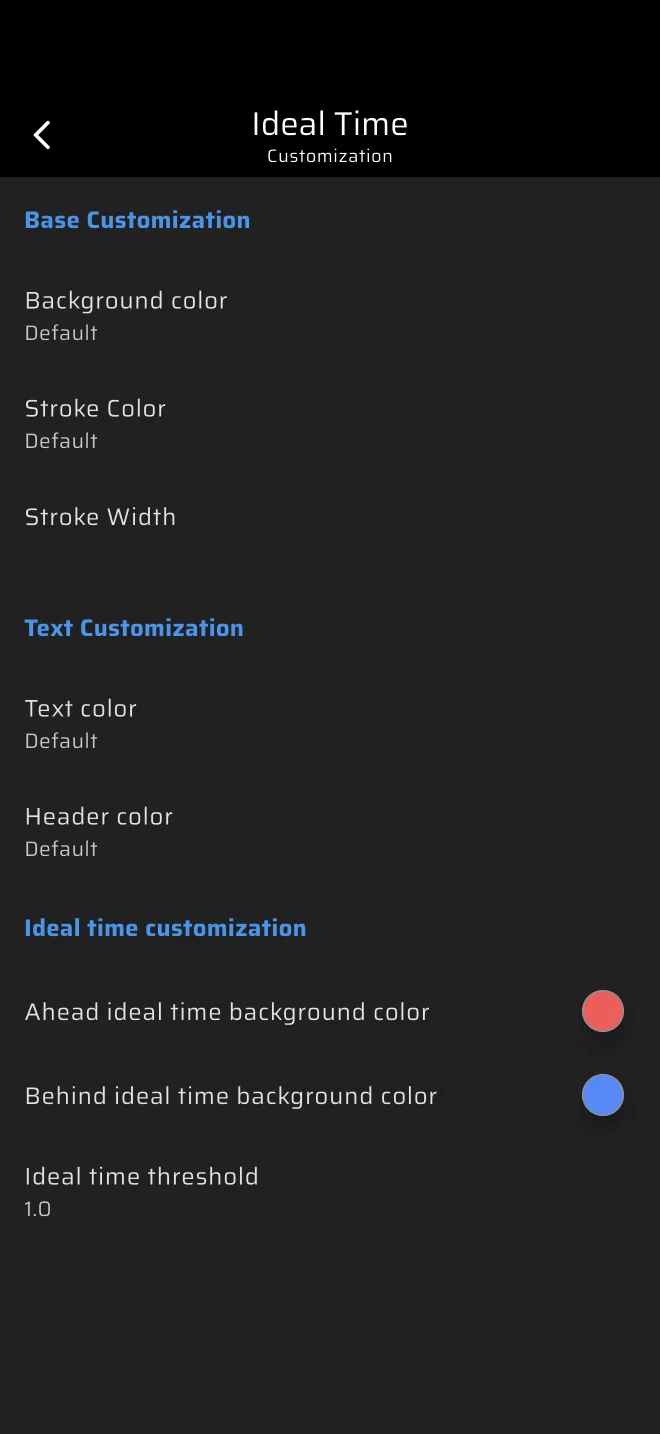
- Base-aanpassing: Achtergrondkleur, Lijnkleur en Lijnbreedte van dat component, 0 tot 10.
- Tekst aanpassen: Tekstkleur en Koptekstkleur.
Instellingen per component gaan vóór de globale. Zie Aangepaste lay-outs.
Aanpassing van de ideale tijd
Het aanpassingsscherm van het component Ideale tijd heeft een derde groep, Aanpassing van het ideale tijdscomponent. Die instellingen zijn globaal: ze gelden voor elk component Ideale tijd.
| Instelling | Standaard | Betekenis |
|---|---|---|
| Achtergrondkleur achter ideale tijd | Blauw | Getoond met VERSNELLEN, als je te laat bent. |
| Achtergrondkleur op ideale tijd | Rood | Getoond met MINDER SNEL, als je te vroeg bent. |
| Ideale tijdsgrens | 1 s | De afwijking waarbij de kleur en de woorden verschijnen. |
Binnen de grens houdt het component zijn normale kleur. De kleur voor achter markeert ook een sectie die over tijd is in het component Sectie aftellen.
RevenueCat Id
De laatste regel van Instellingen toont je RevenueCat Id. Tik erop om hem te kopiëren. Support vraagt erom als ze een aankoop uitzoeken.