Bewerken en exporteren
De gegenereerde notities zijn een vertrekpunt. Corrigeer elke notitie op het opnamescherm en print de notities daarna als pacenoteboek.
Een notitie bewerken
- Open een opname uit Recce-opnames.
- Tik op een notitie in de lijst, of op de melding bij de auto. Het bewerkpaneel van de notitie opent.
- Verander wat niet klopt. Elke wijziging wordt meteen bewaard.
- Tik op Klaar.
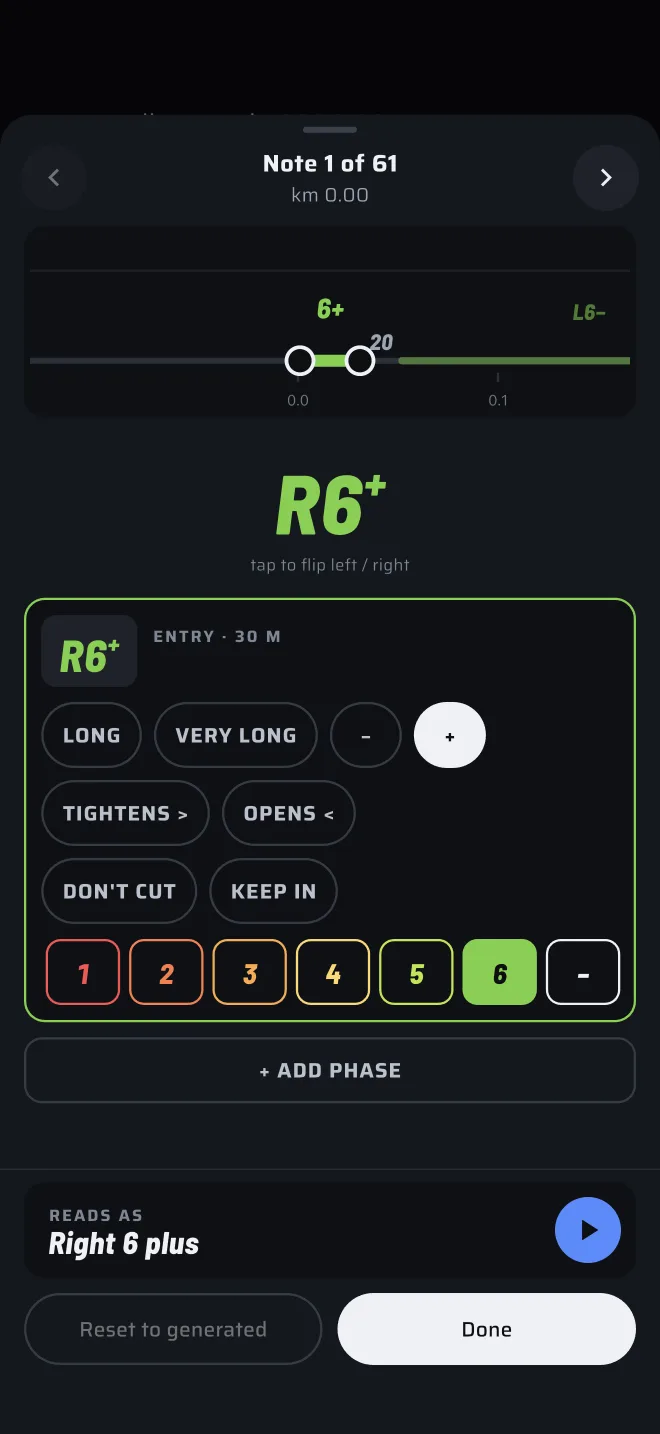
Bovenaan het paneel gaan de pijltjes naar de Vorige notitie en de Volgende notitie. Het label zegt Notitie n van m met de positie in kilometers, en bewerkt zodra je de notitie hebt veranderd. Ga je naar een andere notitie, dan wordt de notitie die je verlaat bewaard. Veeg je het paneel weg, dan ook.
Onder het label staat de weg vanuit het standpunt van de notitie. Toppen staan erop en je kunt er een verslepen om hem te verplaatsen.
Een bocht
- Links en rechts omwisselen. Tik op de grote melding. De hint eronder zegt tik om links / rechts te wisselen.
- Graad. Tik op een getal van 1 tot 6, of op het streepje voor een bocht zonder nummer. De getallen volgen de gradennummering die je in het afstelpaneel hebt gekozen.
- Halve graden. De chips + en − maken de graad een halve stap sneller of langzamer, afhankelijk van de nummering ("+" is iets sneller of "+" is iets krapper).
- Lengte. Chips voor lang en heel lang.
- Vormwisselingen. Chips voor sluit (>) en opent (<).
- Haarspeld en haaks. Die verschijnen als de graad 1 is. HAAKS geldt alleen voor de eerste fase van de bocht.
- Niet snijden en binnen houden. Chips voor die meldingen.
De woorden op de chips staan in de taal van de app.
Fases
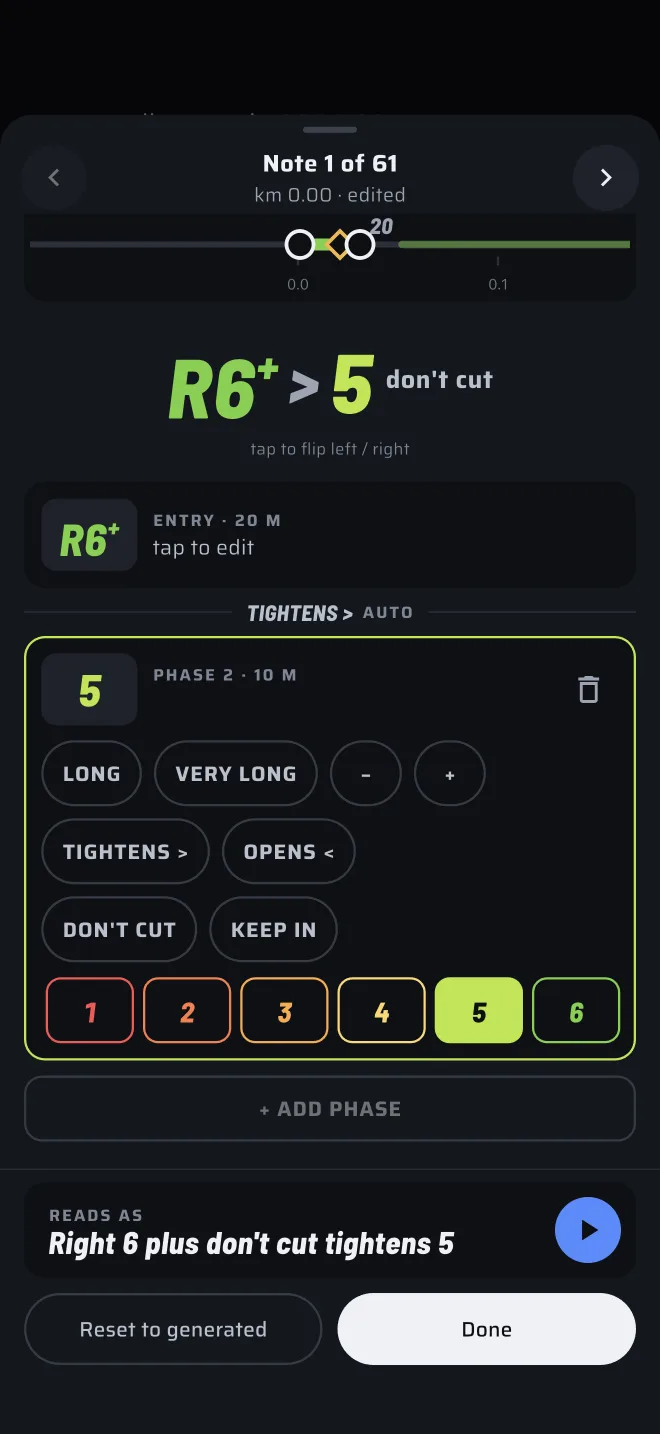
Een bocht kan fases hebben, elk met een eigen graad en eigen chips voor sluit of opent. De lijst toont ingang en daarna fase 2, fase 3 enzovoort, elk met de lengte in meters.
- Tik op een fase om hem te openen (tik om te bewerken).
- Tik op + FASE TOEVOEGEN om er een toe te voegen.
- Tik op het prullenbakpictogram (Fase verwijderen) om er een te verwijderen.
- Tussen twee fases laat een scheidingslijn zien hoe de tweede van de eerste verschilt: SLUIT >, OPENT < of ZELFDE GRAAD. Dat wordt uit de twee graden berekend en gemarkeerd met auto.
Een top
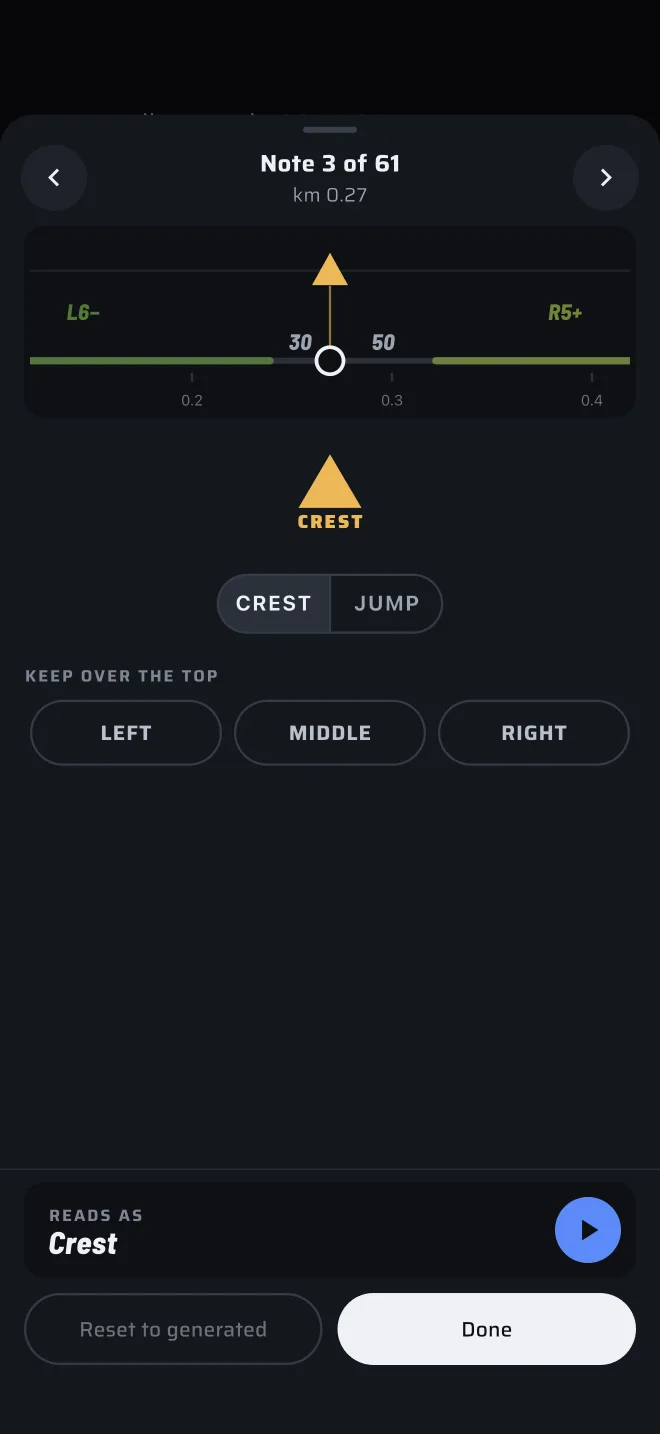
- Wissel tussen een top en een sprong met de tweestandenschakelaar bovenaan.
- Kies onder aanhouden over de top LINKS, MIDDEN of RECHTS, de kant van de weg die je aanhoudt. Tik er nog eens op om het te wissen.
Een top die binnen een bocht ligt, is een eigen kaart in het paneel van de bocht, met dezelfde schakelaar.
Beluisteren
Onderaan het paneel toont leest als de notitie zoals de navigator hem uitspreekt. Tik op de afspeelknop (Melding afspelen) om hem te horen.
Terugzetten
Terug naar gegenereerd zet de notitie terug zoals de generator hem schreef. De knop werkt pas als je de notitie hebt veranderd.
Opnieuw genereren
De knop Afstellen en opnieuw genereren in de bovenbalk opent het afstelpaneel. Verander de instellingen en tik op Genereren. De notities worden opnieuw gemaakt uit de hele opname.
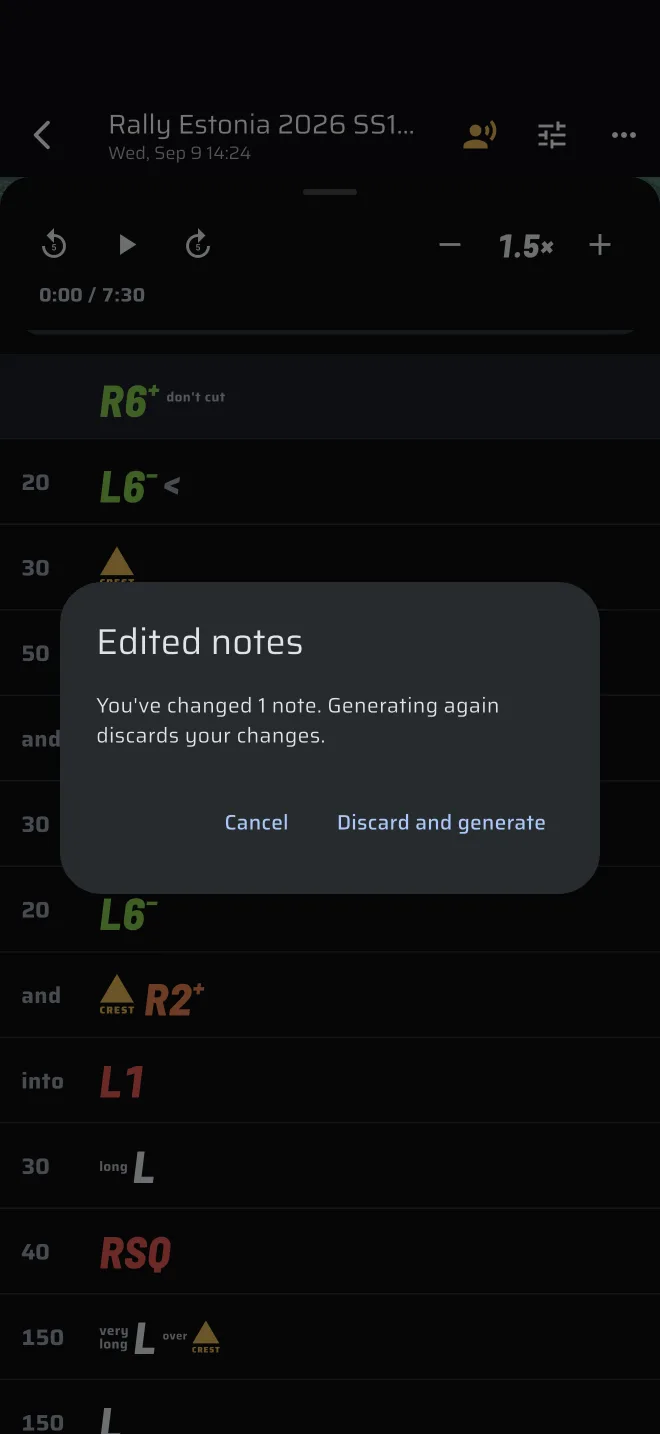
Heb je notities bewerkt, dan waarschuwt de app eerst. Het venster heet Bewerkte notities en zegt Je hebt n notities gewijzigd. Opnieuw genereren gooit je wijzigingen weg. Tik op Weggooien en genereren om door te gaan, of annuleer om je wijzigingen te houden.
De afstelling is gedeeld
Het afstelpaneel bewerkt dezelfde instellingen die de live notities en elke nieuwe opname gebruiken. Stel je hier iets af, dan verandert dat ook latere opnames.
Een pacenoteboek exporteren
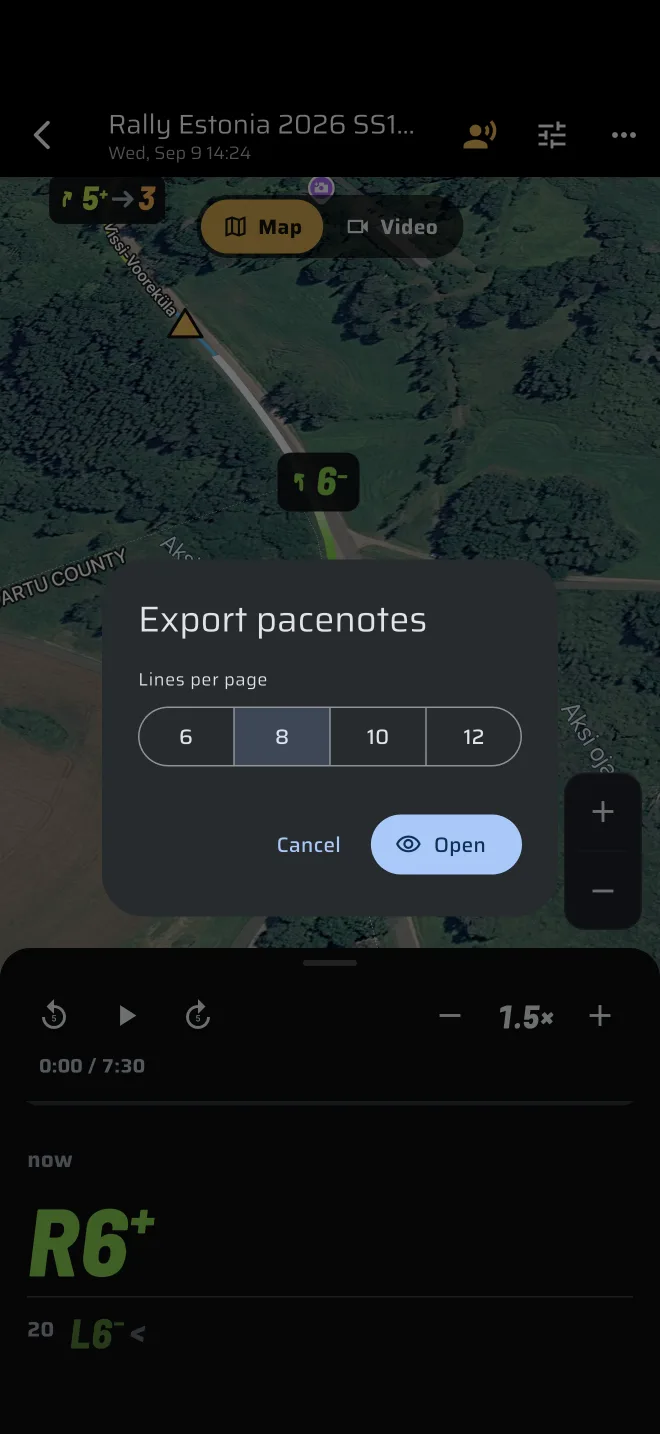
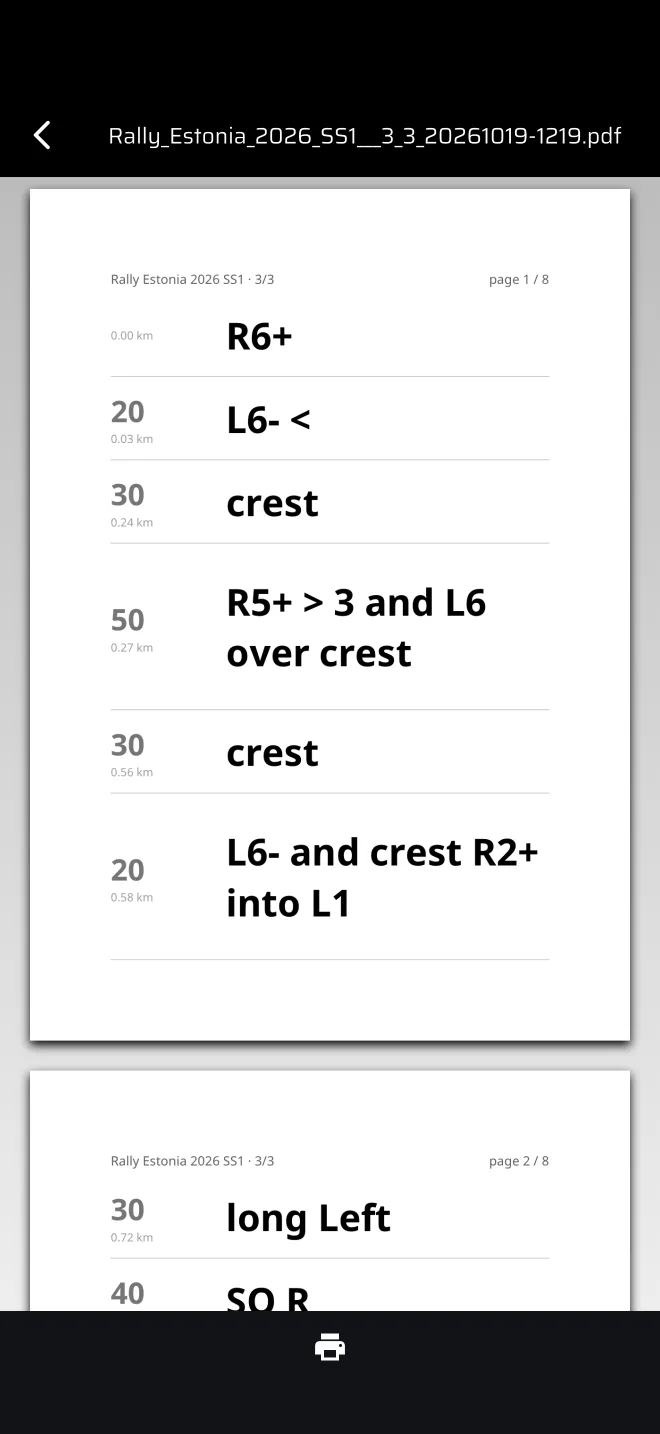
De export maakt een PDF van de notities, één regel per melding, om in de auto te lezen of te printen.
- Open de opname.
- Tik op Exporteren. Die staat in de bovenbalk, of op een smalle telefoon in het overloopmenu. Hij is er alleen als de opname notities heeft.
- Kies in Pacenotes exporteren het aantal Regels per pagina: 6, 8, 10 of 12.
- Tik op Openen.
De PDF opent in een voorbeeld op A5. Vanuit het voorbeeld kun je printen. Er is geen deelknop, dus de PDF verlaat de app niet als bestand. Verkenningsgegevens blijven bij wie ze gereden heeft.
Je laatste keuze voor het aantal regels per pagina wordt onthouden zolang je in die opname blijft.