Opnames en afspelen
Elke pacenote-opname wordt op de telefoon bewaard. Open er een om de route en de notities te zien, en om de rit opnieuw af te spelen met een gesproken navigator.
De lijst met opnames
Open het zijmenu en tik op Recce-opnames onder Bibliotheek. Je kunt ook op Opnames tikken op het startscherm van Pacenotes. Het scherm heet Pacenotes (bèta).
Elke regel toont de naam, of de datum en tijd als de opname geen naam heeft, en de bestandsgrootte. Een gefilmde verkenning toont ook video als de app de video heeft, of video in bibliotheek als de video alleen in je fotobibliotheek staat. Tik op een regel om hem te openen.
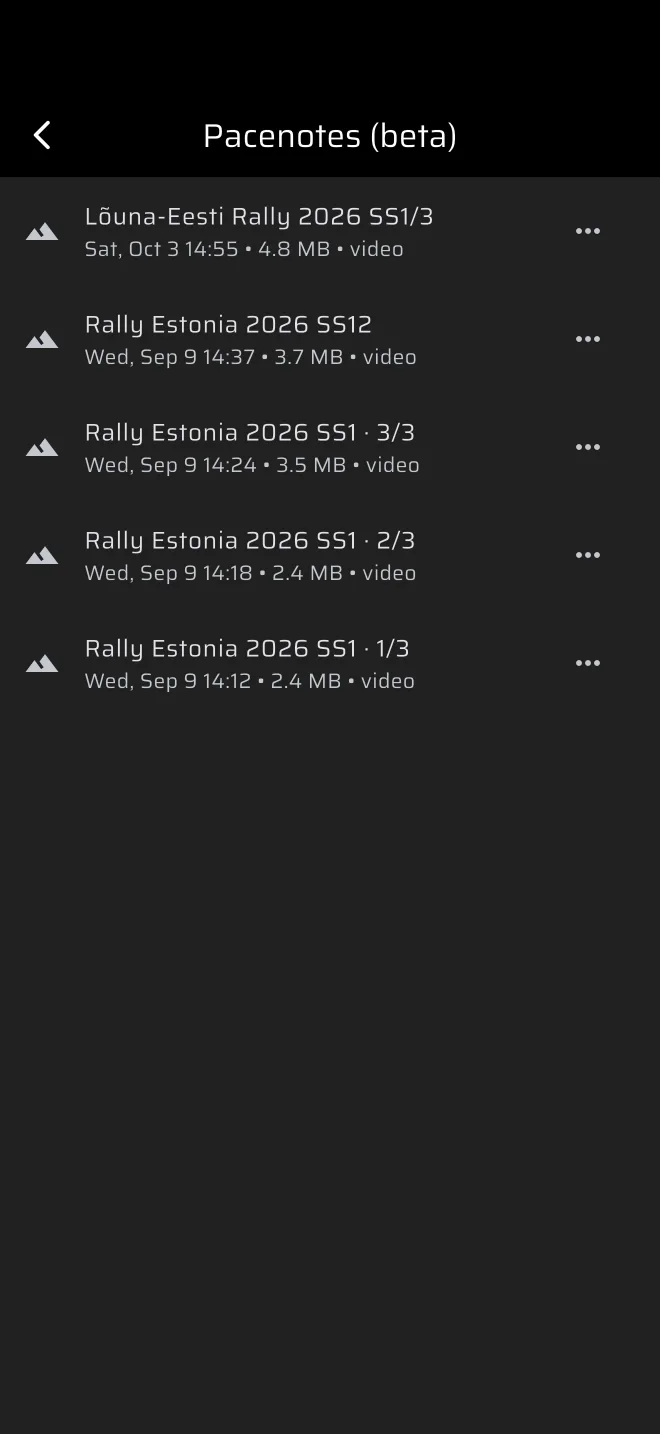
Het menu met drie puntjes op een regel heeft:
- Hernoemen: opent Opname hernoemen.
- Verwijderen: haalt de opname van de telefoon en uit je cloudback-up. Het vraagt niet eerst.
Als je de lijst opent, wordt hij gesynchroniseerd met je cloudback-up. Opnames die in de cloud ontbreken, worden geüpload, en opnames die op de telefoon ontbreken, worden teruggezet. Een voortgangsbalk is te zien zolang dat bezig is. Mislukt het, dan staat er een balk met Opnames konden niet worden gesynchroniseerd en Opnieuw proberen. Je kunt opnames openen terwijl de synchronisatie loopt.
De lijst kan ook voorbeeldopnames bevatten die met de app worden meegeleverd. Die worden nooit gesynchroniseerd.
Loopt er een opname, dan staat bovenaan een kaart ervoor. Zie Live notities.
Het opnamescherm
De eerste keer dat je een opname opent, maakt de app de notities met je huidige afstelling. Zolang dat bezig is, toont hij Pacenotes genereren…. Kunnen er geen notities worden gemaakt, dan toont het scherm Nog geen pacenotes. met een knop Pacenotes genereren.
Mislukt het genereren, dan vertelt een melding waarom. Twee veelvoorkomende zijn Te weinig bochten in de opname om de gyro-as te kalibreren en een melding dat de gyro de koerswijzigingen van de GPS niet volgt, met de vraag of de telefoon stevig vastzat.
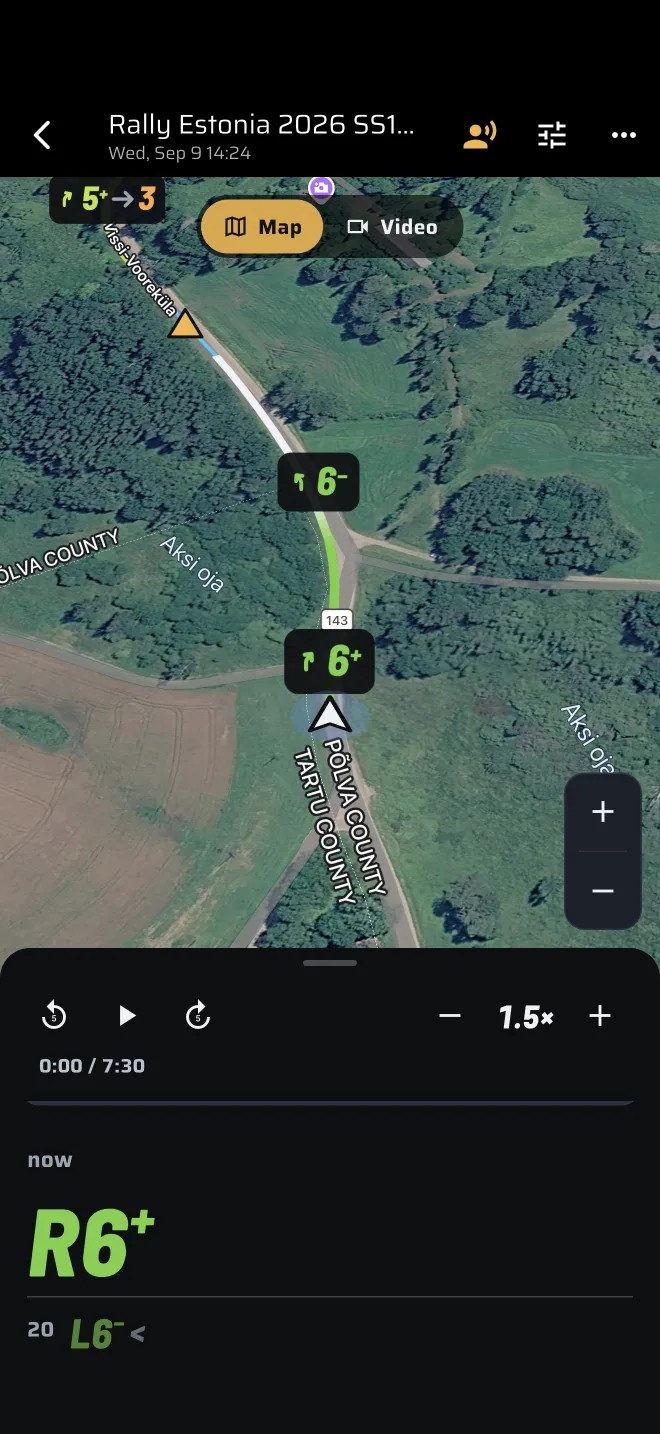
Staand. Het beeld staat bovenaan en eronder ligt een paneel. Sleep het paneel tussen drie standen:
- Omlaag: alleen de afspeelknoppen.
- Midden: de knoppen en de meldingen bij de auto.
- Omhoog: de knoppen en de volledige lijst met notities.
De lijst volgt de auto tijdens het afspelen. Scrol je hem met de hand, dan blijft hij een paar seconden staan waar je hem neerzette. Tik op een notitie om hem te bewerken.
Liggend. Het beeld vult het scherm, de meldingen lopen langs de onderkant en een balk bovenaan bevat de knoppen. Tijdens het afspelen verdwijnt de balk na een paar seconden vanzelf. Tik op het beeld om hem terug te halen.
De titel is de naam van de opname, of Naamloos. Tik erop om de opname te hernoemen.
Het beeld: kaart of video
De kaart volgt de auto, gekanteld en met de rijrichting naar boven. Verschuif hem met de hand om het volgen te stoppen. De navigatieknop (Auto volgen) begint weer te volgen, en de knoppen plus en min zoomen.
Bochten zijn op de route gekleurd. Vanaf een bepaald zoomniveau heeft elke bocht ook een badge met zijn graad, en toppen een driehoek.
Bij een gefilmde verkenning verschijnt een schakelaar Kaart en Video. Video toont je film met de meldingen erover getekend, gelijk met de kaart.
De video koppelen
De film wordt bij het stoppen in je fotobibliotheek bewaard, niet in de app. Staat de video niet op de telefoon, bijvoorbeeld na een overstap naar een nieuwe telefoon, tik dan op Video. De fotobibliotheek opent. Kies de film van deze verkenning.
De app vergelijkt de lengtes. Verschillen ze, dan vraagt een venster met de titel Andere lengte of je toch wilt koppelen. Een ingekorte of opnieuw gecodeerde kopie is nog steeds de juiste video, dus Toch koppelen is in dat geval prima.
Video ontkoppelen laat de kopie los die de app bewaart. De film blijft in je fotobibliotheek en je kunt hem opnieuw koppelen.
Afspelen
De afspeelbalk heeft knoppen voor 5 s terug, afspelen of pauzeren, 5 s verder, en langzamer en sneller, met een tijdregel en een schuiflijn. Sleep de lijn om te springen.
De meldingenbalk toont de huidige melding groot, met de afstand ernaartoe (nu als je er op een paar meter na bent, anders over en een afstand), en de melding daarna kleiner. In staande stand zit hij in de middelste stand van het paneel en in liggende stand langs de onderkant. Aan het eind van de weg staat er Geen notities meer.
De stem van de navigator
Het afspelen spreekt de notities uit als de auto ze bereikt. De stem staat aan als je een opname opent.
- Tik op het stempictogram om hem uit te zetten (Navigator dempen) of aan te zetten (Stem navigator).
- De stem spreekt de taal van de app als de telefoon daar een stem voor heeft, en anders Engels.
- Bij een gefilmde verkenning staat het geluid van de video zelf uit. Het luidsprekerpictogram (Videogeluid) zet het aan.
- In liggende stand zet het pictogram Hoekmeter de ronde meter rechtsboven over het beeld.
Op een smalle telefoon toont de bovenbalk alleen de eerste paar knoppen. De andere staan in het overloopmenu.
Demo: een opname rijden
Het startscherm van Pacenotes heeft een knop Demo. Daarmee probeer je de live notities uit zonder te rijden.
- Open Pacenotes en tik op Demo.
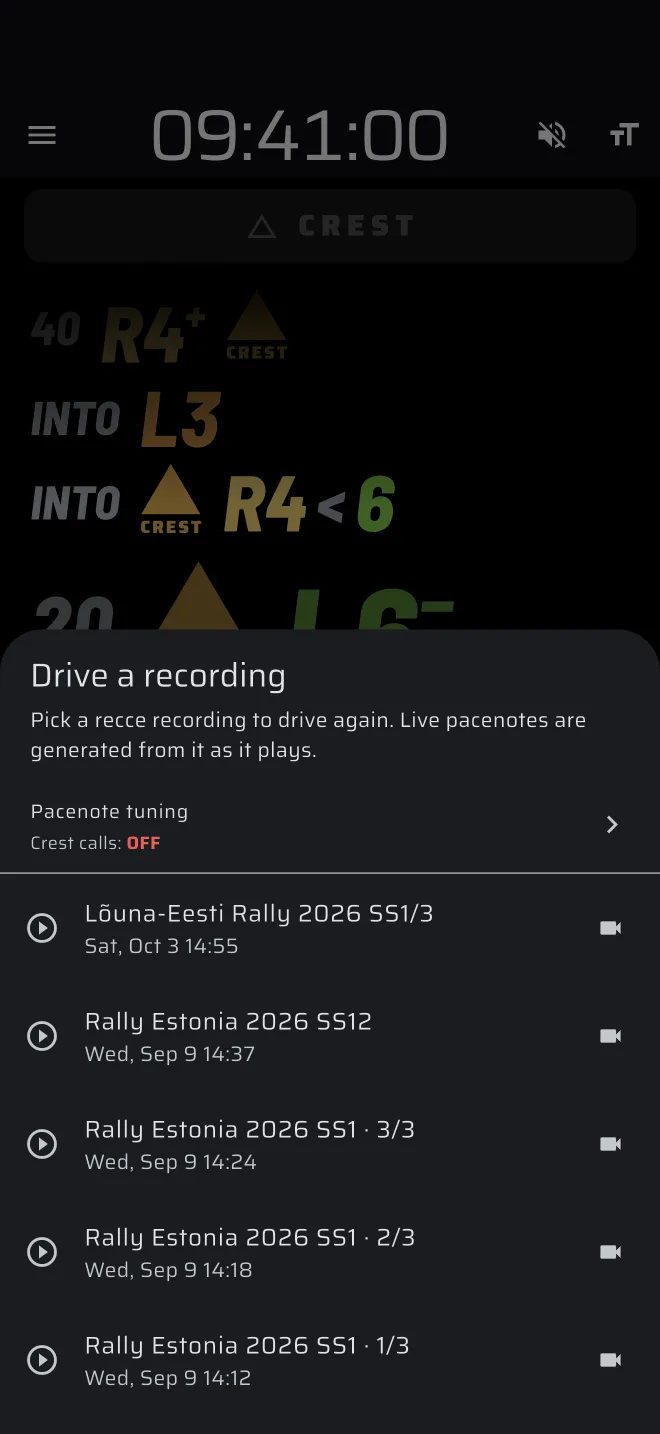
- Kies in Opname rijden een opname. Het paneel legt uit: Kies een recce-opname om opnieuw te rijden. De pacenotes worden live gemaakt tijdens het afspelen.
- De pacenote-afstelling staat in hetzelfde paneel. Stel die eerst in als je de notities met andere instellingen wilt zien.
- De live weergave start en speelt de rit af in plaats van de sensoren van de telefoon. Er wordt niets bewaard.
Is er geen opname met sensorgegevens, dan zegt de app Geen recce-opnames met sensorgegevens om te rijden.