Algemene instellingen
Open het zijmenu en tik op Instellingen, onder Meer. Het eerste deel van de lijst bevat de instellingen hieronder. De rest van het scherm wordt behandeld in Gebruikersinvoer, Bluetooth-knoppen en Weergave.
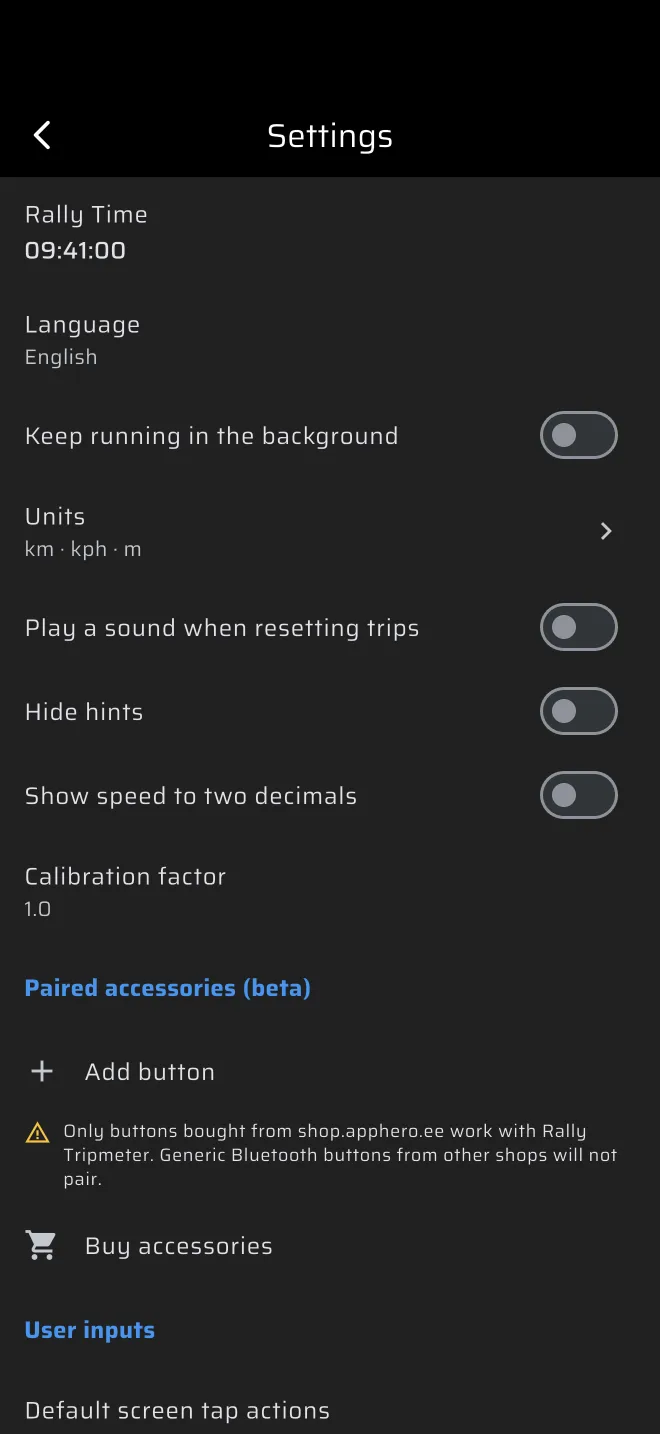
| Instelling | Standaard | Wat het doet |
|---|---|---|
| Rally tijd | Klok van de telefoon | De klok die de proeven gebruiken. |
| Taal | Taal van de telefoon | De taal van de app. |
| Blijf op de achtergrond draaien | Uit | Houdt GPS aan als de app niet op de voorgrond staat. |
| Eenheden | km · kph · m | Eenheden voor afstand, snelheid en hoogte, en een eenheid per trip. |
| Speel een geluid bij het resetten van ritten | Uit | Een piep bij elke actie van scherm, knop of toets. |
| Aanwijzingen verbergen | Uit | Verbergt het pictogram ?, de gidsvensters bij het eerste bezoek en de hintteksten. |
| Snelheid met twee decimalen tonen | Uit | Snelheid met twee decimalen in plaats van één. |
| Gebruik oude GPS-provider | Uit | Alleen Android. |
| Kalibratiefactor | 1.0 | Schaalt elke gemeten afstand. |
Rally tijd
De tegel toont de klok. Tik erop om het paneel Rally tijd te openen, stel de officiële tijd in en bevestig. De app bewaart het verschil tussen die tijd en de klok van de telefoon. De klok in de bovenbalk en elke proefstart, aftelling en tijdcontrole gebruiken daarna de gecorrigeerde tijd. Resetten gaat terug naar de klok van de telefoon.
Hetzelfde paneel open je door op de klok in de bovenbalk te tikken.
Stel de rallytijd in voordat je iets timet. Zie Rallytijd en de start.
Taal
De app heeft 14 talen: Engels, Pools, Duits, Frans, Spaans, Italiaans, Tsjechisch, Estisch, Fins, Nederlands, Russisch, Japans, Hongaars en Portugees. Standaard volgt hij de telefoon. Kies een taal om alleen de app te veranderen. Elk toestel heeft zijn eigen instelling.
Blijf op de achtergrond draaien
Op een telefoon stopt GPS als de app niet op de voorgrond staat, tenzij je dit aanzet.
- Android. De app toont een doorlopende melding, Background GPS is active.
- iOS. De app blijft op de achtergrond locatie ontvangen.
Zet het aan als je de telefoon vergrendelt, naar een navigatie-app wisselt, of voor een lange rit een route opneemt of je locatie deelt. Het kost accu.
Eenheden
De tegel toont de eenheden die in gebruik zijn, bijvoorbeeld km · kph · m. Tik erop om het scherm Eenheden te openen.
| Instelling | Keuzes | Waar het voor geldt |
|---|---|---|
| Afstand | km, mi | Kilometertellers, de proef- en sectietrips, alles in een proef (sectieafstanden, TC's, snelheidstabellen) en Historie. |
| Snelheid | kph, mph | Huidige, gemiddelde, maximale en doelsnelheden, en snelheidslimieten. |
| Hoogte | m, ft | Hoogte en GPS-nauwkeurigheid. |
De drie zijn onafhankelijk. Je kunt bijvoorbeeld rijden met mijlen en kph.
Onder Reizen hebben Reis 1, Reis 2 en Aftelteller elk hun eigen eenheid. De standaard is Zelfde als afstand, die Afstand volgt. Kies km of mi om die trip in een andere eenheid te tonen, in te voeren en te verstellen, bijvoorbeeld Reis 1 in mijlen voor een roadbook in mijlen. Plus en min van de reiswerkbalk, en de invoeracties Afstand, verschuiven elke trip met 0.01 van zijn eigen eenheid. De proef- en sectietrips gebruiken altijd Afstand.
Had je vóór een update Imperiaal, dan start de app met mi, mph en ft.
De live kaart toont de snelheid van andere deelnemers altijd in km/h.
Speel een geluid bij het resetten van ritten
Staat het aan, dan geeft een tik op het scherm een korte piep en lang indrukken een lange. Bluetooth-knoppen en de volumeknoppen piepen alleen als ze minstens één actie uitvoeren.
Aanwijzingen verbergen
Zet het pictogram ? in de bovenbalk en in het proefpaneel uit, het gidsvenster dat opent bij je eerste bezoek aan een modus, en de kleine hintteksten in componenten en in de panelen voor proef en tijdkaart. Gebruik het als je de schermen kent. De Snelgids staat nog steeds onder Snelgidsen in het zijmenu. Zie Wegwijs in de app.
Snelheid met twee decimalen tonen
De componenten in snelheidsmeterstijl tonen de huidige, gemiddelde en maximale snelheid met twee decimalen in plaats van één. Snelheidslimieten, snelheidsgrafieken en Historie houden hun eigen precisie.
Gebruik oude GPS-provider
Alleen Android. De app leest dan posities uit de eigen locatiebeheerder van Android in plaats van uit de standaardprovider. Laat het uit staan. Probeer het alleen als de positie op je telefoon niet meer bijwerkt.
Kalibratiefactor
Een getal tussen 0.8 en 1.2. Elke afstand die de app meet, wordt ermee vermenigvuldigd. De standaard is 1.0. Een waarde buiten het bereik wordt geweigerd met Meer dan 20% verschil ten opzichte van standaardwaarde 1.0.
Tik op de tegel om hem in te vullen. Het venster herhaalt de methode:
- Zet de factor terug op 1.0.
- Zet alle kilometertellers op nul.
- Rij een bekende afstand. Hoe langer, hoe beter.
- Deel de gereden afstand door de waarde van de trip.
- Vul de uitkomst in.
- Controleer hem op een tweede bekende afstand.
De app raadt aan hem op 1.0 te laten. Staat hij niet op 1.0, dan verschijnt onderaan het zijmenu een oranje regel Kalibratiefactor met de waarde. Tik erop om hier terug te komen.
De afstand in Historie gebruikt de factor niet. Zie de gids voor kalibratie.