Runs timen
Laad een Race-proef, start de run, stop hem aan de finish en vergelijk je runs in Historie.
Voor eigen gebruik
De app is een referentie voor de ploeg. Hij vervangt de tijdwaarneming van de organisatie niet. De uitslag is de tijd van de organisatie.
Een run opzetten
Open in het zijmenu Bergrace en sprints en tik op Race. Zonder geladen proef toont Race zijn scherm zonder proef, met knoppen onderaan. Nu een proef starten start de timer meteen, genoeg voor een snelle run: tik aan de finish nogmaals op de Proeftimer. Snelgids toont het scherm praktisch, met de demomodus aan het stuur. Zo stel je start en finish in:
- Tik op Proef maken (of Uit de bibliotheek voor een bewaarde proef) om het proefpaneel te openen.
- Vul een naam in bij Naam van de proef, bijvoorbeeld "Bergrace run 1". De naam is optioneel: een proef die zonder naam is opgeslagen, heet Naamloos.
- Kies het Startsein en het Eindsignaal (hieronder).
- Tik op het pictogram voor opslaan om de proef in je bibliotheek te bewaren. Tik op het mappictogram (Openen) om een opgeslagen proef te laden.
- Tik op Begin.
Voor één run hoef je geen proef op te slaan. Een opgeslagen proef geeft je een nette start en stop voor elke run op hetzelfde parcours.
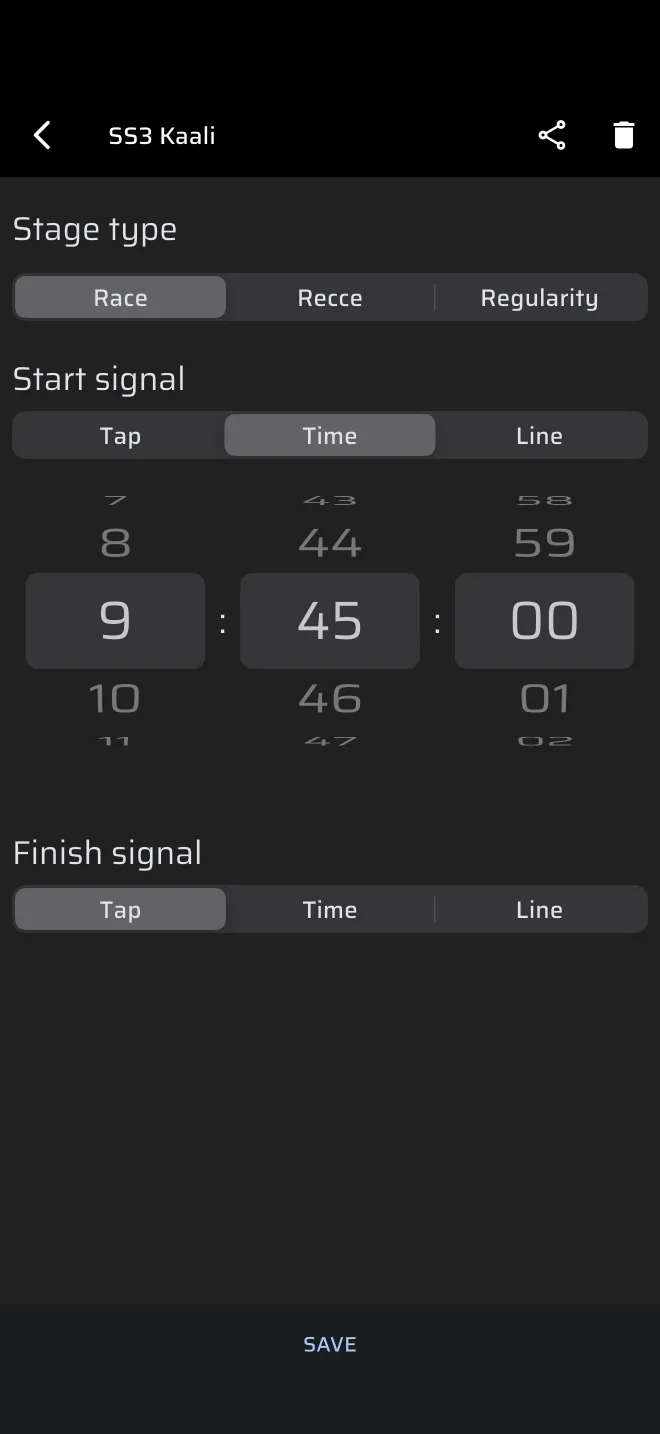
Welke start je gebruikt:
- Tikken is de gewone keuze. De proef wacht op jou. Geeft de starter het signaal, tik dan op de Proeftimer. De hint zegt Tik om te starten. Het moment van je tik is de start, dus je reactietijd zit in de runtijd.
- Tijd is voor een geplande starttijd. Vul de starttijd in. De standaard is de volgende hele minuut. In de laatste 30 seconden telt de Proeftimer af, en bij nul start hij. De tijd komt van de Rally tijd, dus zet die eerst gelijk met de officiële klok.
- Lijn is voor een vliegende start. Zie hieronder.
Bij een start op Tijd of Lijn zijn er twee valkuilen: een tik op de Proeftimer annuleert hem, en een starttijd die al voorbij is, start de run meteen. Beide worden uitgelegd in Een klassementsproef timen. Een opgeslagen proef bewaart alleen het tijdstip van de dag, dus controleer het als je de proef opnieuw gebruikt.
Start- en finishlijnen
Een start of finish op Lijn gebruikt een lijn die je op een kaart tekent.
- Kies onder Startsein of Eindsignaal voor Lijn.
- De kaart opent op je huidige positie. Verschuif en draai hem zo dat het lijnsymbool in het midden dwars over de weg op de start- of finishlijn ligt.
- Sla de proef met de lijn op, zodat hij klaar is voor elke run.
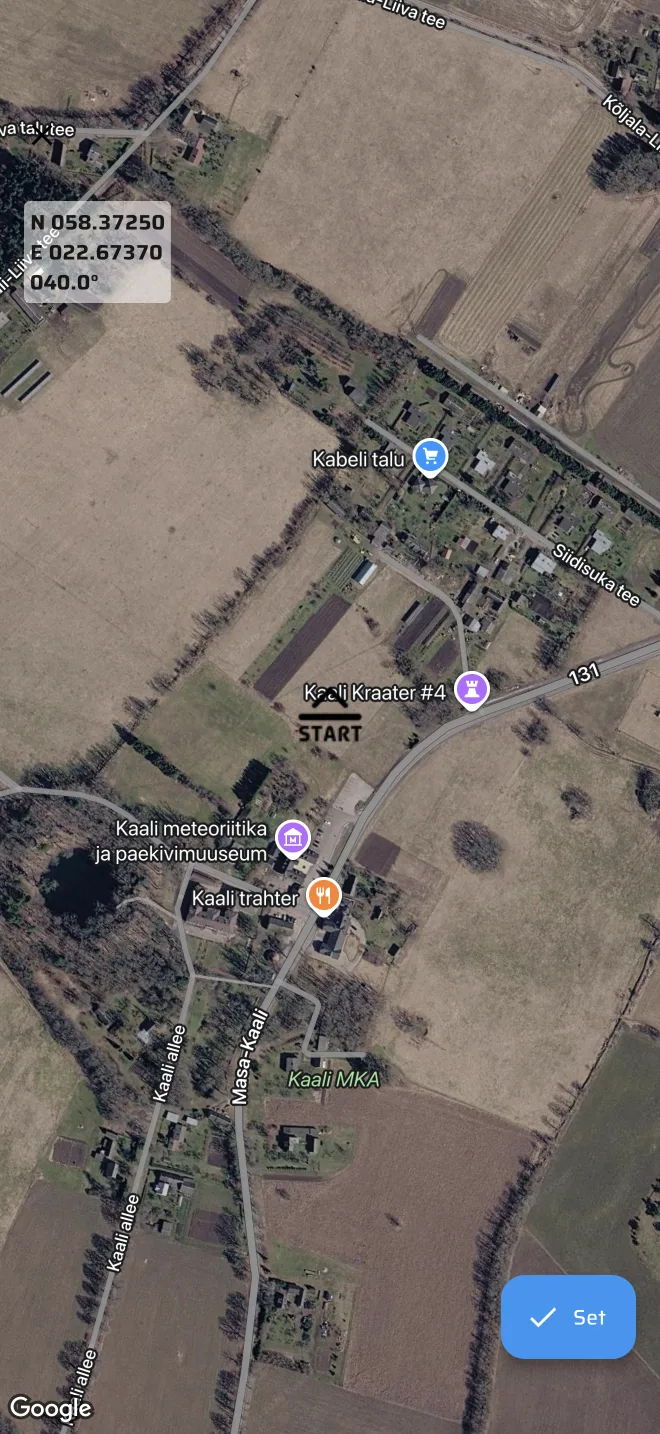
De run start of eindigt als de telefoon de lijn passeert. De app berekent het tijdstip van passeren tussen de twee GPS-posities aan weerskanten van de lijn, in de veronderstelling dat de snelheid daartussen constant is. Hij telt vanaf het moment dat de tweede positie bij de app aankwam, dus elke vertraging in de GPS-levering van de telefoon verschuift de tijd.
Houd rekening met deze beperkingen:
- Staande starts. Een auto die op de lijn staat en dan optrekt, rijdt tussen twee posities niet met constante snelheid. Een start op Lijn past bij een vliegende start. Gebruik voor een staande start Tikken, of Tijd voor een geplande starttijd.
- Finish. Een finish op Lijn werkt goed met snelheid. De lijn wordt gepasseerd door de telefoon, niet door de voorwielen of de officiële lichtsluis. Reken op een klein verschil met de officiële tijd.
- Andere finishes. De finish kan ook op Tijd, of je tikt op de Proeftimer. De tekst op de timer zegt Tik om te stoppen.
- De app kan niet op afstand starten of finishen.
Je kunt elke lopende proef beëindigen door op de Proeftimer te tikken, wat het eindsignaal ook zegt. Gebruik dat als een finish op Tijd of Lijn niet afgaat, en houd tijdens de run je hand van de timer. De afgeronde run toont zijn tijd met de hint Tik om te resetten. Een tik wist hem en brengt je terug naar het scherm zonder proef. Laad de proef voor de volgende run met Uit de bibliotheek.
Tijdens de run
De modus Race toont:
- Proeftimer, de runtijd in tienden van een seconde;
- Proefreis en Proef AVG, de afstand en gemiddelde snelheid sinds de start;
- Sectiereis en Sectiegemiddelde, sinds je de sectietrip voor het laatst hebt gereset;
- Snelheid, en KP max. snelheid, de hoogste snelheid tot nu toe.
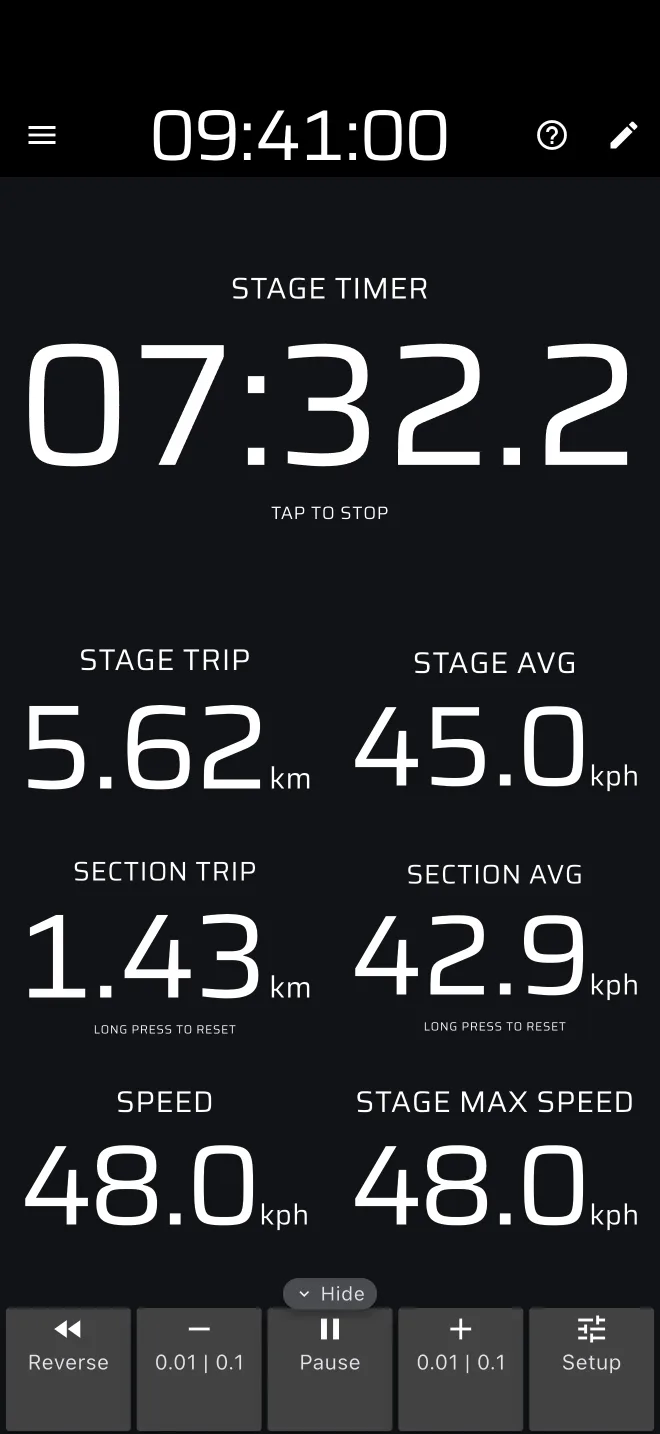
Wil je tussentijden van runs vergelijken, reset de sectietrip dan bij een bekend herkenningspunt. Lang indrukken ergens op het scherm reset hem (de hint bij de Sectiereis zegt Lang indrukken om te resetten), en reset ook Reis 1 en Reis 2. Sectiewaarden worden niet in Historie bewaard, dus schrijf de tijd en afstand op die je wilt vergelijken.
De Proefreis telt GPS-afstand met je kalibratie. Vergelijk hem met de bekende lengte van het parcours. Verschillen ze, controleer dan de kalibratie. Zie Kalibratie.
Historie per run
Elke afgeronde run wordt automatisch als aparte regel bewaard, met de naam van de proef, de tijd, de gemiddelde snelheid en de afstand. Een run die je annuleert voordat hij start, wordt niet bewaard.
- Open het zijmenu en tik op Historie, onder Bibliotheek.
- Leg de tijden van je runs naast elkaar. Met het potloodpictogram hernoem je een run, zodat je ze "Run 1", "Run 2" kunt noemen.
- Tik op een run om Telemetrie te openen. De snelheidsgrafiek toont de snelheid tegen de afstand. Sleep erlangs, en de kaart en de chips volgen. Open twee runs en sleep naar dezelfde afstand, bijvoorbeeld dezelfde haarspeld, om te zien waar je snelheid won of verloor.
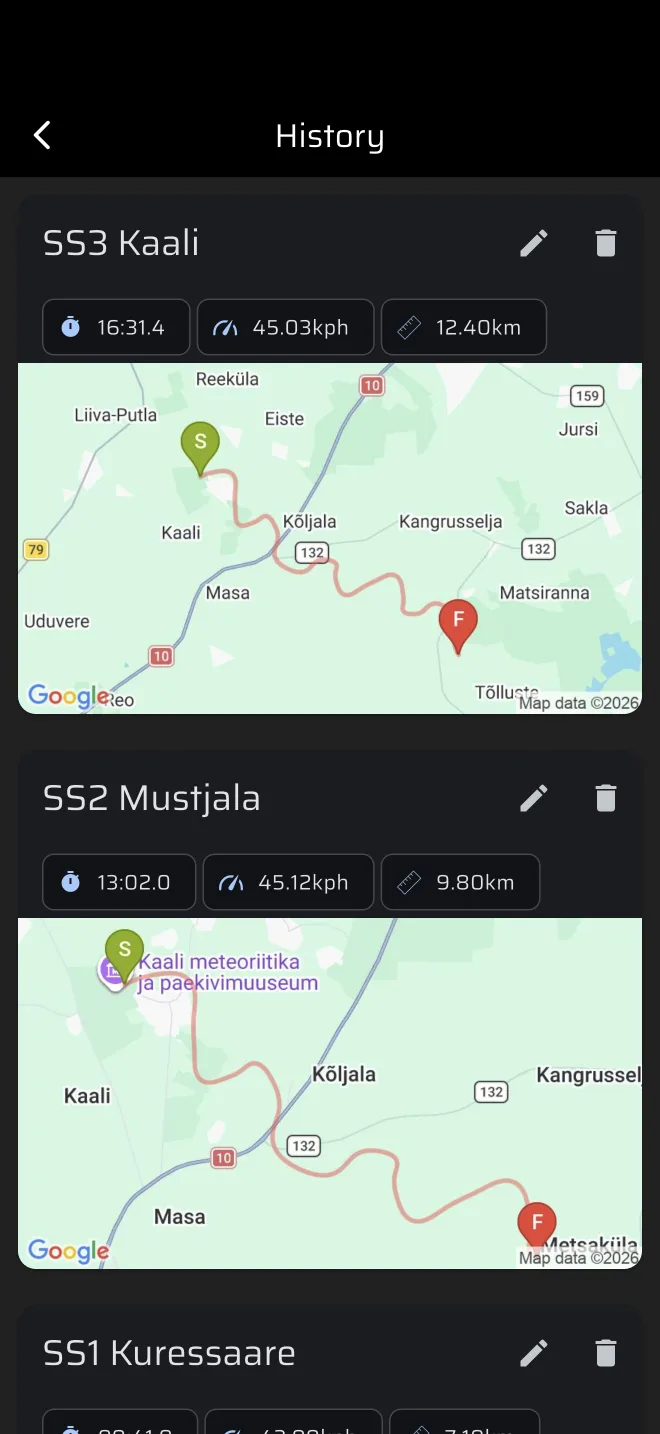
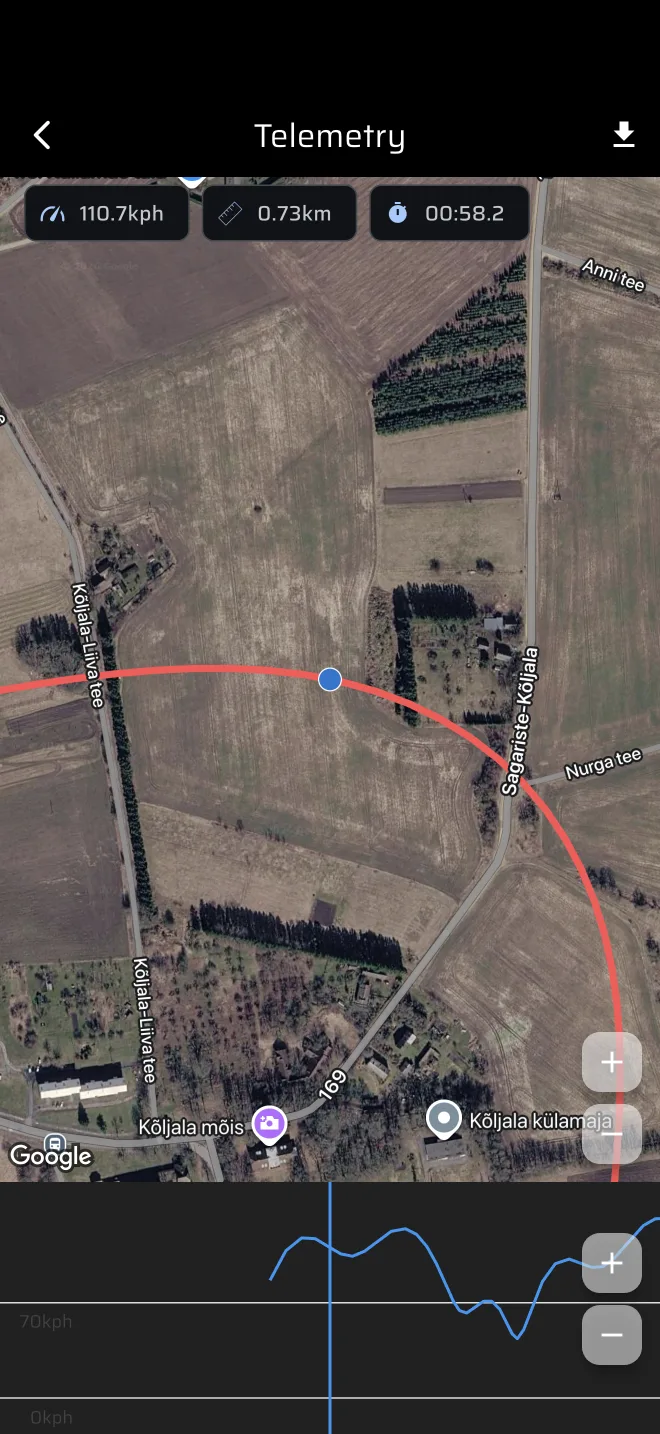
De app heeft geen vergelijking naast elkaar. Een run die zonder verbinding eindigt, staat meteen in de lijst, met een wolk-uit-pictogram (Wacht op synchronisatie), en wordt geüpload zodra de telefoon weer online is. Zie Service en historie.
Wil je het parcours met andere deelnemers delen, open dan Bibliotheek > Proeven en tik op het deelpictogram naast de proef. Hij wordt als .rtstage-bestand verstuurd. Zij importeren hem met Proef importeren.