Problemen oplossen
GPS en locatie
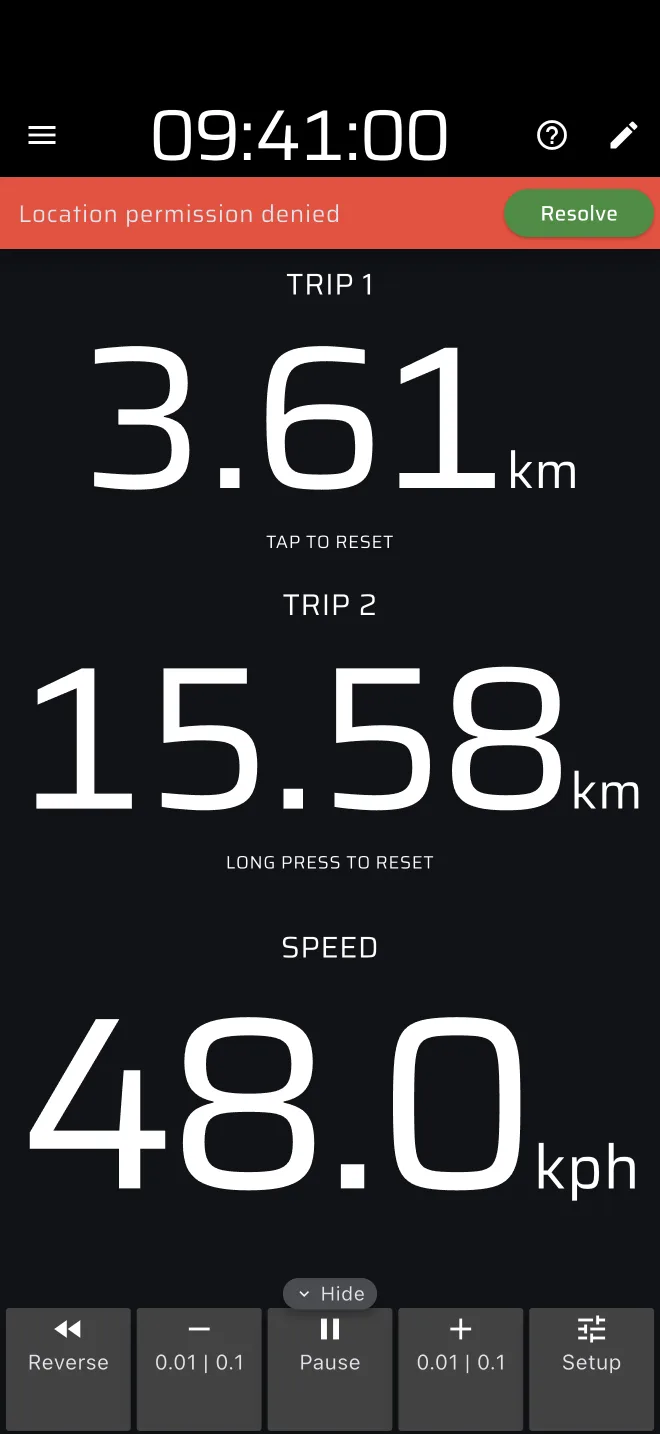
De rode balk onder de app-balk
De balk verschijnt als de app geen goede positie heeft. Hij verdwijnt vanzelf als de positie goed is.
| Melding | Betekenis | Wat te doen |
|---|---|---|
| Locatie staat uit (oranje) | De app heeft nog niet om locatie gevraagd. | Tik op Toestaan en sta locatie toe terwijl je de app gebruikt. |
| Zoeken naar GPS-signaal | Geen nieuwe positie gedurende 10 seconden terwijl de auto rijdt, of nog geen eerste fix. | Leg de telefoon waar hij de lucht ziet en wacht. |
| Slecht GPS-signaal. Gegevens kunnen onnauwkeurig zijn | De posities hebben een fout van 30 meter of meer. | Wacht tot het signaal verbetert. Onder bomen, in een stad of in een tunnel kan de balk verschijnen. Corrigeer de trip achteraf. |
| Locatie-toestemming geweigerd | De app mag de locatie niet lezen. | Tik op Oplossen en sta locatie toe terwijl je de app gebruikt. |
| Precieze locatie-nauwkeurigheidstoestemming vereist | De telefoon geeft alleen een geschatte locatie. | Tik op Oplossen en zet precieze locatie aan. |
| Locatieservices uitgeschakeld | De locatie van de telefoon staat uit. | Tik op Android op Inschakelen. Op iOS noemt de melding de plek om hem aan te zetten: Instellingen, Privacy, Locatievoorzieningen. |
| Locatie simuleren | De Demomodus staat aan. | Tik op de balk, of op de oranje chip Demo in het menu, om de Demomodus te stoppen. |
De balk Zoeken naar GPS-signaal verschijnt nooit als de auto bijna stilstaat (onder 1 m/s). Een telefoon op het dashboard op een parkeerplaats geeft dus geen alarm.
De afstand klopt niet
- Kijk naar de oranje rij Kalibratiefactor onderaan het menu. Toont hij een andere waarde dan 1.0, dan is er een factor actief. Open Instellingen en controleer hem.
- Corrigeer kleine fouten met de plus en min van de reiswerkbalk.
- Kalibreer op een bekende afstand. Zie Kalibratie.
- Vergelijk met de meting van de organisatie. Die gebruikt vaak een wiel, en dat meet anders dan GPS.
De afstand op een kaart in Historie is de lengte van het GPS-spoor. Ze gebruikt de kalibratiefactor niet.
De positie bevriest na een tijdje
De GPS kan stoppen als de telefoon vergrendeld is of de app op de achtergrond staat. Zet Blijf op de achtergrond draaien aan in Instellingen. Sluit de app op Android ook uit van batterijbesparing in de telefooninstellingen. Op Android kun je als laatste redmiddel Gebruik oude GPS-provider proberen.
De batterij loopt snel leeg
GPS met het scherm aan is zwaar. Sluit de telefoon aan op de autolader. Live tracking en Bluetooth-knoppen vragen er extra van. Het scherm dimmen helpt. De app houdt het scherm aan zolang hij open is, dus het gaat niet vanzelf slapen.
Abonnementen
Het scherm zegt Je brandstof is op
De gratis afstand van de dag is op. Er zijn er twee:
- In Tripmeter en Kaart geeft het gratis abonnement 80 km per dag. Rijden in een Pro-modus telt ook mee. Basis of Pro haalt de limiet weg.
- In een Pro-modus heeft iedereen zonder Pro 40 km per dag Pro-brandstof, gedeeld door alle Pro-modi. Pro haalt de limiet weg. Een proef die klaarstaat of loopt, houdt de modus open tot hij finisht.
Zie Hoe de twee tegoeden optellen.
Beide komen terug om middernacht op de klok van de telefoon, ook als de app open blijft. Met Demomodus inschakelen kun je de modus zonder GPS blijven uitproberen. Betaal je al, log dan in en tik op Aankopen herstellen op het scherm Account.
Een modus ligt achter een aankoopscherm
Op sommige telefoons is een Pro-modus vergrendeld voor gebruikers zonder Pro, met Deze modus is alleen beschikbaar in de Pro-versie. Tik op Probeer gratis of Opties bekijken, of op Demomodus inschakelen om hem uit te proberen. Betaal je al voor Pro, log dan in en tik op Aankopen herstellen op het scherm Account. Zie Licenties en abonnementen.
Een proef start niet
- Er opent een paneel Je brandstof is op: de Pro-brandstof van de dag is op. Tik op Proef opslaan om de proef voor een andere dag te bewaren, of op Neem Pro.
- De app vraagt De …-proef stoppen?: er staat of loopt een proef van een ander soort. Er loopt maar één proef tegelijk. Tik op Stoppen om hem te stoppen en de nieuwe te starten.
Gegevens en synchronisatie
Een gefinishte rit toont een wolk-uit-pictogram in Historie
Dat is Wacht op synchronisatie. De proef is zonder verbinding gefinisht. De rit staat op de telefoon en wordt geüpload zodra er verbinding is. Het wachten overleeft een herstart van de app. Open de app met verbinding en wacht. Log niet uit en verwijder de app niet voordat het pictogram weg is. Zie Opslaan zonder verbinding.
Een route toont een wolk-uit-pictogram
Dat is Wacht op synchronisatie. De route staat op de telefoon en wordt geüpload zodra er verbinding is. De wachtrij overleeft een herstart van de app. Open de app met verbinding en wacht.
Er ontbreken gegevens na het inloggen
Wat je als gast hebt opgenomen, gaat alleen mee als je inlogt met een nieuw Google- of Apple-account. Bestond het account al, dan heeft de app daarop ingelogd en de gastgegevens achtergelaten. Het gastaccount kan niet opnieuw worden geopend.
De tijdkaart is leeg na een herstart
De tijdkaart en de invoer van de Simple TC worden niet bewaard. Voer ze na een herstart opnieuw in.
Een proef verdween toen ik op de timer tikte
Een tik op de Proeftimer of de Ideale tijd annuleert een proef die wacht op een start op Tijd of Lijn. De tegel zegt Tik om te resetten. De modus toont dan zijn startpaneel. Laad de proef opnieuw met Uit de bibliotheek, als je hem hebt opgeslagen, of voer hem opnieuw in, en druk op Begin.
Bluetooth-knoppen
Een Bluetooth-knop koppelt niet
- Controleer of hij van shop.apphero.ee komt. Generieke knoppen werken niet.
- Zet Bluetooth aan. Zet op Android ook de locatie aan.
- Geef de app toestemming voor Bluetooth in de telefooninstellingen.
- Open Instellingen > Gekoppelde accessoires (bèta) > Knop toevoegen. Druk op de knop. Er licht een rij op. Tik op Verbinden.
- Blijf bij de telefoon. Verschijnt de knop niet, druk dan nogmaals.
Een gekoppelde knop doet niets
- De rij moet Tik om te verbreken zeggen. Zegt hij Tik om te verbinden, tik er dan op.
- Open het tandwiel-pictogram en controleer de Tikacties en Acties bij lang indrukken. Een lege lijst doet niets.
- Sommige modi gebruiken een gebaar voor zichzelf. De proefacties hebben een lopende proef nodig.
- Controleer de batterij in de rij.
Een knop valt weg tijdens een proef
Leg de knop dichter bij de telefoon, of de telefoon uit een zak in het portier. Een metalen houder kan het signaal blokkeren. Tik op de rij om opnieuw te verbinden.
Zie Bluetooth-knoppen.
De app
Het ?-pictogram ontbreekt
Aanwijzingen verbergen staat aan in Instellingen. Zet het uit, of open de uitleg via Snelgidsen in het menu. Pacenotes heeft geen ?-pictogram.
Mijn trips zijn veranderd na een Snelgids
Een Snelgids telt wat afstand bij Reis 1 en Reis 2 op zodat er iets te zien is, en de democar rijdt ze. Reset de trips voordat je gaat rijden.
Hij crasht of loopt vast
Sluit de app helemaal af en open hem opnieuw. Werk bij naar de nieuwste versie uit de store. Herhaalt het zich, laat het ons weten via Help en contact > Contact in het menu. Zeg wat je aan het doen was, welk telefoonmodel je hebt en welke versie van de app. Kopieer je RevenueCat Id onderaan Instellingen als het om een aankoop gaat.
Het scherm blijft aan
Dat is de bedoeling. De app houdt het scherm aan zolang hij open is, zodat een navigator hem niet hoeft wakker te maken.