De app klaarmaken
Dit hoofdstuk brengt je van de installatie naar een telefoon die klaar is voor de auto: een abonnement of de demomodus, inloggen, houder en stroom, en de instellingen die GPS laten doorlopen.
Installeren en eerste keer openen
- Installeer Rally Tripmeter uit de App Store of Google Play. Zie de Snelstart.
- Open de app. De tripmaster meet afstand en snelheid met GPS, dus zonder toegang tot je locatie werkt niets. De app vraagt er niet zelf om. Een oranje balk onder de bovenbalk zegt Locatie staat uit: tik op Toestaan en sta locatie toe als de telefoon erom vraagt. Verschijnt later een rode balk, zie dan De rode GPS-balk.
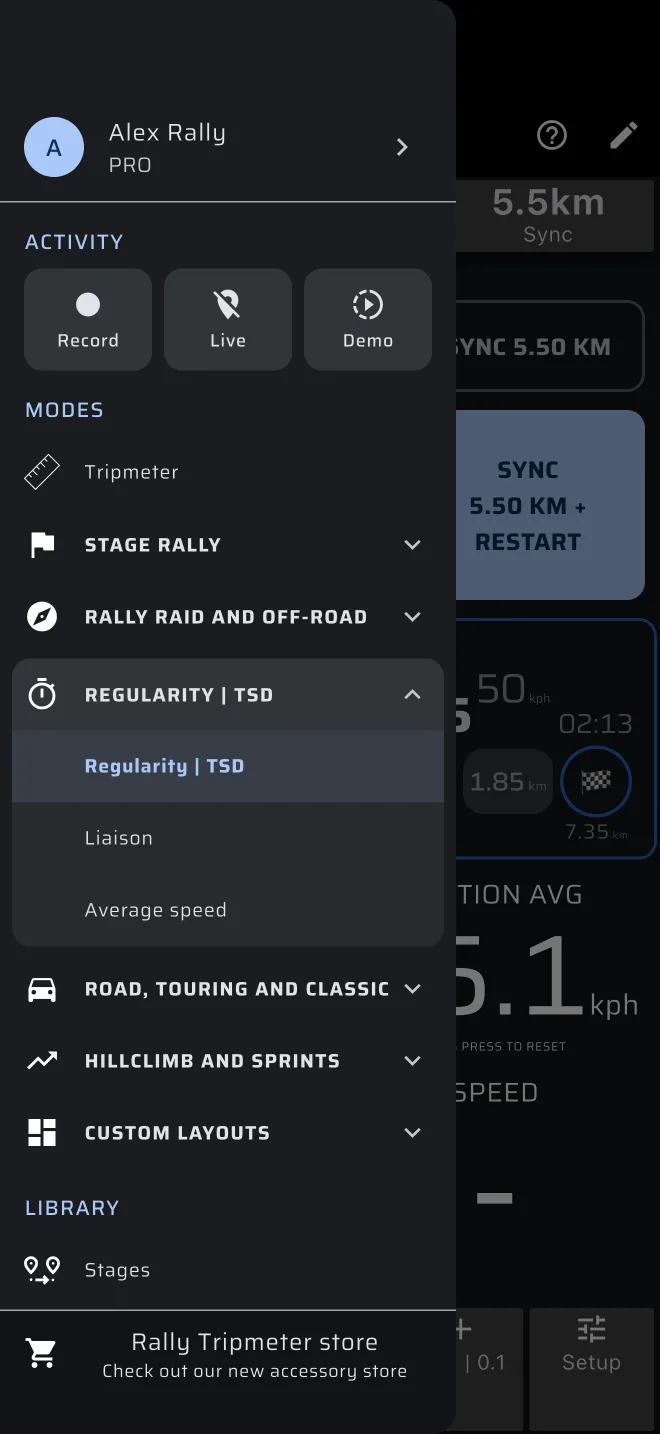
- Open het zijmenu: veeg vanaf de linkerrand naar binnen, of tik op het menupictogram linksboven.
Het regularityscherm heet Regelmatigheid | TSD. In het zijmenu heeft onder Modi elke discipline een kop. Tik op de kop Regelmatigheid | TSD om hem te openen. Daarin staan de modi die je op een regularityrit gebruikt: Regelmatigheid | TSD, Liaison en Gemiddelde snelheid. Tripmeter staat apart, boven de disciplines.
Heb je de app nog niet eerder gebruikt, lees dan eerst de Snelstart. Die kost tien minuten en behandelt de basis die deze gids als bekend veronderstelt.
Eerst proberen
Open Regelmatigheid | TSD. Is er geen regularityproef geladen, dan toont de modus zijn scherm zonder proef: achter een paneel met Proef maken, Snelgids en Demoproef speelt een korte demo van het scherm. Er springt geen sheet open.
Tik op Snelgids voordat je een echt roadbook invoert. Die rijdt een voorbeeldproef van 1 km en stopt bij elk moment waarop een knop nodig is. Het duurt ongeveer vijf minuten, gebruikt geen Pro-brandstof en verandert niets in de app. Rij daarna hetzelfde voorbeeld zelf met Demoproef. Beide staan beschreven in Thuis oefenen. Ook de ? in de bovenbalk biedt de Snelgids aan.
De Snelgids vraagt eerst Automatische sectiewissel of Handmatige sectiewissel. Dat gaat alleen over hoe de secties wisselen, niet over hoe je getimed wordt. Zie Twee aparte keuzes.
Pro, Pro-brandstof en de demomodus
Regelmatigheid | TSD is een Pro-modus. Dat geldt ook voor Gemiddelde snelheid, Liaison, Race, Rally Raid, Recce en de aangepaste lay-outs.
- Het gratis abonnement geeft je Tripmeter en Kaart voor een beperkte afstand per dag (standaard 80 km).
- Basis geeft je Tripmeter en Kaart zonder afstandslimiet.
- Pro ontgrendelt alles, zonder limiet.
Zonder Pro kun je de Pro-modi nog steeds openen en bekijken. Echt rijden in een Pro-modus gebruikt Pro-brandstof: een gratis afstand per dag (standaard 40 km), gedeeld door alle Pro-modi, hetzelfde in het gratis abonnement en in Basis. Zie Licenties en abonnementen.
- Een meter onder de bovenbalk toont de resterende Pro-brandstof. Tik erop om de Pro-abonnementen te zien.
- De proefsheet toont de resterende brandstof boven Start, bijvoorbeeld Gratis Pro-brandstof over vandaag: 12.3 km.
- De app controleert de brandstof als je in de proefsheet op Start drukt. Een proef die wacht of loopt gaat altijd door tot de finish, ook als de brandstof onderweg opraakt.
- Is er geen brandstof meer, dan opent Start Je brandstof is op, met Neem Pro, Proef opslaan en Rij hem als voorbeeld. Met Rij hem als voorbeeld rijd je je proef op het oefenscherm, met pedalen in plaats van GPS (zie Thuis oefenen).
- Is er geen brandstof meer, dan blijft het scherm zonder proef open (de Snelgids en de voorbeeldproef gebruiken geen brandstof). Na een afgeronde proef bedekt een donker scherm de modus: Je brandstof is op, met Neem Pro en Demomodus inschakelen. De brandstof is om middernacht weer aangevuld.
Een regularityrally is meestal langer dan dat. Voor het evenement zelf heb je Pro nodig. De demomodus gebruikt geen Pro-brandstof.
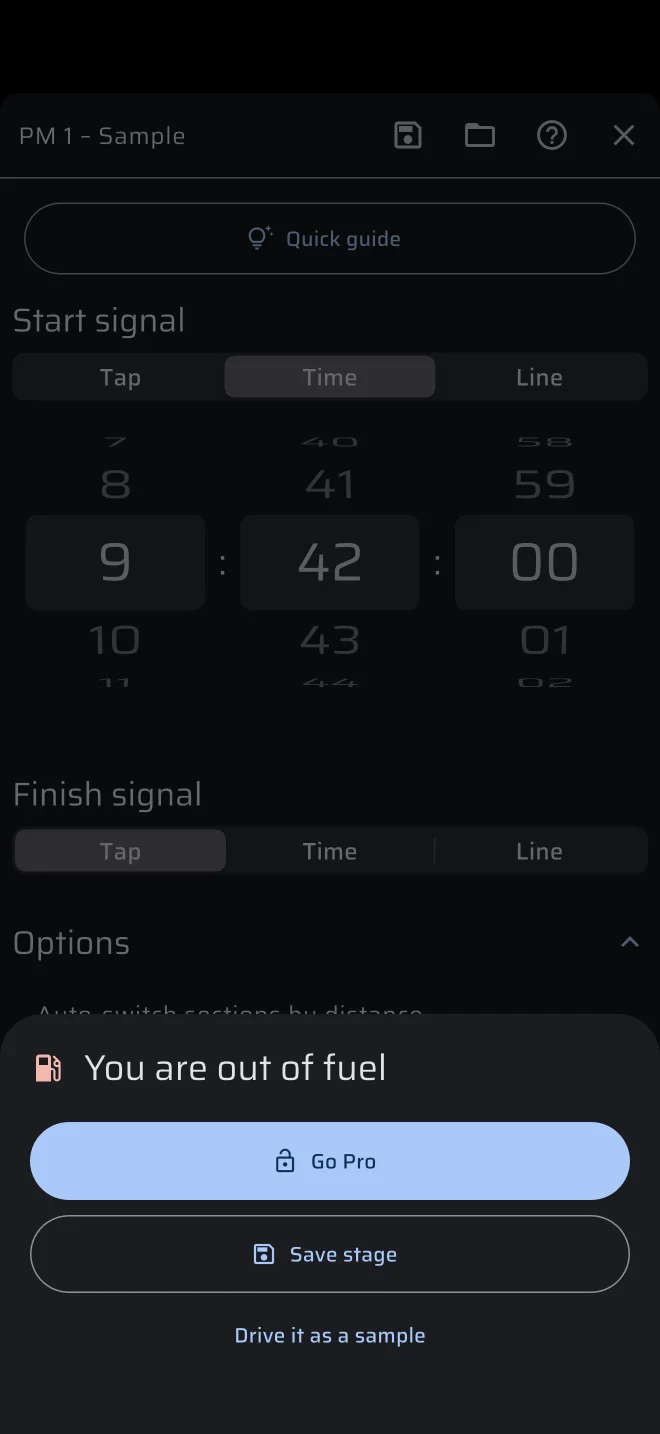
Je kunt alle regularityschermen uitproberen zonder iets te kopen. De demomodus vervangt GPS door een gesimuleerde rit. Zo zet je hem aan:
- Open het zijmenu, tik op de chip Demo en tik op Demo starten. Of tik op Demomodus inschakelen op het donkere scherm over een modus.
- Een rode balk toont Locatie simuleren met een snelheidsregelaar. Daarmee verander je de gesimuleerde snelheid.
- Terug naar echte GPS gaat met een tik op Tik om demo-modus te stoppen in de rode balk, of op de oranje chip Demo in het zijmenu.
Met de demomodus oefen je ook vóór het evenement. Zie Thuis oefenen.
De demomodus is niet voor het evenement
In de demomodus is de positie gesimuleerd. Zet hem uit voordat je gaat rijden. De rode balk laat zien dat hij aan staat.
Een abonnement kopen en beheren staat in Licenties en abonnementen.
Inloggen
Je kunt de app zonder account gebruiken. De app bewaart je proeven dan op die telefoon onder een gastaccount.
Log in als je je opgeslagen proeven en historie op meer dan één telefoon wilt hebben, bijvoorbeeld op de telefoon van de rijder en die van de navigator:
- Tik in het zijmenu op de accountkop bovenaan (daar staat Inloggen).
- Tik in het scherm Account op Inloggen met Google of Inloggen met Apple.
- Doe hetzelfde op de andere telefoon, met hetzelfde account.
Je proeven staan dan op beide telefoons in het zijmenu onder Bibliotheek > Proeven. Een proef die je op de ene telefoon opslaat, verschijnt op de andere.
Heb je als gast proeven gemaakt voordat je inlogde, dan verplaatst de app ze naar je account. Daarvoor is een verbinding nodig. Zonder verbinding vraagt de app je het opnieuw te proberen.
Ben je ingelogd, dan toont de accountkop in het zijmenu je naam. Tik erop om het scherm Account te openen. Daar staan Uitloggen en Account verwijderen.
Wil je niet inloggen, dan kun je een proef ook als bestand naar een andere telefoon sturen. Zie Opslaan en delen naar de telefoon van de rijder.
Log thuis in
Log in vóór het evenement, met een goede verbinding. Bereid je proeven ook thuis voor, niet aan de startlijn.
Houder, stroom en scherm
Zet de telefoon vast waar degene die hem afleest hem kan zien zonder hem vast te houden. In een regularity-proef is dat normaal de navigator, die het paneel Ideale tijd in de gaten houdt. Leest de rijder hem af, plaats de houder dan in zijn blikveld, maar niet voor de weg.
Sluit de telefoon aan op een lader. GPS met het scherm aan maakt een accu snel leeg.
De app houdt het scherm aan zolang hij open is. Je hoeft de schermtime-out van de telefoon niet te veranderen.
Zet Blijf op de achtergrond draaien aan in Instellingen. Standaard staat het uit. Staat het aan, dan blijft GPS lopen als het scherm vergrendelt of als je een andere app opent. Op Android toont de telefoon dan de melding "Background GPS is active". Staat het uit, dan kan een telefoongesprek of een andere app GPS stoppen.
Controleer ook de batterijbesparing van de telefoon. Een telefoon die apps op de achtergrond beperkt, of het scherm uitzet om stroom te sparen, kan midden in een proef GPS kwijtraken.
Eenheden
Stel de eenheden in bij Instellingen > Eenheden. Afstand (km of mi) en Snelheid (kph of mph) zijn twee aparte instellingen.
De snelheidsgrafiek waarin je de proef invoert, gebruikt ze allebei: afstanden, TC's en de proef- en sectietrips in Afstand, snelheden en gemiddelden in Snelheid. Kies de eenheden die je roadbook gebruikt, en stel ze in voordat je de grafiek invult. Verander je later een eenheid, dan rekent de app de waarden om.
Onder Reizen kunnen Reis 1 en Reis 2 een eigen eenheid hebben. De proef gebruikt altijd Afstand.