Как ориентироваться в приложении
У приложения один главный экран и боковое меню. Режим — это раскладка экрана под одну задачу, например «Трипметр» или «Спецучасток». Боковое меню переключает режимы и открывает всё остальное.
Боковое меню
Откройте его значком меню слева вверху или проведите пальцем от левого края. Части сверху вниз:
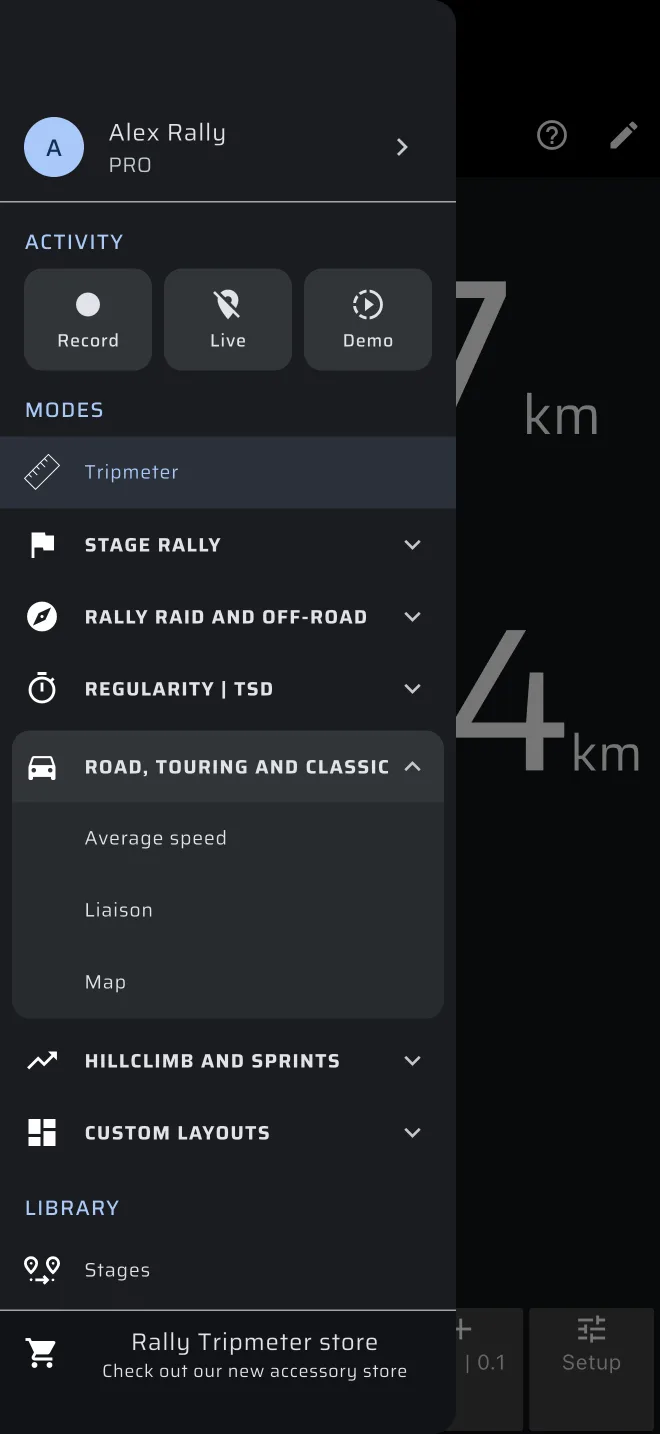
| Часть | Что в ней |
|---|---|
| Шапка аккаунта | Ваш аватар, ваше имя (или Войти) и под ним ваш тариф. Нажмите, чтобы открыть экран аккаунта. |
| Активность | Три кнопки: Запись, Онлайн и Демо. Смотрите Кнопки «Активность» ниже. |
| Режимы | Сначала Трипметр, затем по группе на каждый тип соревнований. Смотрите Группы режимов ниже. |
| Библиотека | Спецучастки, История, Сохранённые маршруты и Записи ознакомления. |
| Ещё | Настройки, Краткие обзоры и Помощь и контакты. |
В самом низу меню есть ссылка на магазин Rally Tripmeter. Когда коэффициент калибровки не равен 1.0, прямо над ней появляется янтарное предупреждение Коэффициент калибровки.
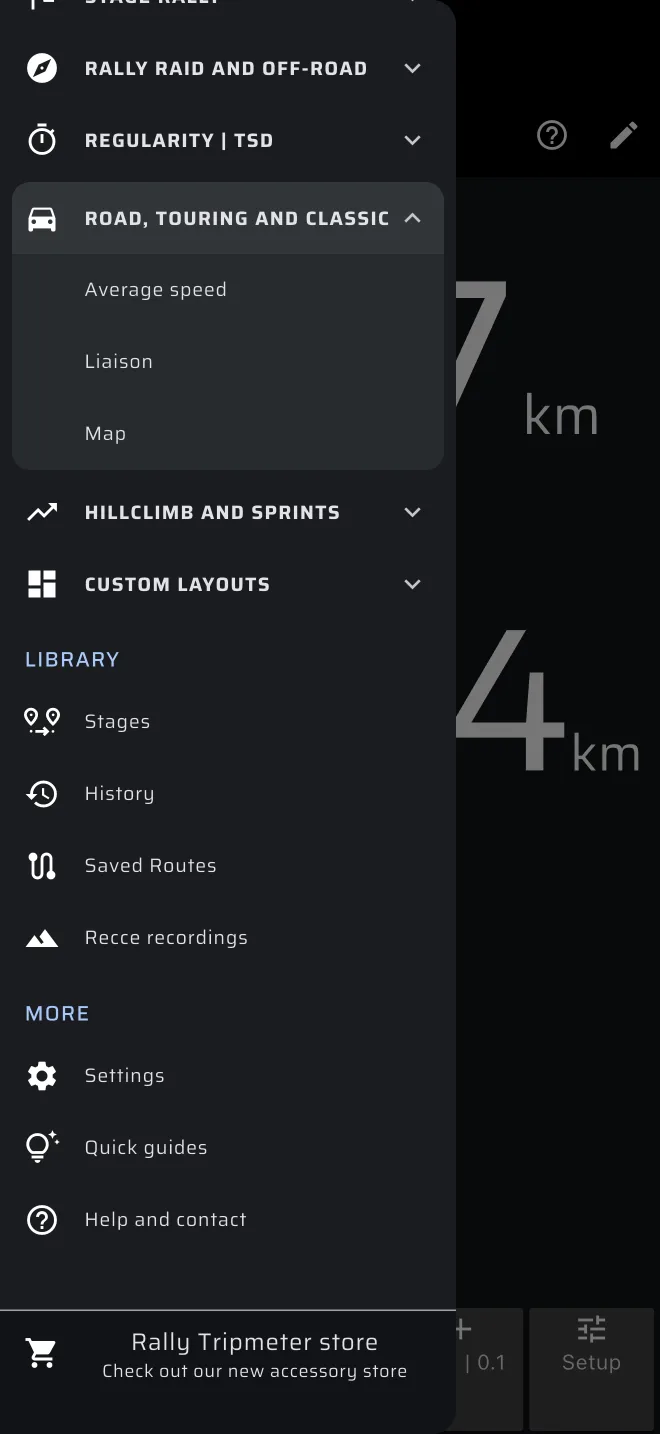
Кнопки «Активность»
Эти три кнопки запускают то, что работает параллельно с текущим режимом. Нажмите выключенную кнопку — откроется окно. Нажмите работающую — она сразу остановится.
| Кнопка | Окно | Когда работает |
|---|---|---|
| Запись | Окно записи маршрута или стенограммы. Смотрите Запись маршрута. | Красная, с прошедшим временем. Нажатие останавливает и сохраняет запись, закрывает меню и показывает сообщение Сохранено. |
| Онлайн | Поделиться местоположением в реальном времени: что это делает, Ваш идентификатор (нажмите, чтобы изменить; Нет, пока его нет), ссылка racelivemap.com в тексте и Начать трансляцию. Смотрите Онлайн-трекинг. | Зелёная. Нажатие прекращает трансляцию. |
| Демо | Демонстрационный режим: что он делает и Запустить демо. Смотрите Попробуйте всё в демо-режиме. | Янтарная. Нажатие останавливает демо. |
Группы режимов
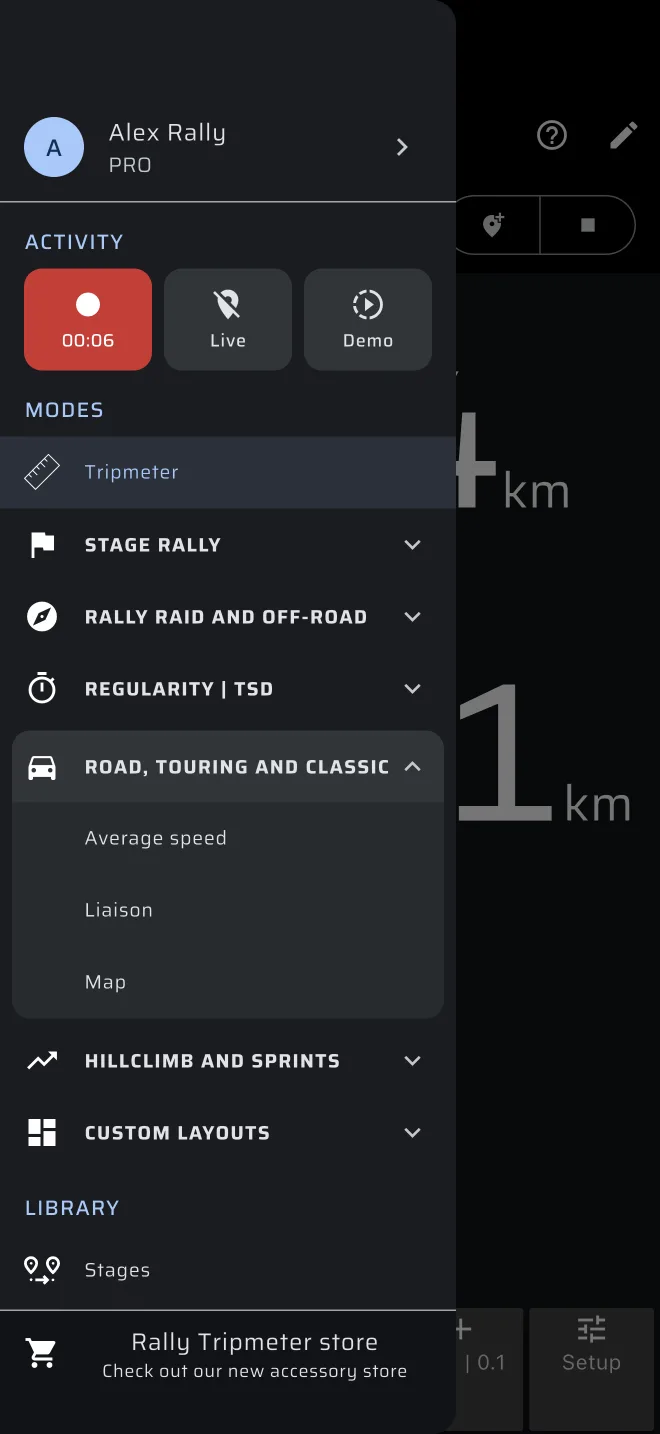
Трипметр стоит отдельно вверху раздела Режимы, потому что он нужен в любой дисциплине. Под ним шесть групп. Нажмите название группы, чтобы открыть или закрыть её. Открытая группа показывает свои режимы в карточке под названием.
| Группа | Режимы в ней |
|---|---|
| Ралли по спецучасткам | Ознакомление, Стенограмма, Сектор связи, Спецучасток |
| Ралли-рейд и бездорожье | Ралли-рейд, Карта |
| Регулярность | TSD | Регулярность | TSD, Сектор связи, Средняя скорость |
| Дороги, туризм и классика | Средняя скорость, Сектор связи, Карта |
| Гонки на подъём и спринты | Спецучасток |
| Свои макеты | Макет 1, Макет 2, Макет 3 |
Один режим может быть в нескольких группах. Он подсвечен в каждой группе, где есть. Приложение помнит, какие группы открыты, даже после перезапуска. Сначала открыта только одна группа: Дороги, туризм и классика, когда вы в Трипметр, иначе первая группа текущего режима.
Режимы отмечаются двумя значками. Pro отмечает режим, которому для безлимитной работы нужен тариф Pro. Он виден, только если у вас нет Pro. Ранний доступ отмечает Стенограмма.
Главный экран
Сверху вниз на главном экране:
-
Верхняя панель. Значок меню слева открывает боковое меню. Большие часы посередине — это Время ралли. Нажмите на них, чтобы совпасть с часами организатора (смотрите Установите время ралли). Справа — значок ?, который открывает справку по режиму (смотрите Значок ?), и значок карандаша, который включает режим редактирования.
 2. Полоса топлива — только без тарифа, покрывающего режим: Оставшийся ежедневный бесплатный пробег в Трипметр и Карта на бесплатном тарифе, Осталось дневного топлива Pro в режиме Pro без Pro. Смотрите Лицензии и тарифы.
3. Панель записи — только пока идёт запись маршрута или стенограммы. Смотрите Запись маршрута.
4. Полоса геолокации — только когда позиции нет или она неточная, или в демо-режиме. Смотрите Быстрый старт.
5. Сам режим.
6. Панели инструментов. В режимах СУ панель СУ находится вверху или слева в альбомной ориентации. Её кнопки зависят от режима.
2. Полоса топлива — только без тарифа, покрывающего режим: Оставшийся ежедневный бесплатный пробег в Трипметр и Карта на бесплатном тарифе, Осталось дневного топлива Pro в режиме Pro без Pro. Смотрите Лицензии и тарифы.
3. Панель записи — только пока идёт запись маршрута или стенограммы. Смотрите Запись маршрута.
4. Полоса геолокации — только когда позиции нет или она неточная, или в демо-режиме. Смотрите Быстрый старт.
5. Сам режим.
6. Панели инструментов. В режимах СУ панель СУ находится вверху или слева в альбомной ориентации. Её кнопки зависят от режима.
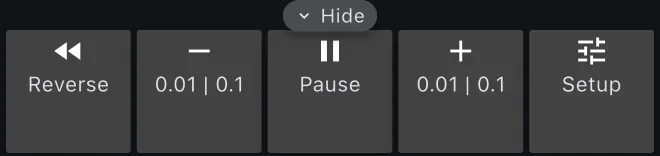
Панель пробегов находится внизу или справа в альбомной ориентации. Обе панели сворачиваются вкладкой Спрятать на их краю и возвращаются вкладкой Показать.
Сам экран — тоже кнопка. Нажатие или долгое нажатие в любом месте выполняет действия, которые вы выбрали в разделе Настройки. Смотрите Кнопки и пульты.
Режимы СУ — Регулярность | TSD, Спецучасток, Ралли-рейд и Ознакомление — показывают поверх режима стартовое окно, когда СУ их типа не загружен. На нём кнопки вроде Создать СУ, Из библиотеки и Краткий обзор. Смотрите страницу каждого режима.
На Android кнопка «Назад» спрашивает Закрыть приложение?.
Переключение режимов
Откройте группу в меню и нажмите режим. Меню закроется, и экран сменится. Пробеги продолжают считаться, потому что они принадлежат приложению, а не режиму. Идущий СУ тоже продолжается при смене режима. Меняется только экран.
Ознакомление, Спецучасток и Регулярность | TSD хранят каждый свой СУ. Ралли-рейд использует СУ режима «Спецучасток». Одновременно идёт только один СУ: если вы запускаете СУ, пока идёт СУ другого типа, приложение сначала спрашивает, например, Остановить СУ «Спецучасток»?.
Какие режимы вы можете использовать, зависит от тарифа:
| Режим | Тариф |
|---|---|
| Трипметр, Карта | Бесплатно в пределах дневной дистанции, дальше Основной |
| Любой режим со значком Pro | Бесплатно на дневном топливе Pro, дальше Pro |
| Стенограмма | Бесплатно в раннем доступе |
Когда топливо кончается, режим закрывается экраном У вас закончилось топливо с кнопкой к тарифам и Включить демонстрационный режим. Экран «нет СУ» режима СУ остаётся открытым. Смотрите Лицензии и тарифы.
Значок ?
Значок ? в верхней панели открывает окно с названием режима и тремя кнопками:
- Краткий обзор запускает практические подсказки на живом экране. Пока он идёт, демо-режим ведёт машину, а по окончании обзора останавливается. Исключение — Регулярность | TSD: его обзор идёт на примере СУ на отдельном экране, без демо-режима. Нажмите обведённый элемент, когда подсказка просит, или Далее, чтобы идти дальше. Выход останавливает обзор. В Трипметр окно спрашивает Пройти минутный обзор?, а кнопка называется Начать демо-обзор.
- Руководство пользователя открывает страницу этого руководства для режима.
- Не сейчас закрывает окно.
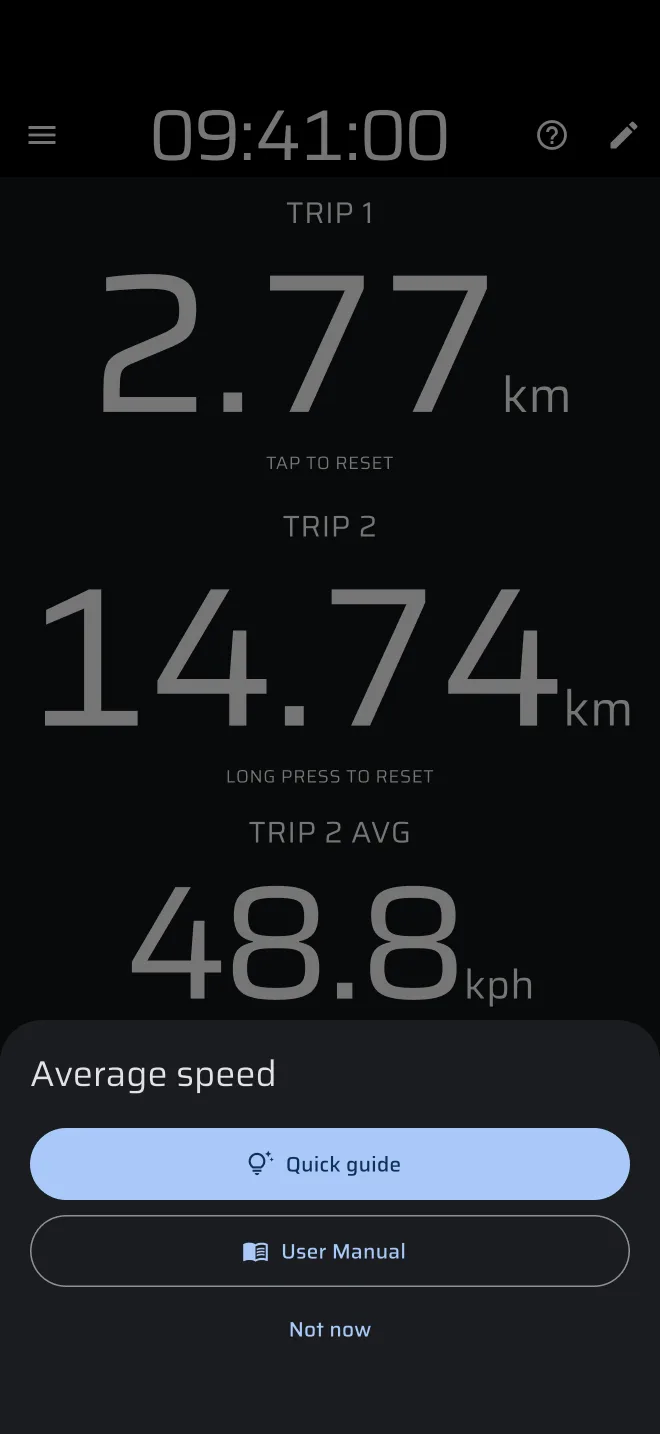
При первом открытии режима это окно открывается само. После Не сейчас приложение указывает на значок ?: Гид всегда здесь, когда он понадобится. Режим СУ без загруженного СУ пропускает это окно, потому что на его экране «нет СУ» есть своя кнопка Краткий обзор.
У «Стенограммы» значка ? нет. Когда в разделе Настройки включено Скрыть подсказки, значок ? и окна первого посещения скрыты. Обзоры всё равно есть в разделе Краткие обзоры бокового меню.
У окна СУ и окна карты времени есть свой значок ? с кратким обзором этого окна.
Краткий обзор идёт на вашем экране
Обзор идёт на ваших пробегах и вашем макете. Он добавляет немного дистанции в Пробег 1 и Пробег 2, чтобы было что показывать. Сбросьте их перед поездкой. Обзор Регулярность | TSD другой: он идёт на своём экране с примером СУ и не трогает ваши пробеги. Пока идёт обзор, Bluetooth-кнопки и кнопки громкости ничего не делают.
Краткие обзоры
В Краткие обзоры (раздел Ещё бокового меню) собран обзор каждого режима: Трипметр, Средняя скорость, Сектор связи, Регулярность | TSD, Ознакомление, Спецучасток, Ралли-рейд, Карта и три своих макета. Последний пункт, Создание СУ, открывает окно СУ с его обзором.
Нажмите на один. Приложение переключится в этот режим и запустит его обзор. Обзор режима Pro идёт в демо-режиме, поэтому работает без тарифа.
Помощь и контакты
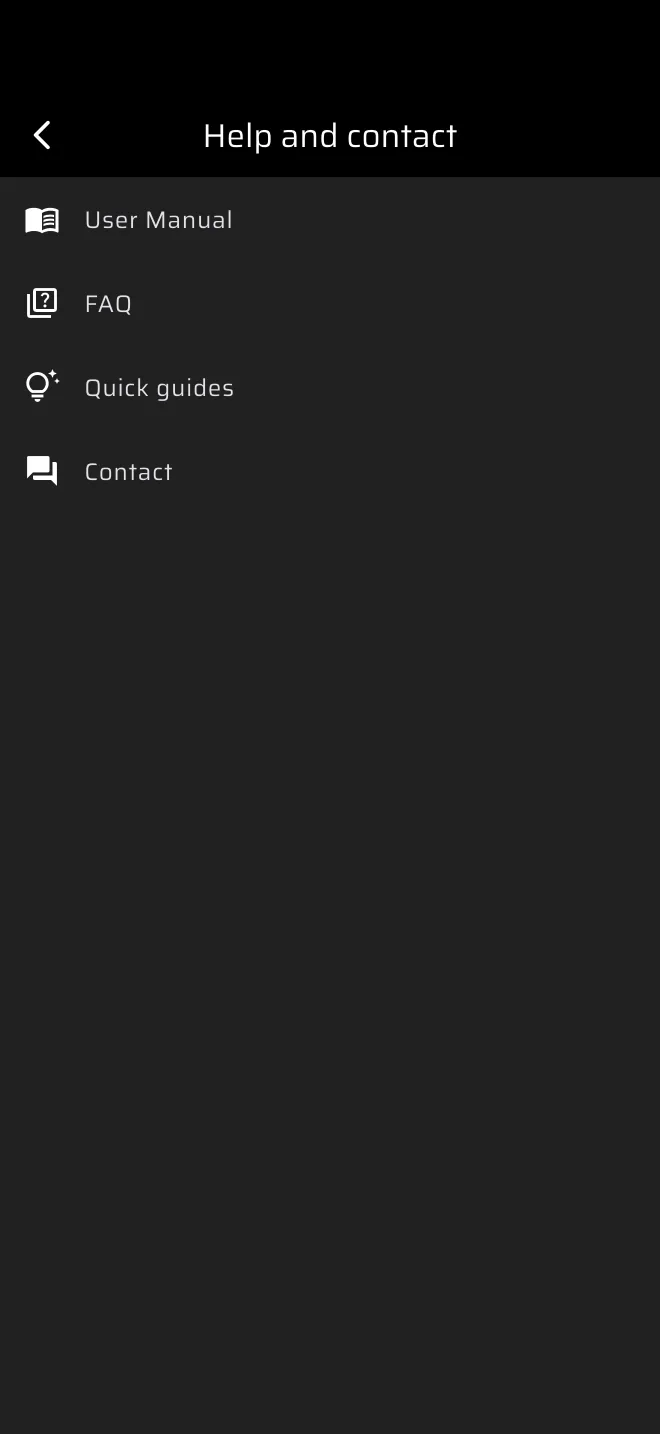
В пункте Помощь и контакты бокового меню, в разделе Ещё, четыре пункта: Руководство пользователя, ЧЗВ, Краткие обзоры и Контакт. Руководство пользователя открывает это руководство в браузере — на языке приложения, если руководство на нём есть. ЧЗВ открывает страницу Частые вопросы. Краткие обзоры открывает тот же список, что и боковое меню. Контакт предлагает Messenger, WhatsApp, Facebook и e-mail.
Режим редактирования
Значок карандаша в любом режиме позволяет нажать на компонент и открыть его настройки цвета значком кисти. В трёх режимах Макет он также позволяет добавлять, перемещать, менять размер и удалять компоненты. Смотрите Свои макеты.
Где что находится
| Чтобы сделать это | Откройте |
|---|---|
| Создать или загрузить СУ | Меню > Библиотека > Спецучастки или окно СУ в режиме СУ |
| Посмотреть завершённый заезд | Меню > Библиотека > История |
| Посмотреть записанные маршруты | Меню > Библиотека > Сохранённые маршруты |
| Откалибровать, настроить нажатие | Меню > Настройки |
| Сменить единицы измерения | Меню > Настройки > Единицы измерения |
| Подключить Bluetooth-кнопку | Настройки > Сопряжённые аксессуары (бета) |
| Войти, выйти, удалить аккаунт | Меню > шапка аккаунта вверху > экран Аккаунт |
| Сменить или восстановить тариф | Меню > шапка аккаунта > Сменить тариф или Восстановить покупки |
| Записать маршрут, поделиться позицией, попробовать демо | Меню > кнопки Активность |
| Открыть записи ознакомления | Меню > Библиотека > Записи ознакомления |
| Изучить режим на практике | Значок ? > Краткий обзор или Меню > Ещё > Краткие обзоры |
| Руководство, частые вопросы, контакты | Меню > Ещё > Помощь и контакты |