Подготовка приложения
Эта глава ведёт вас от установки до телефона, готового к поездке: тариф или демо-режим, вход в аккаунт, держатель и питание, а также настройки, которые не дают GPS отключиться.
Установка и первый запуск
- Установите Rally Tripmeter из App Store или Google Play. См. Быстрый старт.
- Откройте приложение. Трипметр измеряет расстояние и скорость по GPS, поэтому без доступа к местоположению ничего не работает. Приложение само не спрашивает. Янтарная полоса под панелью приложения сообщает Местоположение выключено: нажмите Разрешить и разрешите доступ, когда телефон спросит. Если позже появится красная полоса, см. Красная полоса GPS.
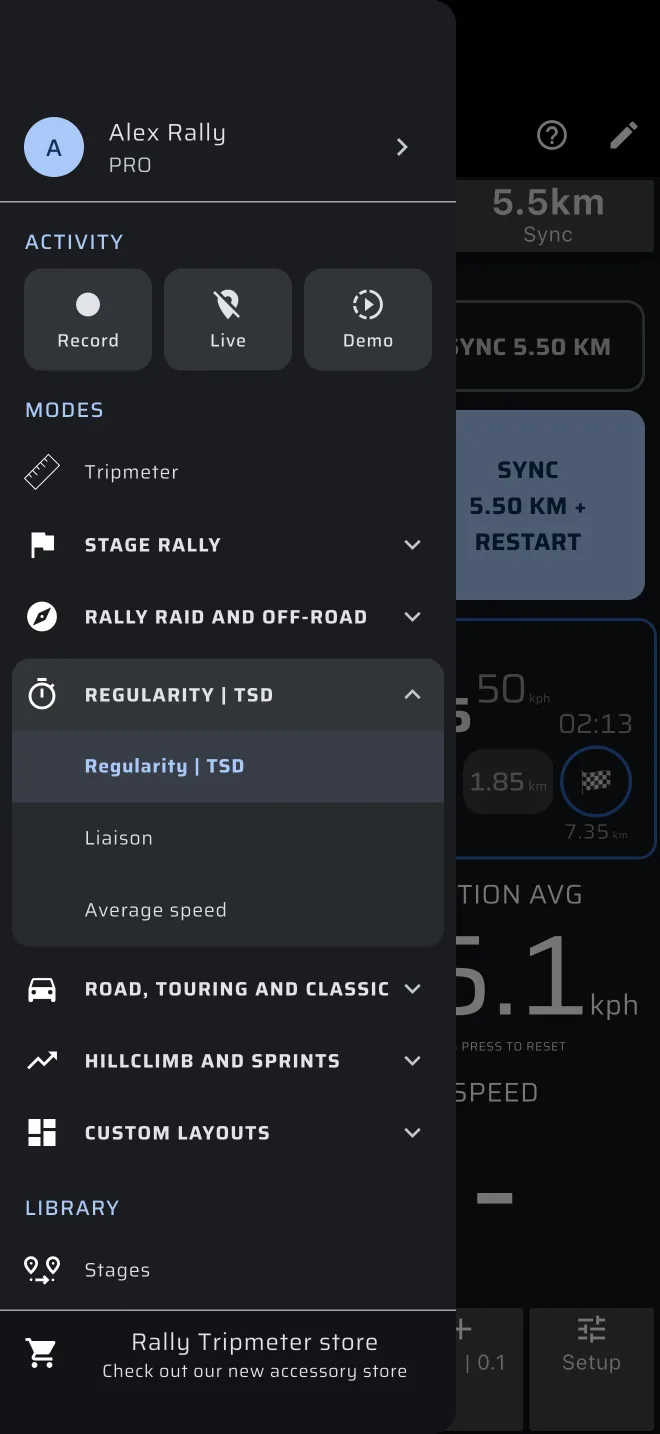
- Откройте боковое меню: проведите пальцем от левого края экрана или нажмите значок меню вверху слева.
Экран регулярности называется Регулярность | TSD. В боковом меню, в разделе Режимы, у каждой дисциплины есть заголовок. Нажмите заголовок Регулярность | TSD, чтобы открыть его. В нём режимы, которые пригодятся на ралли на регулярность: Регулярность | TSD, Сектор связи и Средняя скорость. Трипметр стоит отдельно, над дисциплинами.
Если вы раньше не пользовались приложением, сначала прочитайте Быстрый старт. Это займёт десять минут, а основы, описанные там, в этом руководстве считаются уже известными.
Попробуйте сначала
Откройте Регулярность | TSD. Пока СУ регулярности не загружен, показывается экран «нет СУ»: за панелью с Создать СУ, Краткий обзор и Демо-СУ играет короткая демонстрация экрана. Никакое окно само не открывается.
Нажмите Краткий обзор до того, как вводить настоящую легенду. Он проезжает учебный СУ в 1 км и останавливается в каждый момент, когда нужна кнопка. Это занимает около пяти минут, не расходует топливо Pro и ничего не меняет в приложении. Потом проедьте тот же пример сами через Демо-СУ. Оба описаны в разделе Тренировка дома. Краткий обзор предлагает и значок ? в верхней панели.
Краткий обзор сначала спрашивает Автоматическая смена секций или Ручная смена секций. Это только способ смены секций, а не способ хронометража. Смотрите Два отдельных выбора.
Pro, топливо Pro и демо-режим
Регулярность | TSD — режим Pro. Режимами Pro также являются Средняя скорость, Сектор связи, Спецучасток, Ралли-рейд, Ознакомление и пользовательские макеты.
- Бесплатный тариф даёт Трипметр и Карта с ограничением расстояния в день (по умолчанию 80 км).
- Основной даёт Трипметр и Карта без ограничения расстояния.
- Pro открывает всё, без ограничений.
Без Pro режимы Pro всё равно можно открывать и смотреть. Настоящая езда в режиме Pro расходует топливо Pro: бесплатную дистанцию на каждый день (по умолчанию 40 км), общую для всех режимов Pro, одинаковую на бесплатном тарифе и на Основном. Смотрите Лицензии и тарифы.
- Шкала под верхней панелью показывает оставшееся топливо Pro. Нажмите на неё, чтобы увидеть тарифы Pro.
- Окно СУ показывает оставшееся топливо над кнопкой Старт, например Бесплатного топлива Pro осталось на сегодня: 12.3 км.
- Приложение проверяет топливо, когда вы нажимаете Старт в окне СУ. СУ, который ждёт старта или идёт, всегда доходит до финиша, даже если топливо кончилось по дороге.
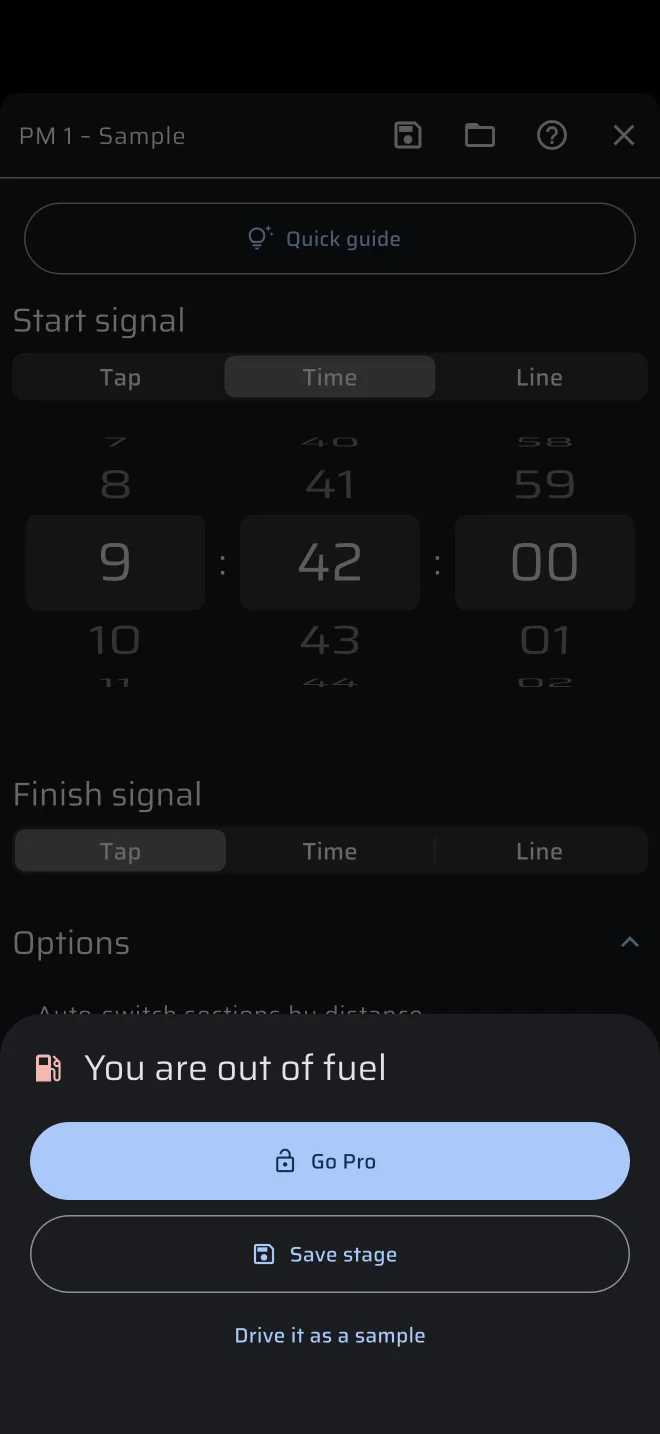
- Если топлива не осталось, Старт открывает У вас закончилось топливо с кнопками Перейти на Pro, Сохранить СУ и Проехать как пример. Проехать как пример проезжает ваш СУ на тренировочном экране, с педалями вместо GPS (смотрите Тренировка дома).
- Если топлива не осталось, экран «нет СУ» остаётся открытым (его Краткий обзор и учебный СУ не расходуют топливо). После завершённого СУ режим закрывает тёмный экран: У вас закончилось топливо с кнопками Перейти на Pro и Включить демонстрационный режим. В полночь топливо восполняется.
Ралли на регулярность обычно длиннее. Для самого соревнования нужен Pro. Демо-режим не расходует топливо Pro.
Все экраны регулярности можно попробовать, ничего не покупая. Демо-режим заменяет GPS имитацией поездки. Чтобы включить его:
- Откройте боковое меню, нажмите на значок Демо и нажмите Запустить демо. Или нажмите Включить демонстрационный режим на тёмном экране поверх режима.
- Появится красная полоса Симуляция местоположения с регулятором скорости. С его помощью меняйте скорость имитации.
- Чтобы вернуться к настоящему GPS, нажмите Нажмите, чтобы остановить демо-режим на красной полосе или нажмите янтарный значок Демо в боковом меню.
Демо-режим — это ещё и способ потренироваться перед соревнованием. См. Тренировка дома.
Демо-режим не для соревнования
В демо-режиме местоположение имитируется. Выключите его перед поездкой. Красная полоса показывает, что он включён.
Покупка тарифа и управление им описаны в разделе Лицензии и тарифы.
Вход в аккаунт
Приложением можно пользоваться без аккаунта. Тогда оно хранит ваши СУ на этом телефоне под гостевым аккаунтом.
Войдите в аккаунт, если хотите, чтобы сохранённые СУ и история были на нескольких телефонах, например на телефоне пилота и на телефоне штурмана:
- В боковом меню нажмите на заголовок аккаунта вверху (там написано Войти).
- На экране Аккаунт нажмите Войти через Google или Войти через Apple.
- Сделайте то же самое на другом телефоне с тем же аккаунтом.
Теперь ваши СУ есть на обоих телефонах в боковом меню в разделе Библиотека > Спецучастки. СУ, сохранённый на одном телефоне, появится и на другом.
Если до входа вы создавали СУ как гость, приложение перенесёт их в ваш аккаунт. Для этого нужно подключение к интернету. Если его нет, приложение предложит попробовать ещё раз.
Когда вы вошли, заголовок аккаунта в боковом меню показывает ваше имя. Нажмите на него, чтобы открыть экран Аккаунт. На нём есть Выйти и Удалить аккаунт.
Если входить в аккаунт не хочется, СУ всё равно можно отправить на другой телефон файлом. См. Сохранение и отправка на телефон пилота.
Войдите дома
Войдите в аккаунт до соревнования, при хорошем подключении. И СУ тоже готовьте дома, а не на линии старта.
Держатель, питание и экран
Закрепите телефон там, где тот, кто по нему работает, видит его, не держа в руках. На участке регулярности это обычно штурман: он следит за панелью Идеальное время. Если по телефону ориентируется пилот, поставьте держатель в его поле зрения, но не перед дорогой.
Подключите телефон к зарядке. GPS при включённом экране быстро сажает батарею.
Пока приложение открыто, оно не даёт экрану погаснуть. Менять тайм-аут экрана в телефоне не нужно.
Включите Продолжать работу в фоновом режиме в разделе Настройки. По умолчанию эта настройка выключена. Когда она включена, GPS продолжает работать, даже если экран заблокирован или вы открыли другое приложение. На Android телефон при этом показывает уведомление «Background GPS is active». Если она выключена, телефонный звонок или другое приложение могут остановить GPS.
Проверьте также режим энергосбережения телефона. Телефон, который ограничивает приложения в фоне или выключает экран ради экономии энергии, может потерять GPS посреди участка.
Единицы измерения
Задайте единицы в разделе Настройки > Единицы измерения. Дистанция (км или ми) и Скорость (км/ч или ми/ч) — две отдельные настройки.
График скорости, куда вы вводите участок, использует обе: расстояния, КВ, пробег СУ и пробег секции — в единицах Дистанция, скорости и средние — в единицах Скорость. Выберите единицы, которые использует ваша легенда, и задайте их до того, как будете заполнять график. Если позже поменять единицу, приложение пересчитает значения.
В разделе Пробеги у Пробега 1 и Пробега 2 может быть своя единица. СУ всегда использует Дистанция.