Записи и воспроизведение
Каждая запись стенограммы хранится на телефоне. Откройте её, чтобы увидеть маршрут и стенограмму и прокрутить проезд заново с голосом штурмана.
Список записей
Откройте боковое меню и нажмите Записи ознакомления в разделе Библиотека. Можно также нажать Записи на стартовом экране режима Стенограмма. Экран называется Стенограмма (бета).
В каждой строке — название (или дата и время, если у записи нет названия), размер файла. Заснятое ознакомление также показывает видео, когда видео хранит приложение, или видео в галерее, когда видео только в вашей фотогалерее. Нажмите строку, чтобы открыть запись.
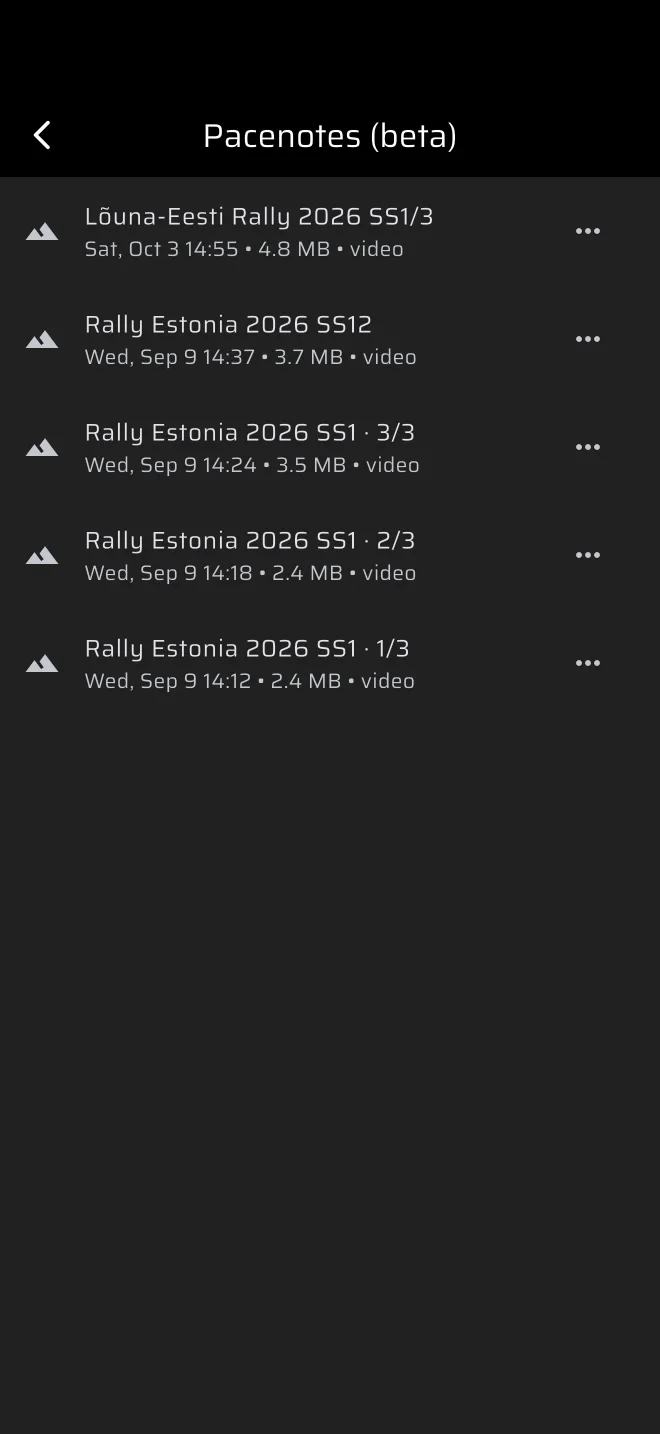
В меню из трёх точек у строки есть:
- Переименовать: открывает Переименовать запись.
- Удалить: удаляет запись с телефона и из облачной резервной копии. Подтверждения не спрашивает.
При открытии список синхронизируется с облачной резервной копией. Он выгружает записи, которых нет в облаке, и восстанавливает те, которых нет на телефоне. Пока это идёт, видна полоса прогресса. Если не получилось, появляется полоса Не удалось синхронизировать записи с кнопкой Повторить. Открывать записи можно и во время синхронизации.
В списке могут быть и примеры записей, поставляемые с приложением. Они никогда не синхронизируются.
Если идёт запись, наверху её показывает карточка. См. Команды в реальном времени.
Экран записи
Когда вы открываете запись в первый раз, приложение создаёт для неё стенограмму с вашими текущими настройками. Пока оно работает, видно Создание стенограммы…. Если стенограмму создать не удалось, на экране Стенограммы пока нет. и кнопка Создать стенограмму.
Если создание не удалось, сообщение объясняет причину. Два частых случая — В записи слишком мало поворотов для калибровки оси гироскопа и сообщение о том, что гироскоп не следует за курсом GPS, с вопросом, надёжно ли был закреплён телефон.
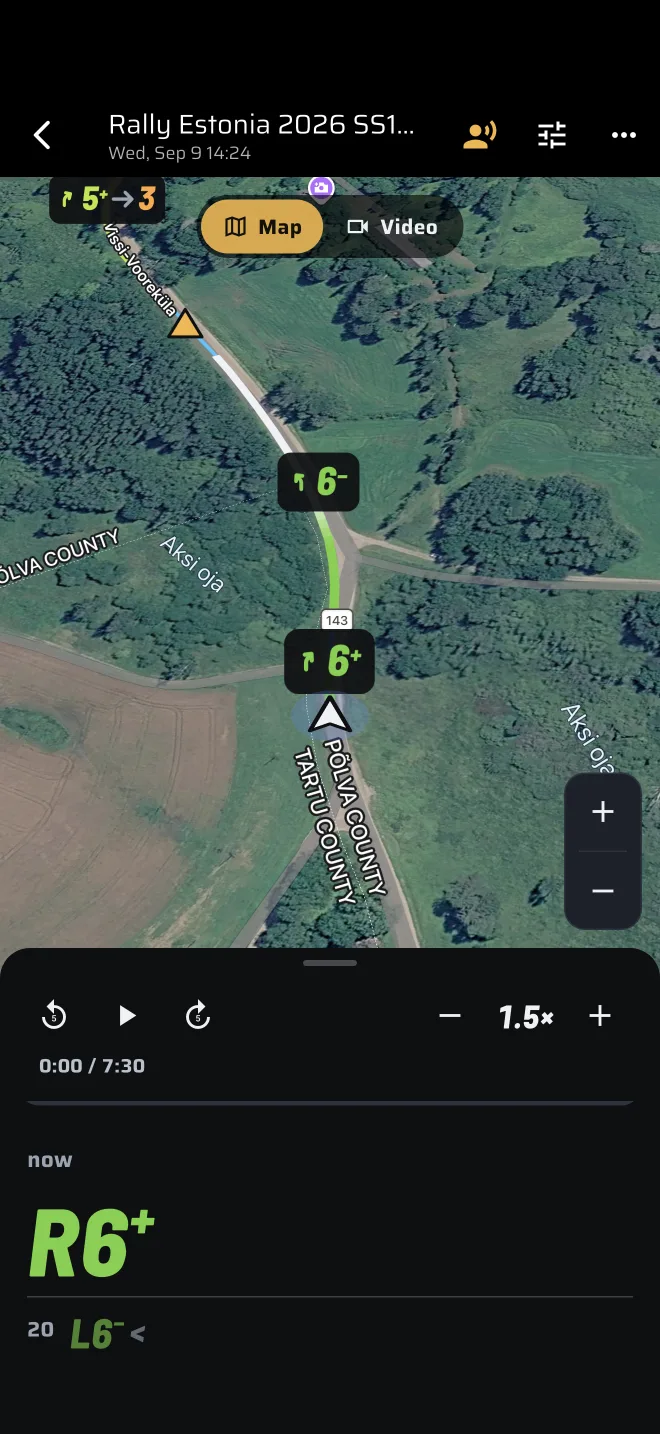
Портретная ориентация. Картинка наверху, лист под ней. Лист перетаскивается между тремя положениями:
- Вниз: только кнопки воспроизведения.
- Посередине: кнопки и команды у машины.
- Вверх: кнопки и полный список команд.
Во время воспроизведения список следует за машиной. Прокрутите его рукой — и он несколько секунд останется там, где вы его оставили. Нажмите команду, чтобы отредактировать её.
Альбомная ориентация. Картинка на весь экран, команды бегут вдоль нижнего края, а наверху панель с кнопками. Во время воспроизведения панель через несколько секунд прячется. Нажмите на картинку, чтобы вернуть её.
Заголовок — название записи или Без названия. Нажмите на него, чтобы переименовать запись.
Картинка: карта или видео
Карта следует за машиной, с наклоном и ориентацией по курсу. Сдвиньте её рукой, чтобы прекратить следование. Кнопка навигации (Следовать за машиной) снова включает следование, а кнопки плюс и минус меняют масштаб.
Участки поворотов на маршруте раскрашены. Начиная с определённого масштаба у каждого поворота появляется значок с его оценкой, а у гребней — треугольник.
Для заснятого ознакомления появляется переключатель Карта и Видео. Видео показывает вашу съёмку с наложенными командами, синхронно с картой.
Прикрепление видео
Видео при остановке сохраняется в фотогалерею, а не внутрь приложения. Если видео нет на телефоне, например после перехода на новый телефон, нажмите Видео. Откроется фотогалерея. Выберите съёмку этого ознакомления.
Приложение сравнивает длительность. Если она отличается, диалог с заголовком Другая длительность спрашивает, прикрепить ли всё равно. Обрезанная или пережатая копия — всё равно то самое видео, так что в этом случае смело нажимайте Всё равно прикрепить.
Открепить видео удаляет копию, которую хранит приложение. Видео остаётся в фотогалерее, и его можно прикрепить снова.
Воспроизведение
На панели воспроизведения: назад на 5 с, воспроизведение или пауза, вперёд на 5 с, кнопки медленнее и быстрее, строка времени и шкала перемотки. Перетащите шкалу, чтобы перейти.
Полоса команд показывает текущую команду крупно, с расстоянием до неё (сейчас, когда вы в нескольких метрах, иначе через и расстояние), и следующую команду мельче. В портретной ориентации она в среднем положении листа, в альбомной — вдоль нижнего края. В конце дороги там написано Команд больше нет.
Голос штурмана
При повторе команды звучат, когда машина до них доезжает. При открытии записи голос включён.
- Нажмите значок голоса, чтобы выключить его (Выключить штурмана) или включить (Голос штурмана).
- Голос говорит на языке приложения, если в телефоне есть голос для него, иначе по-английски.
- У заснятого ознакомления собственный звук видео выключен. Значок динамика (Звук видео) его включает.
- В альбомной ориентации значок Шкала угла выводит круглую шкалу поверх картинки, в правом верхнем углу.
На узком телефоне в верхней панели видны только первые несколько кнопок. Остальные — в её дополнительном меню.
Демо: проехать запись
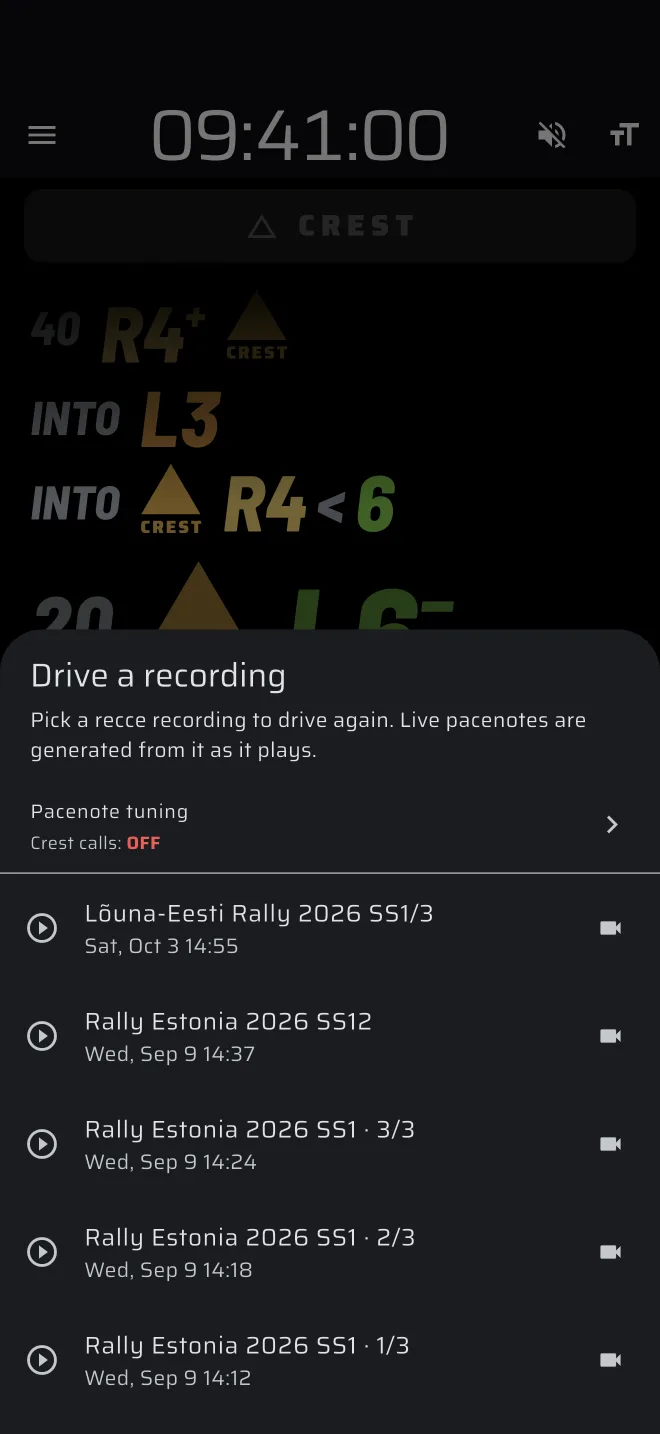
На стартовом экране режима Стенограмма есть кнопка Демо. Она позволяет попробовать команды в реальном времени, никуда не едучи.
- Откройте Стенограмма и нажмите Демо.
- В Проехать запись выберите запись. Лист поясняет: Выберите запись ознакомления, чтобы проехать её снова. Стенограмма создаётся вживую во время воспроизведения.
- Настройка стенограммы — на том же листе. Сначала задайте её, если хотите увидеть команды с другими параметрами.
- Запускается живой экран и проигрывает проезд вместо датчиков телефона. Ничего не сохраняется.
Если записей с данными датчиков нет, приложение пишет Нет записей с данными датчиков для проезда.