Bluetooth-кнопки
Bluetooth-кнопка позволяет штурману сбросить пробег или нажать Sync, не касаясь экрана. Кнопки крепят на руль, каркас безопасности или рычаг КПП.
Подключаются только кнопки из shop.apphero.ee
Rally Tripmeter работает с кнопками, которые продаются в магазине аксессуаров shop.apphero.ee. Обычные Bluetooth-кнопки и пульты для селфи из других магазинов не подключатся. Приложение пишет об этом рядом с каждым пунктом Добавить кнопку.
Ссылка на магазин есть внизу бокового меню — Магазин Rally Tripmeter, и в настройках — Купить аксессуары.
Подключите кнопку
- Откройте Настройки. Группа Сопряжённые аксессуары (бета) находится под Коэффициент калибровки.
- Нажмите Добавить кнопку. Если одна кнопка уже подключена, нажмите значок плюса в заголовке группы.
- Окно Поиск устройств показывает кнопки поблизости. Кнопка появляется со своим именем, обычно RT Button.
- Нажмите кнопку один раз. Её строка подсветится, и вы поймёте, какая кнопка у вас в руке.
- Нажмите Подключить в этой строке.
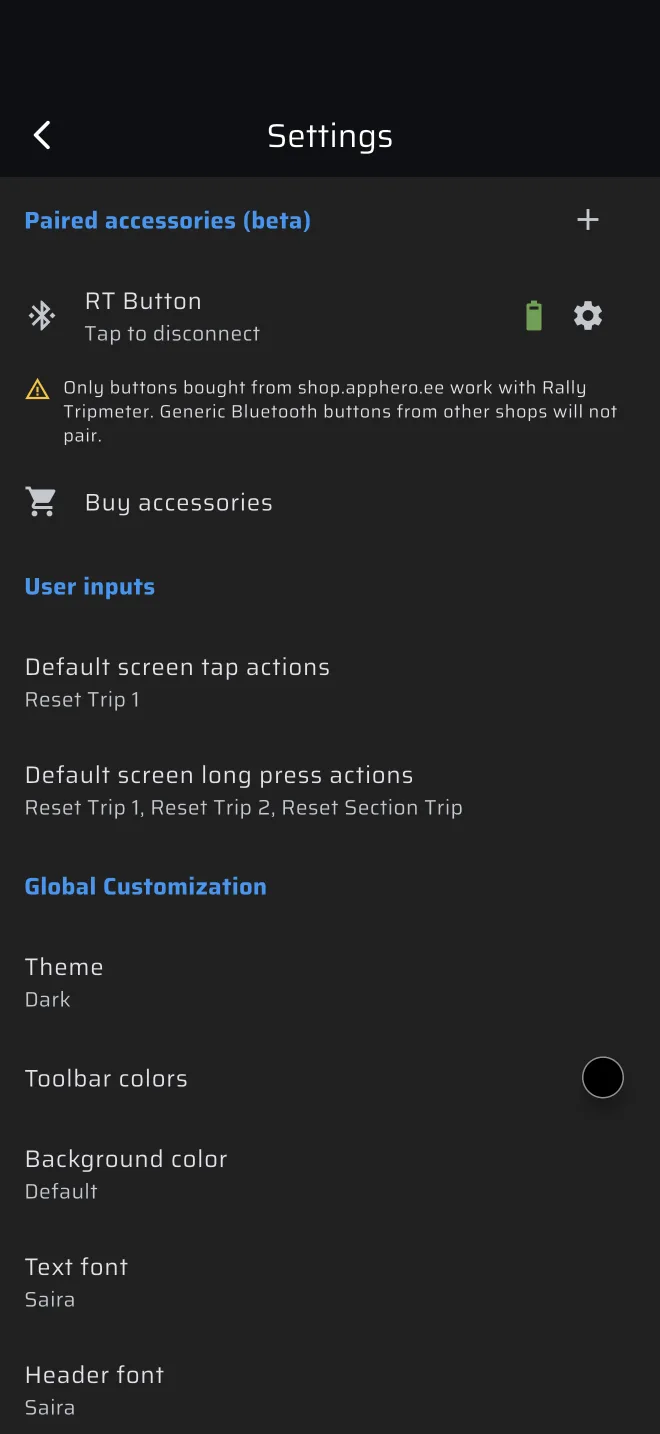
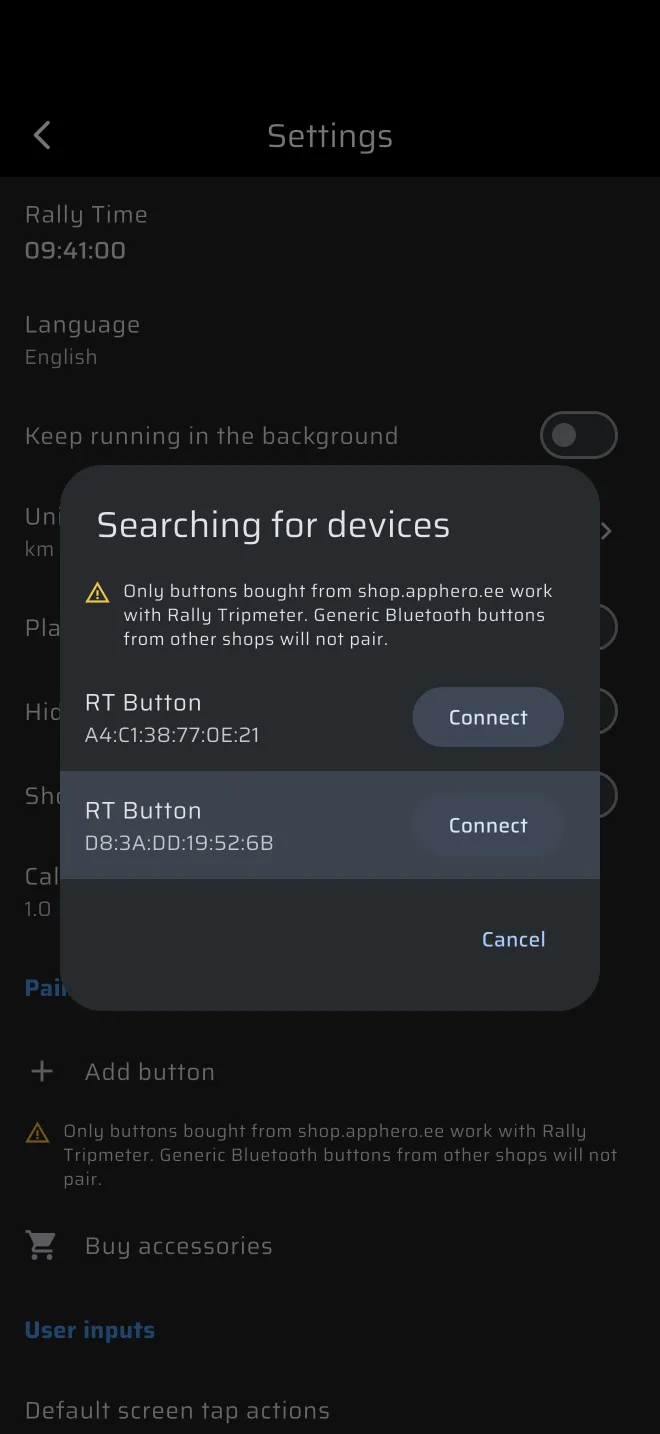
Окно закроется, и кнопка появится в списке. Уже подключённая кнопка показана серой с пометкой Уже сопряжено.
Если Bluetooth выключен, окно и группа вместо списка объясняют причину:
| Сообщение | Что делать |
|---|---|
| Bluetooth отключен | Включите Bluetooth в настройках телефона. |
| Доступ к Bluetooth отклонён | Нажмите на строку и разрешите приложению Bluetooth. |
| Услуги определения местоположения отключены | Для поиска Bluetooth-устройств Android требует включённой геолокации. Нажмите на строку. |
| Определение статуса Bluetooth... | Подождите немного. |
| Bluetooth не поддерживается | В телефоне нет пригодного Bluetooth. |
Список кнопок
Каждая подключённая кнопка — строка с именем, состоянием и значком настроек.
- Состояние: Нажмите, чтобы отключить, когда кнопка подключена, Подключение, Отключение или Нажмите для подключения. Нажмите на строку, чтобы подключить или отключить кнопку.
- Пока кнопка подключена, рядом с шестерёнкой виден значок батареи. Он красный при низком заряде и зелёный при полном. Вопросительный знак значит, что уровень пока неизвестен.
Приложение подключается ко всем сопряжённым кнопкам, пока оно открыто, на любом экране, и переподключается, когда кнопка снова оказывается в зоне досягаемости.
Настройки кнопки
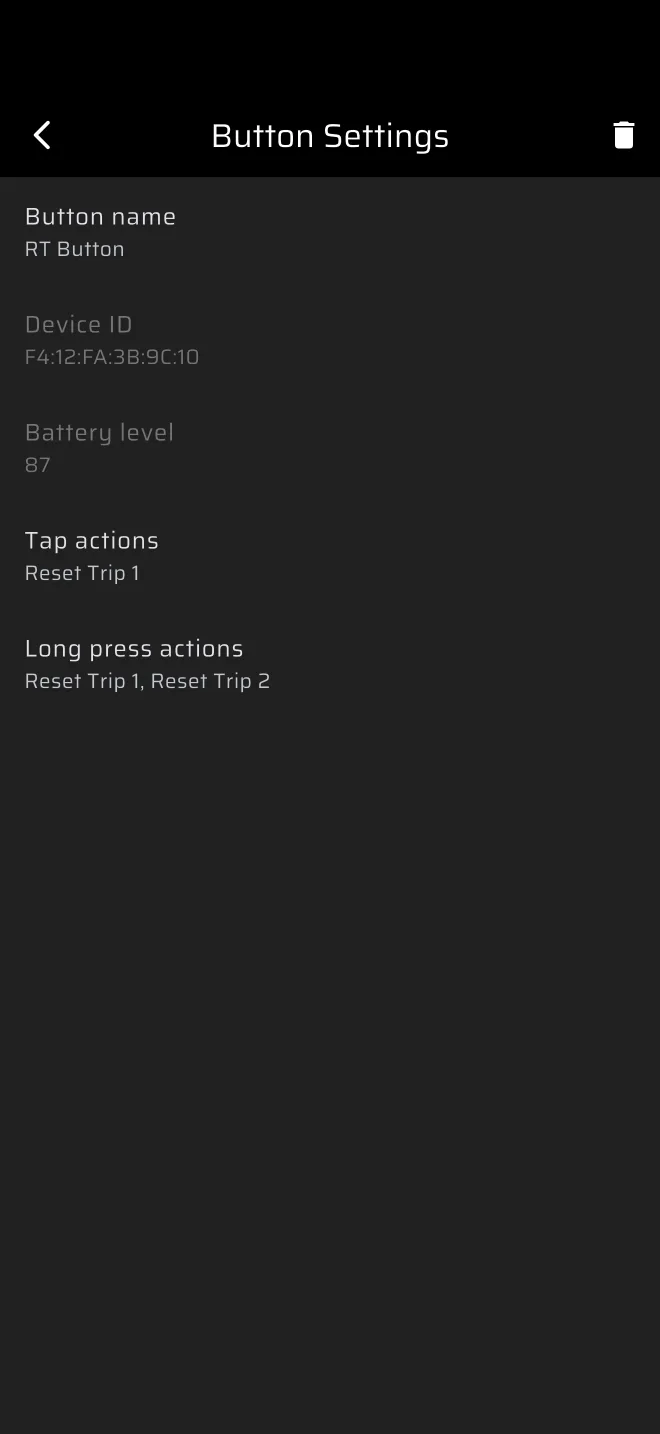
Нажмите значок шестерёнки, чтобы открыть Настройки кнопки.
| Настройка | Что делает |
|---|---|
| Имя кнопки | Имя, которое вы выбираете. |
| Идентификатор устройства | Адрес кнопки. Только для чтения. |
| Уровень заряда батареи | Уровень в процентах или N/A, если кнопка не подключена. |
| Действия при касании | Действия на короткое нажатие. По умолчанию: Сбросить Пробег 1. |
| Действия при долгом нажатии | Действия на долгое нажатие. По умолчанию: Сбросить Пробег 1 и Сбросить Пробег 2. |
Нажатие, удерживаемое 300 мс, считается долгим. Оно срабатывает в этот момент, не дожидаясь, пока вы отпустите кнопку.
Список действий тот же, что и для экрана, плюс ещё один пункт — Старт/Стоп спецучастка. См. Пользовательский ввод. Каждое нажатие может выполнять несколько действий.
Значок корзины в верхней панели удаляет кнопку после вопроса Удалить устройство Bluetooth?.
Если включено Воспроизвести звук при сбросе, нажатие, к которому привязано хотя бы одно действие, сопровождается звуковым сигналом.