Внешний вид
Группа Общие настройки внизу экрана Настройки задаёт внешний вид всего приложения. Компоненты пользовательского макета могут переопределять большую часть этих настроек по отдельности.
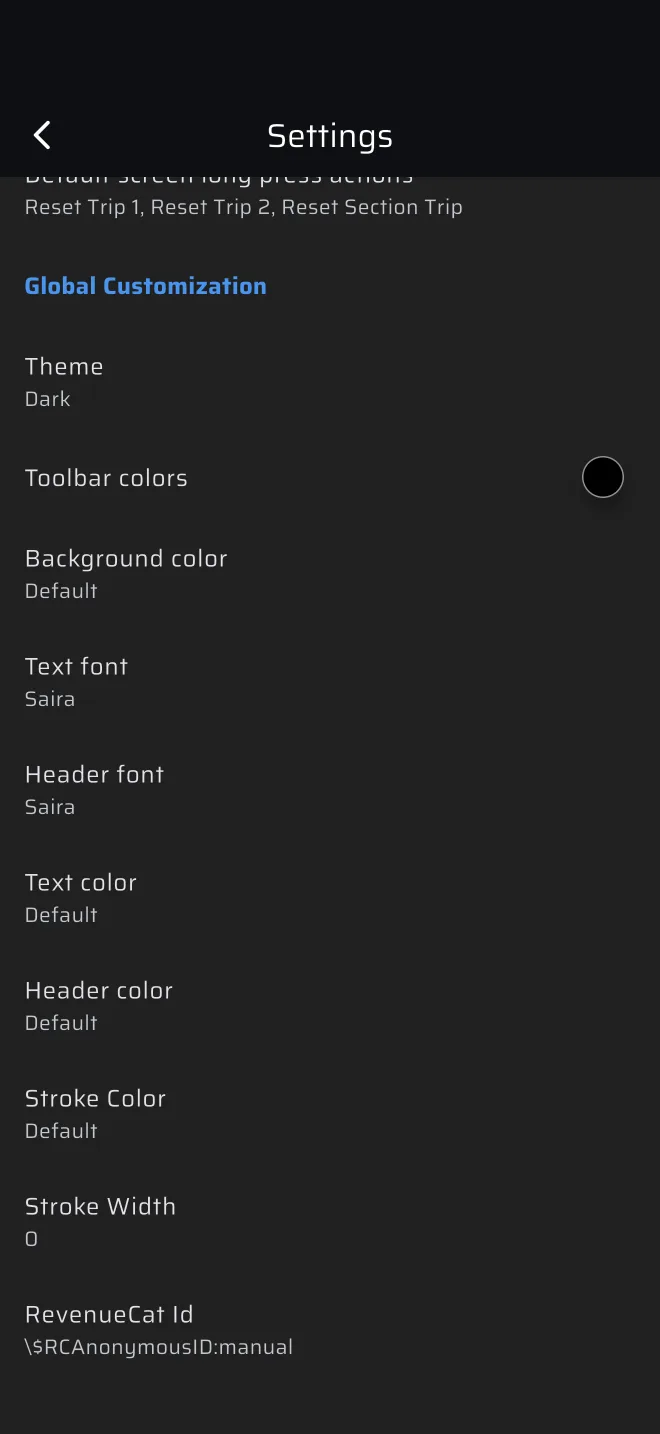
Общие настройки
| Настройка | По умолчанию | Примечание |
|---|---|---|
| Тема | Тёмная | Светлая или Тёмная. |
| Цвета панели инструментов | Чёрный | Цвет верхней панели приложения. |
| Цвет фона | По умолчанию | Фон экрана. |
| Шрифт текста | Saira | Шрифт показаний. |
| Шрифт заголовка | Saira | Шрифт мелких подписей над показаниями. |
| Цвет текста | По умолчанию | Цвет показаний. |
| Цвет заголовка | По умолчанию | Цвет подписей. |
| Цвет рамки | По умолчанию | Цвет обводки вокруг текста. |
| Толщина рамки | 0 | Толщина обводки, от 1 до 10. |
Строка цвета показывает По умолчанию, пока вы не выберете цвет. Нажмите на неё, чтобы открыть выбор цвета.
Шрифты: Saira, Roboto, RobotoMono, WRC Bold, WRC и Handwriting. Каждый шрифт в списке показан на образце числа, чтобы было видно, как он читается. Выбирайте шрифт с чёткими цифрами: показания читаются одним взглядом в движущейся машине.
Выбирайте сильный контраст между фоном и текстом. Светлую тему легко читать днём. Тёмная тема меньше слепит ночью.
Для отдельного компонента
В пользовательском макете выберите компонент и нажмите значок кисти. На экране Настройки есть:
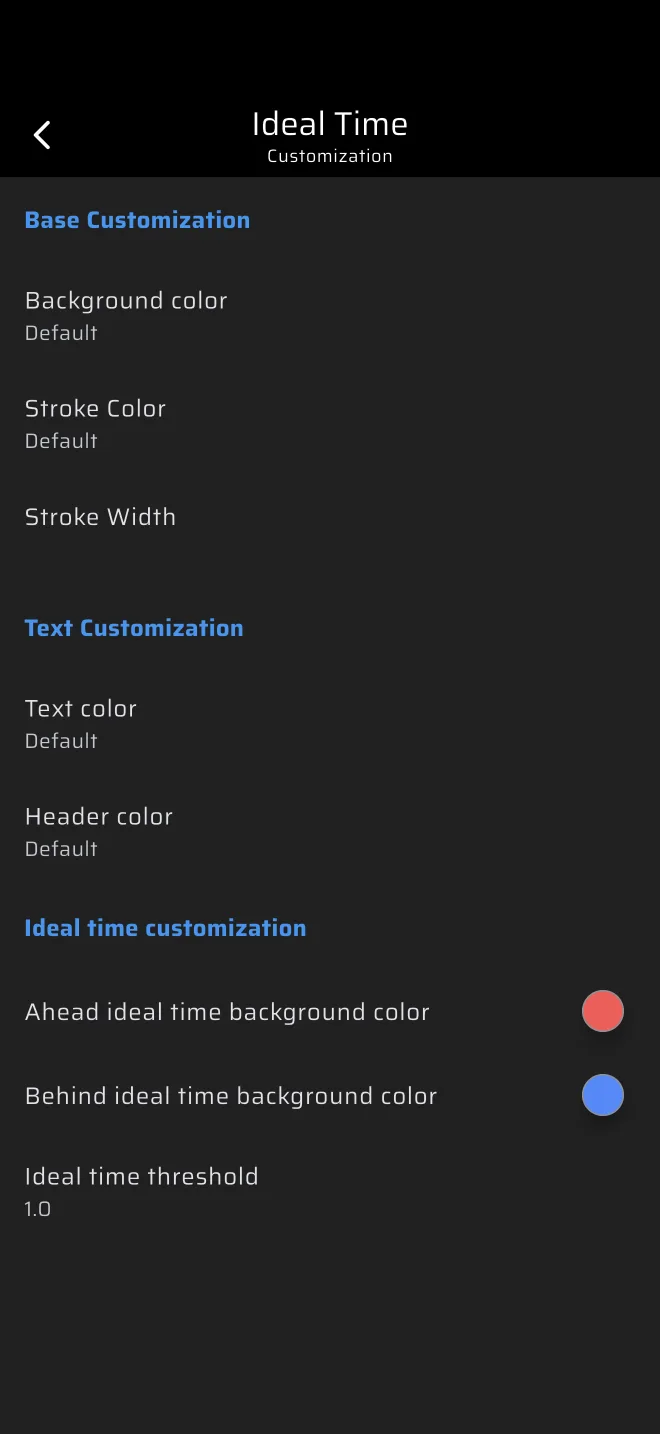
- Базовые настройки: Цвет фона, Цвет рамки и Толщина рамки этого компонента, от 0 до 10.
- Настройка текста: Цвет текста и Цвет заголовка.
Настройки компонента важнее общих. См. Пользовательские макеты.
Настройка идеального времени
На экране настроек компонента «Идеальное время» есть третья группа — Настройка компонента идеального времени. Её настройки общие: они действуют на все компоненты «Идеальное время».
| Настройка | По умолчанию | Значение |
|---|---|---|
| Цвет фона позади идеального времени | Синий | Показывается вместе с УСКОРИТЬ, когда вы опаздываете. |
| Цвет фона впереди идеального времени | Красный | Показывается вместе с ЗАМЕДЛИТЬ, когда вы опережаете. |
| Порог идеального времени | 1 с | Отклонение, при котором появляются цвет и надпись. |
В пределах порога компонент сохраняет обычный цвет. Цвет «позади» также отмечает просроченную секцию в компоненте Обратный отсчёт секции.
RevenueCat Id
Последняя строка настроек показывает ваш RevenueCat Id. Нажмите на неё, чтобы скопировать. Поддержка спрашивает его, когда разбирается с покупкой.