Хронометраж заездов
Загрузите СУ в режиме «Спецучасток», стартуйте заезд, остановите его на финише и сравните заезды в «Истории».
Только для себя
Приложение — справка для самого экипажа. Оно не заменяет хронометраж организатора. Результат — это время организатора.
Настройка заезда
В боковом меню откройте Гонки на подъём и спринты и нажмите Спецучасток. Пока СУ не загружен, «Спецучасток» показывает экран «нет СУ» с кнопками внизу. Начать СУ сейчас сразу запускает таймер, чего хватает для быстрого заезда: на финише нажмите Таймер СУ ещё раз. Краткий обзор показывает экран на практике, демо-режим ведёт машину. Чтобы задать старт и финиш:
- Нажмите Создать СУ (или Из библиотеки для сохранённого), чтобы открыть окно СУ.
- Введите имя в Название СУ, например «Подъём, заезд 1». Имя не обязательно: СУ, сохранённый без имени, называется Без названия.
- Выберите Сигнал начала и Сигнал завершения (см. ниже).
- Нажмите значок сохранения, чтобы сохранить СУ в библиотеке. Нажмите значок папки (Открыть), чтобы загрузить сохранённый.
- Нажмите Старт.
Для одного заезда сохранять СУ не нужно. Сохранённый СУ даёт чистый старт и финиш для каждого заезда по той же трассе.
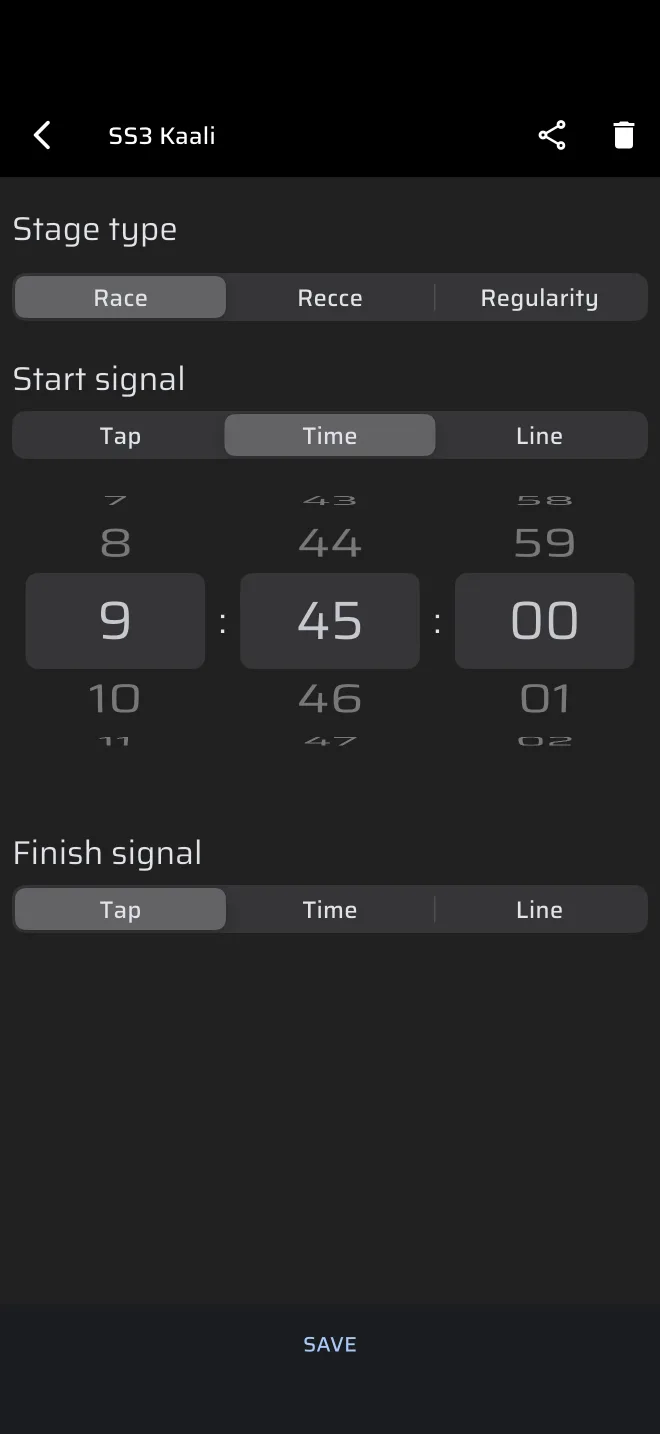
Какой старт выбрать:
- Нажать — обычный выбор. СУ ждёт вас. Когда стартёр даёт сигнал, нажмите на Таймер СУ. Подсказка — Нажмите, чтобы начать. Момент нажатия и есть старт, поэтому ваше время реакции входит во время заезда.
- Время — для старта по расписанию. Введите время старта. По умолчанию это следующая целая минута. В последние 30 секунд Таймер СУ ведёт обратный отсчёт и на нуле стартует. Время берётся из Время ралли, поэтому сначала выставьте его по официальным часам.
- Линия — для старта с хода. Смотрите ниже.
У старта по времени и по линии есть две ловушки: нажатие на Таймер СУ отменяет его, а уже прошедшее время старта запускает заезд сразу. Обе описаны в разделе Хронометраж СУ. Сохранённый СУ хранит только время суток, поэтому проверяйте его, когда используете СУ повторно.
Линии старта и финиша
Старт или финиш Линия использует линию, которую вы рисуете на карте.
- В Сигнал начала или Сигнал завершения выберите Линия.
- Карта открывается в вашей текущей позиции. Сдвигайте и поворачивайте её, пока символ линии в центре не ляжет поперёк дороги на линии старта или финиша.
- Сохраните СУ с линией, чтобы она была готова для каждого заезда.
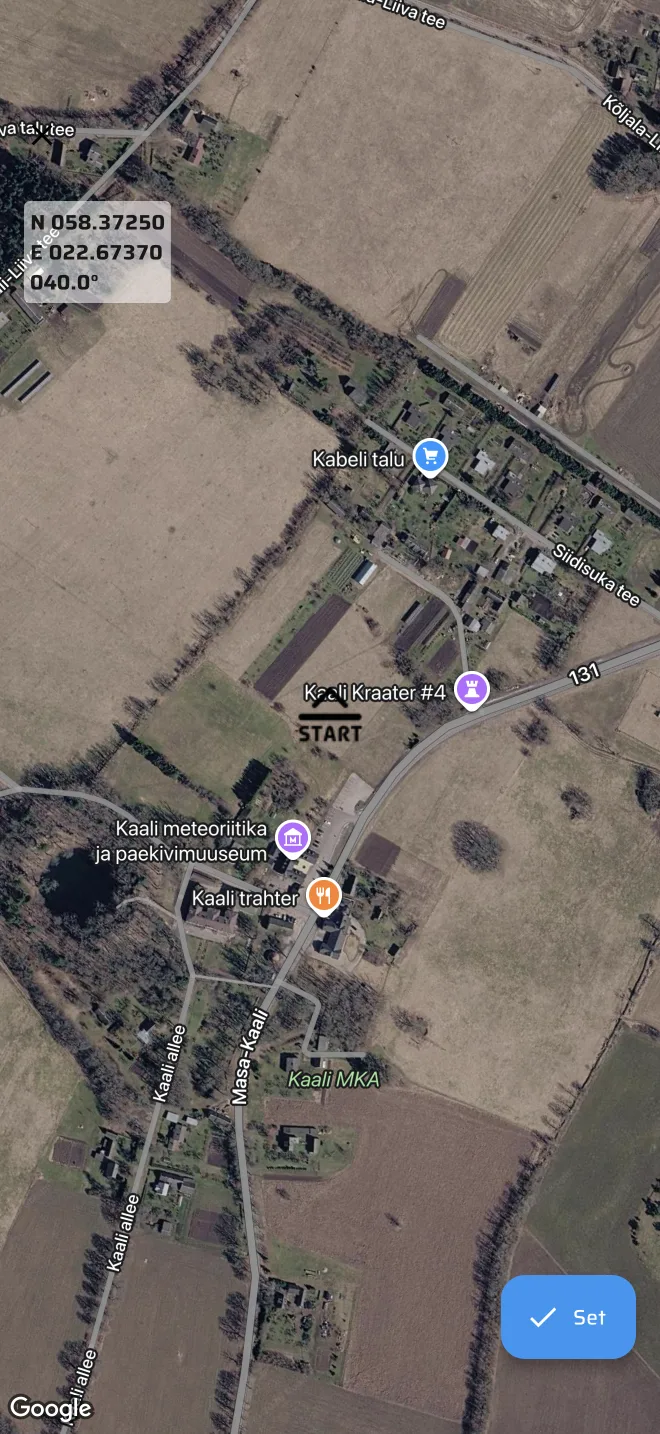
Заезд стартует или финиширует, когда телефон пересекает линию. Приложение вычисляет момент пересечения между двумя точками GPS по обе стороны линии, считая скорость между ними постоянной. Оно отсчитывает от момента, когда вторая точка дошла до приложения, поэтому любая задержка в выдаче GPS телефоном сдвигает время.
Помните об этих ограничениях:
- Старт с места. Машина, которая стоит на линии и потом разгоняется, не движется с постоянной скоростью между двумя точками. Старт по линии подходит для старта с хода. Для старта с места используйте Нажать, а для старта по расписанию — Время.
- Финиш. Финиш по линии хорошо работает на скорости. Линию пересекает телефон, а не передние колёса и не луч официального хронометража. Ожидайте небольшой разницы с официальным временем.
- Другие финиши. Финиш может быть и Время, или вы нажимаете на Таймер СУ. Текст на таймере — Нажмите, чтобы остановить.
- Стартовать или финишировать по дистанции приложение не умеет.
Любой идущий СУ можно завершить нажатием на Таймер СУ, каким бы ни был сигнал завершения. Используйте это, если финиш по времени или по линии не сработал, а во время заезда не держите руку на таймере. Завершённый заезд показывает своё время с подсказкой Нажмите, чтобы сбросить. Нажатие очищает его и возвращает на экран «нет СУ». Для следующего заезда загрузите СУ через Из библиотеки.
Во время заезда
Режим «Спецучасток» показывает:
- Таймер СУ — время заезда с точностью до десятых секунды;
- Пробег СУ и Средняя скорость СУ — дистанцию и среднюю скорость от старта;
- Пробег секции и Ср. скорость секции — с последнего сброса пробега секции;
- Скорость и СУ макс. скорость — максимальную скорость к этому моменту.
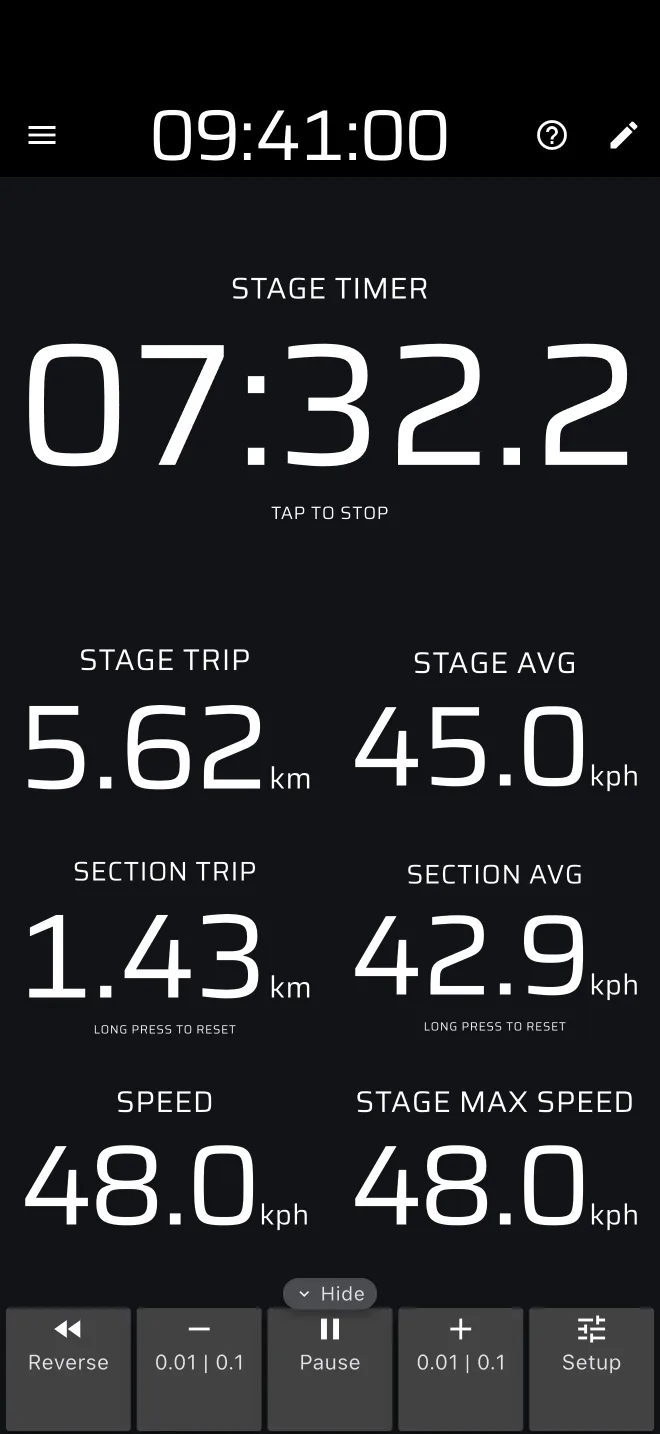
Чтобы сравнивать отсечки между заездами, сбрасывайте пробег секции у известного ориентира. Его сбрасывает долгое нажатие в любом месте экрана (подсказка на Пробеге секции — Длительное нажатие для сброса), и оно же сбрасывает Пробег 1 и Пробег 2. Значения секции в «Истории» не хранятся, поэтому записывайте время и дистанцию, которые хотите сравнить.
Пробег СУ считает дистанцию GPS с учётом вашей калибровки. Сравните его с известной длиной трассы. Если они расходятся, проверьте калибровку. Смотрите Калибровка.
История по каждому заезду
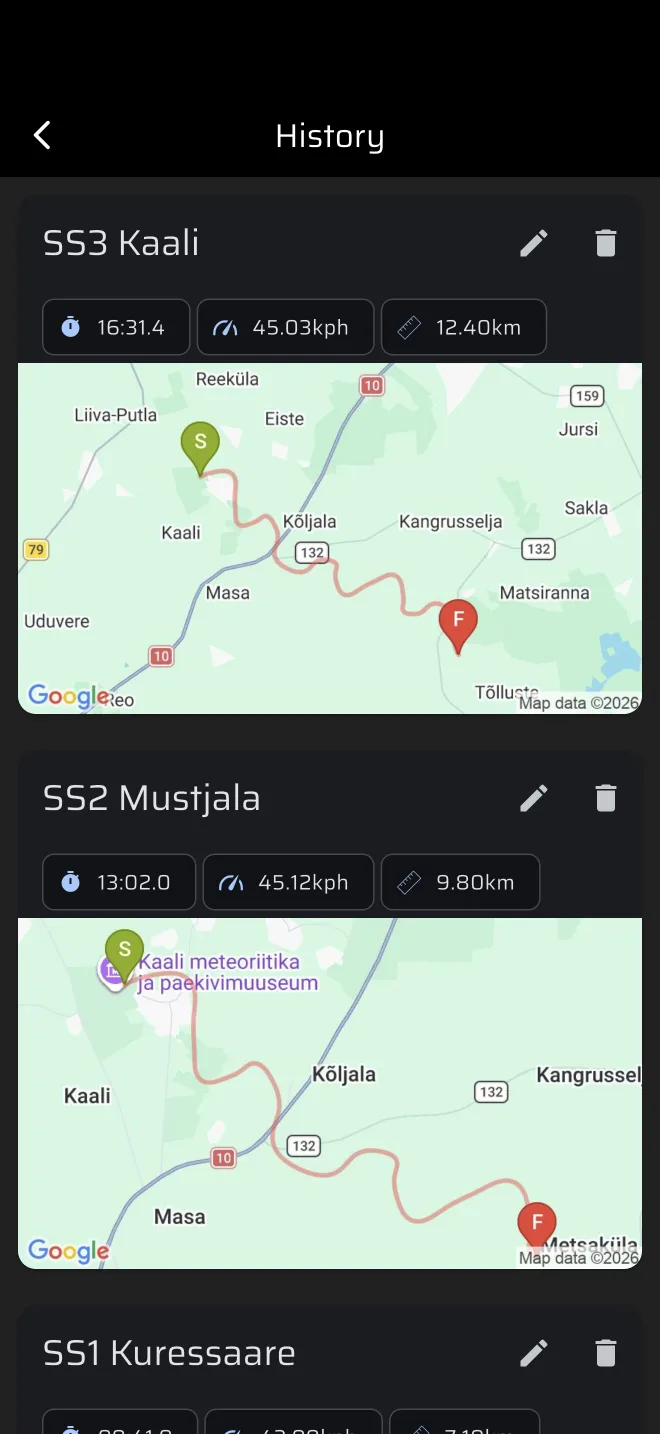
Каждый завершённый заезд автоматически сохраняется отдельной записью с названием СУ, временем, средней скоростью и дистанцией. Заезд, отменённый до старта, не сохраняется.
- Откройте боковое меню и нажмите История в разделе Библиотека.
- Сравните время своих заездов. Значок карандаша переименовывает заезд, так что их можно подписать «Заезд 1», «Заезд 2».
- Нажмите на заезд, чтобы открыть Телеметрия. График скорости показывает скорость по дистанции. Ведите по нему пальцем — карта и плашки следуют за ним. Откройте два заезда и доведите до одной и той же дистанции, например до той же шпильки, чтобы увидеть, где вы выиграли или потеряли скорость.
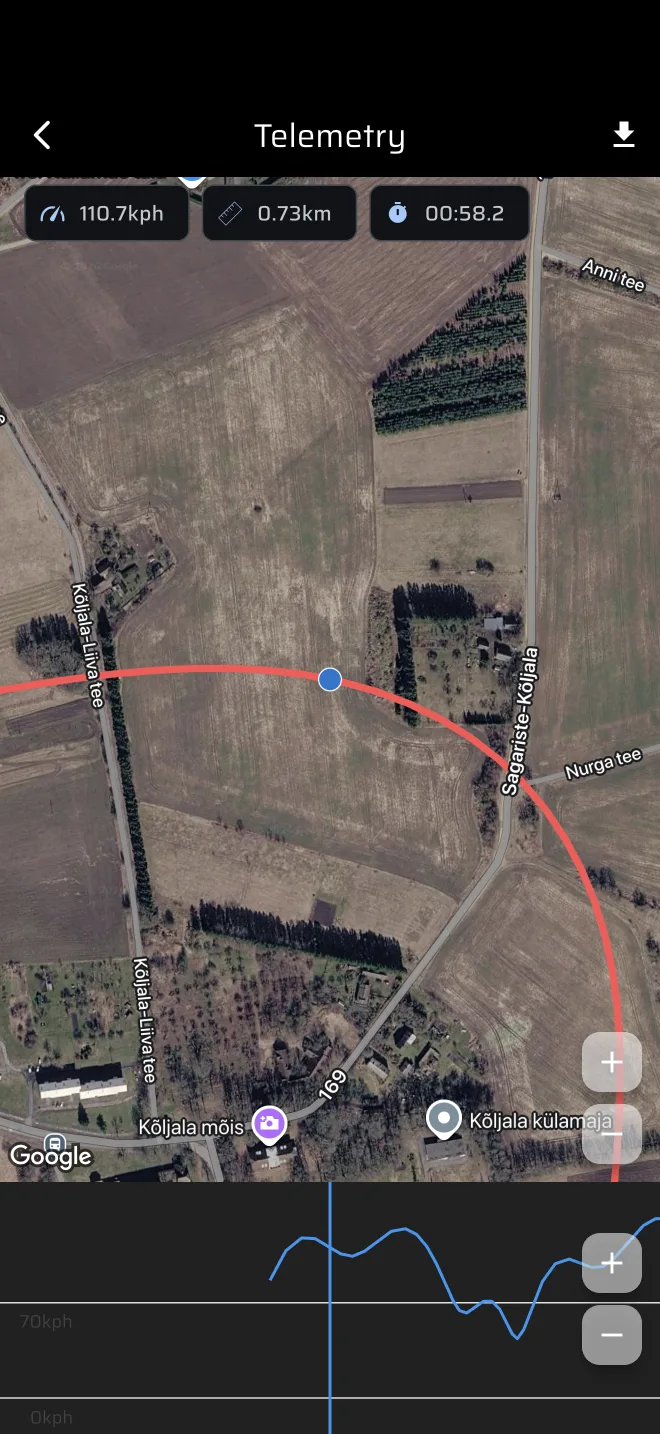
Сравнения заездов бок о бок в приложении нет. Заезд, завершённый без связи, сразу появляется в списке со значком перечёркнутого облака (Ожидает синхронизации) и загружается, когда телефон снова в сети. Смотрите Сервис и история.
Чтобы поделиться трассой с другими участниками, откройте Библиотека > Спецучастки и нажмите значок «поделиться» рядом с СУ. Он отправляется файлом .rtstage. Они импортируют его кнопкой Импорт СУ.