Быстрый старт
Эта страница доведёт вас до первой поездки. Она займёт около десяти минут. Затем выберите руководство по своей дисциплине.
Установите приложение и откройте его
- Установите Rally Tripmeter из App Store (iPhone и iPad, iOS 15 или новее) или Google Play (Android 7.0 или новее). Устройству нужен GPS-приёмник. У планшета без SIM-слота его может не быть, поэтому сначала проверьте.
- Откройте приложение. Оно сразу открывает экран Трипметр. Входить в аккаунт не нужно.
Пройдите обзор
Через мгновение окно спросит Пройти минутный обзор?. Нажмите Начать демо-обзор. Демо-режим ведёт имитацию машины, а подсказки показывают пробеги, панель пробегов и боковое меню. Нажимайте то, на что указывает подсказка, или Далее. Выйти завершает обзор в любой момент.
Не сейчас закрывает окно. Обзор остаётся под значком ? в верхней панели. У каждого режима есть такой обзор, смотрите Краткие обзоры.
Разрешите геолокацию
Трипметр измеряет дистанцию и скорость по GPS, поэтому приложению нужен доступ к геолокации. Приложение само не спрашивает. Пока вы не разрешите, янтарная полоса под верхней панелью сообщает Местоположение выключено.
- Нажмите Разрешить на полосе. Если вы проходили обзор, на неё указывает его последняя подсказка.
- Разрешите геолокацию, когда телефон спросит. На iPhone выберите При использовании приложения. На Android выберите Только во время использования приложения.
- Дождитесь, пока GPS определит позицию. Полоса исчезнет, когда позиция станет точной.
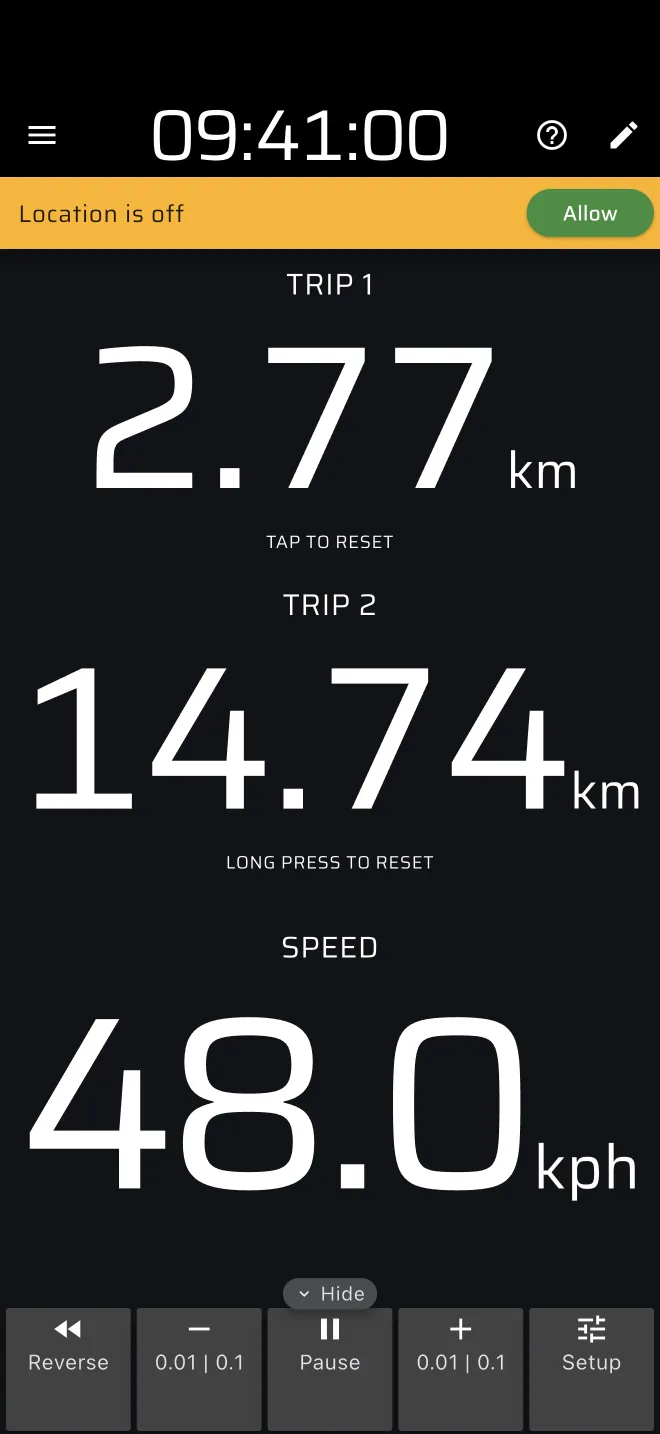
Красная полоса GPS
Красная полоса под верхней панелью означает, что у приложения нет точной позиции. Её текст объясняет причину. Кнопка на полосе, если она есть, это исправляет: Решить для разрешения, включить для геолокации телефона. Каждое сообщение и что делать — в разделе Устранение неполадок: GPS и геолокация.
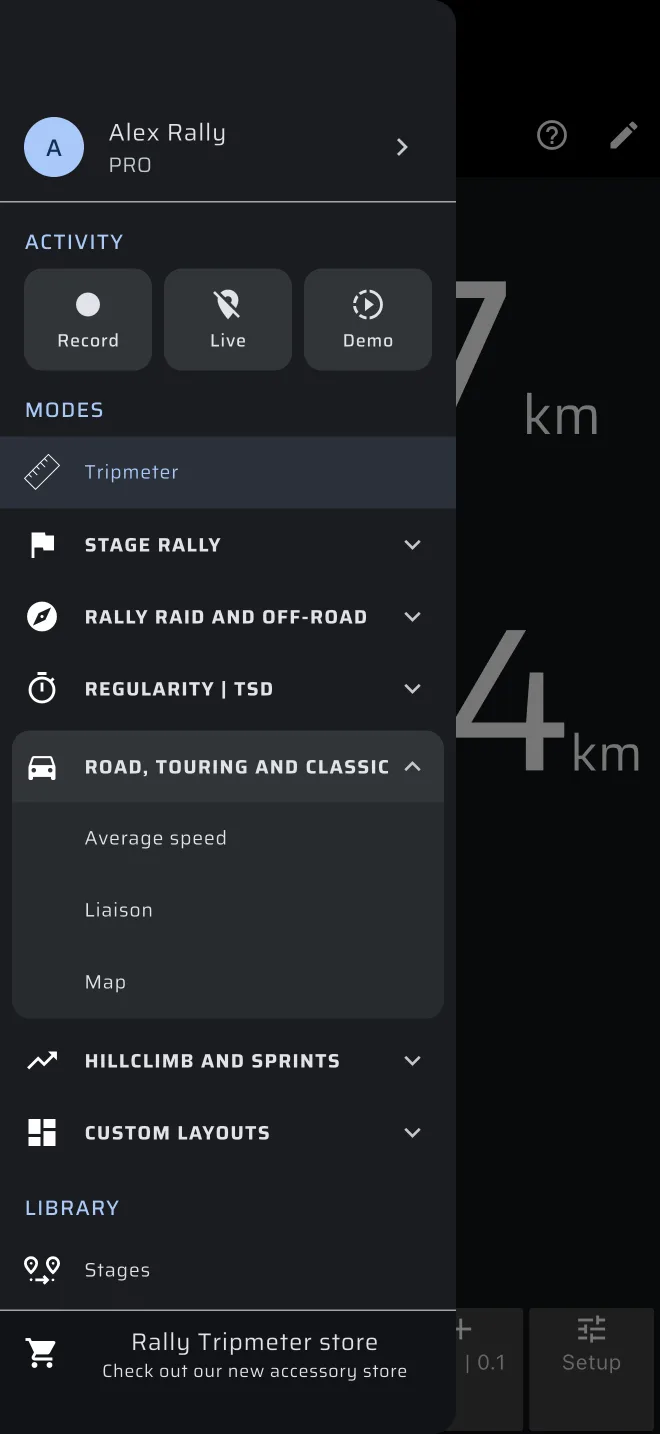
Откройте боковое меню
Проведите пальцем от левого края экрана или нажмите значок меню слева вверху. Трипметр — вверху раздела Режимы. Остальные режимы сгруппированы под ним по типу соревнований. Смотрите Как ориентироваться в приложении.
Запустите режим «Трипметр»
Нажмите Трипметр в меню. На экране — Пробег 1, Пробег 2 и Скорость. Кнопки «Старт» нет. Пробеги начинают считаться, как только у телефона есть позиция GPS и вы поехали.
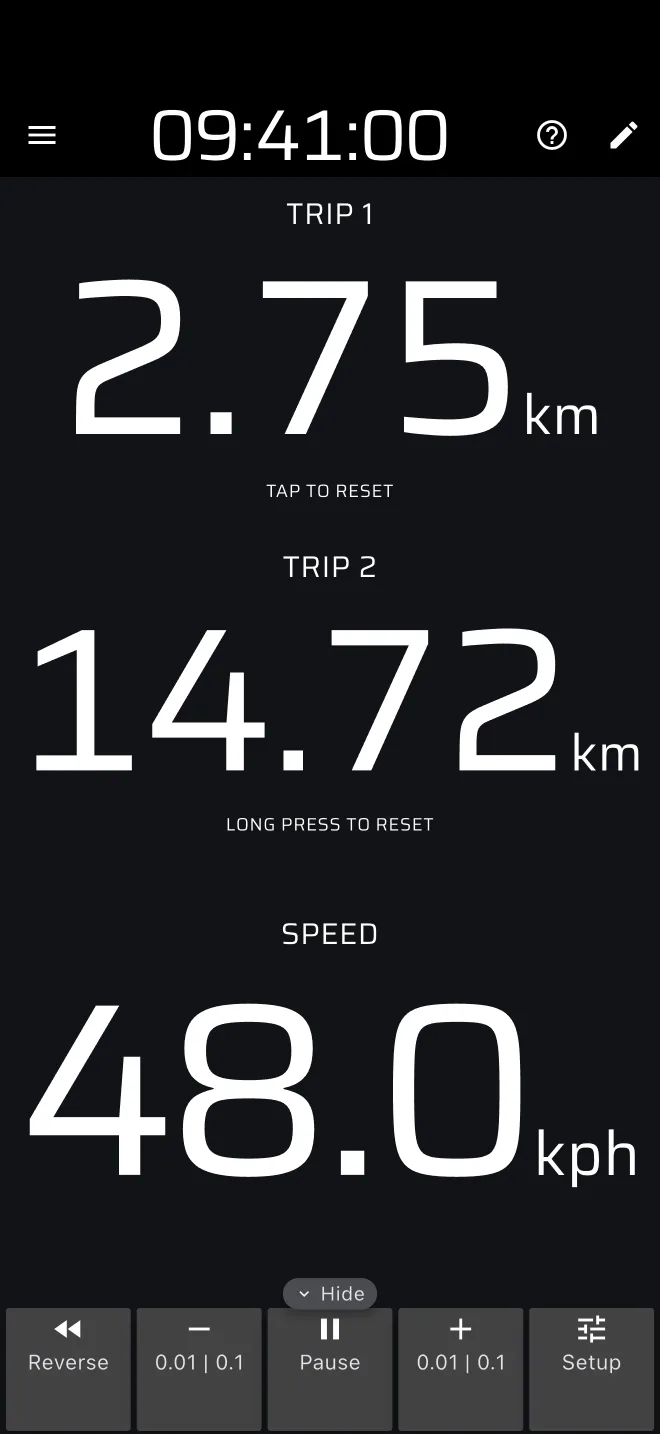
На бесплатном тарифе трипметр работает на ограниченную дистанцию в день. Полоса под верхней панелью показывает, сколько осталось. Смотрите Лицензии и тарифы.
Закрепите телефон
Закрепите телефон так, чтобы штурман мог читать его, не беря в руки. Подключите зарядку: GPS при включённом экране быстро разряжает батарею.
Сброс Пробега 1 нажатием
Нажмите в любом месте экрана, чтобы сбросить Пробег 1. Делайте это у каждого ориентира из легенды, например на перекрёстке. Долгое нажатие в любом месте сбрасывает Пробег 1 и Пробег 2.
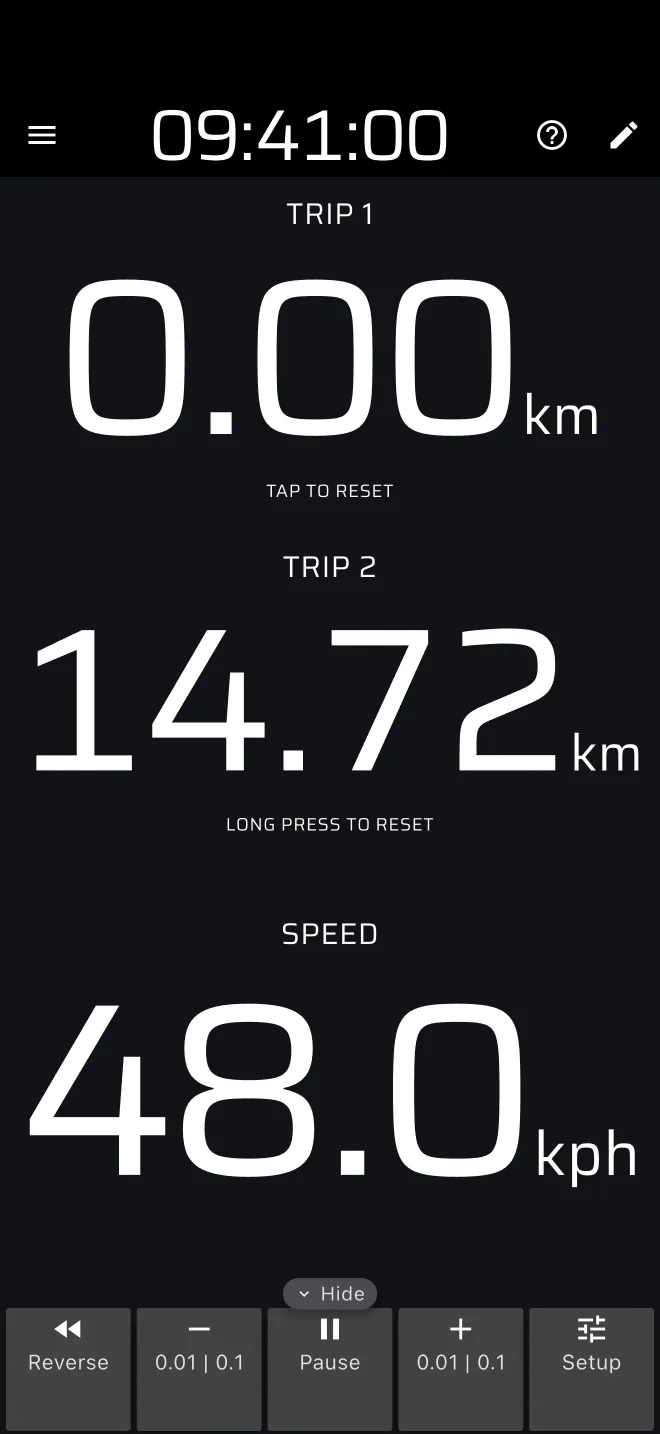
Любое нажатие сбрасывает Пробег 1
Весь экран — это кнопка сброса. Чтобы изменить действие или отключить его, смотрите Пользовательский ввод.
Поправка плюсом и минусом
Когда пробег расходится с легендой, поправьте его панелью пробегов внизу экрана (справа в альбомной ориентации). Нажмите вкладку Показать на краю, чтобы открыть её. Минус и плюс меняют пробеги на 0.01 за каждое нажатие. Остальные кнопки описаны в разделе Панель пробегов.
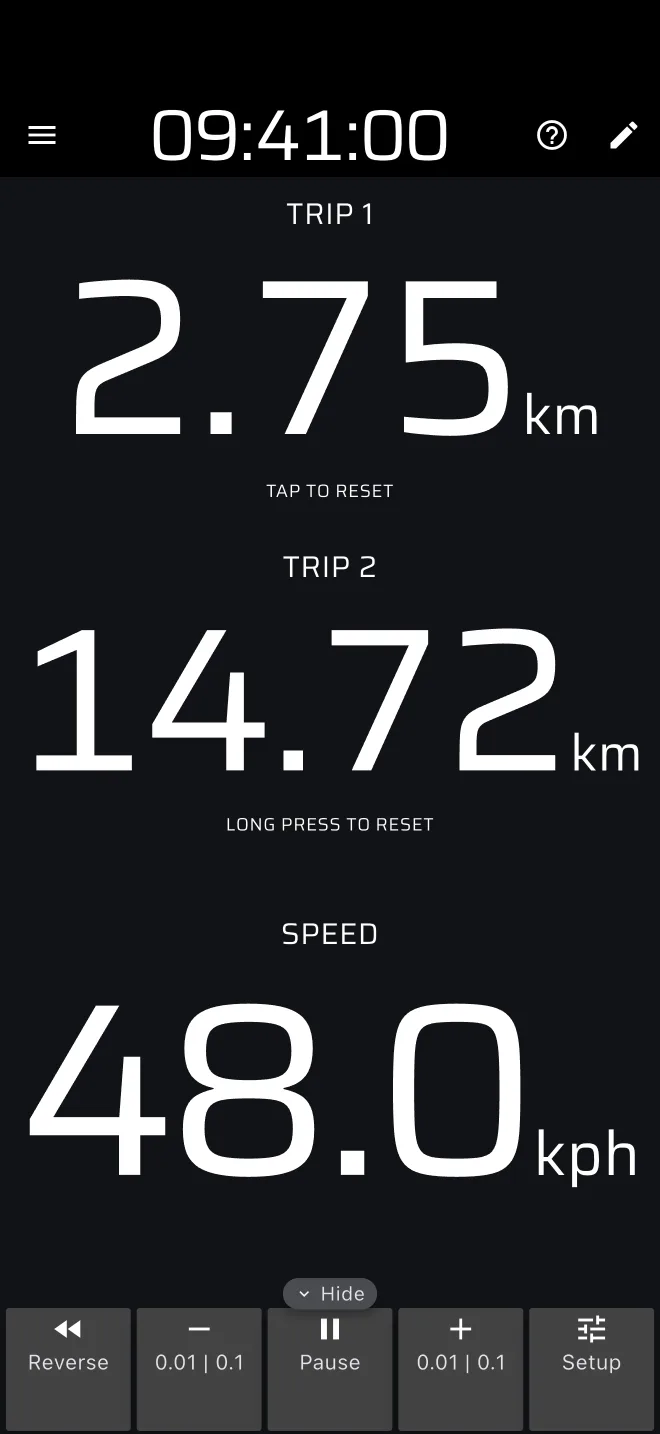
Это ваша первая поездка.
Попробуйте без поездки
Чтобы изучить экраны, не выходя из-за стола, нажмите в меню кнопку Демо, затем Запустить демо. Теперь приложение не читает GPS, а имитирует поездку. Красная полоса показывает Симуляция местоположения и регулятор скорости. Демо-режим также открывает каждый режим Pro, так что их можно попробовать.
Чтобы вернуться к настоящему GPS, нажмите янтарную кнопку Демо или текст Нажмите, чтобы остановить демо-режим. Смотрите Попробуйте всё в демо-режиме.
Установите время ралли
Режимы с хронометражем (Спецучасток, Сектор связи, Регулярность) используют Время ралли в верхней панели. По умолчанию это часы телефона. Чтобы совпасть с официальными часами, нажмите на часы вверху экрана. Шаги — в разделе Время ралли и старт.
Перед соревнованием
- Откалибруйте дистанцию по известному участку.
- Включите Продолжать работу в фоновом режиме в разделе Настройки, чтобы GPS работал и при заблокированном телефоне. Смотрите Общие настройки.
- Трипметр и таймеры работают без мобильного интернета. Истории, картам и онлайн-трекингу нужно соединение. Сохранённый СУ, записанный маршрут и завершённый СУ ждут на телефоне и уходят, когда он снова в сети, смотрите Сохранение без связи.
- Чтобы ездить, аккаунт не нужен. Чтобы сохранить свои СУ и историю при смене телефона, войдите.