Время ралли и старт
Эта глава о том, как сверить приложение с официальными часами и запустить СУ по светофору. В конце — одно предупреждение, которое уже стоило людям старта.
Сверьте с официальными часами
Для каждого времени старта, идеального времени и контроля времени приложение использует Время ралли. Это часы на панели приложения вверху экрана. По умолчанию они показывают часы телефона. Но в зачёт идут часы организатора, а они могут отличаться на несколько секунд. Несколько секунд — это несколько штрафных очков на каждом контроле, поэтому сверьте Время ралли с официальными часами.
- Найдите официальные часы. Какие именно, организатор скажет на брифинге или в начале ралли. Часто это часы на первом пункте контроля времени.
- Нажмите на часы на панели приложения. Откроется окно Время ралли с барабанами для часов, минут и секунд. Сами барабаны не крутятся.
- Выставьте на барабанах время на несколько секунд впереди официальных часов.
- Следите за официальными часами. Когда они дойдут до выставленного времени, нажмите ОК.
При нажатии ОК приложение берёт разницу между барабанами и собственными часами телефона и запоминает её как смещение. Смещение сохраняется, так что завтра оно тоже будет на месте. Чтобы вернуться к часам телефона, нажмите Сброс в том же окне. Окно можно открыть и через Настройки > Время ралли.
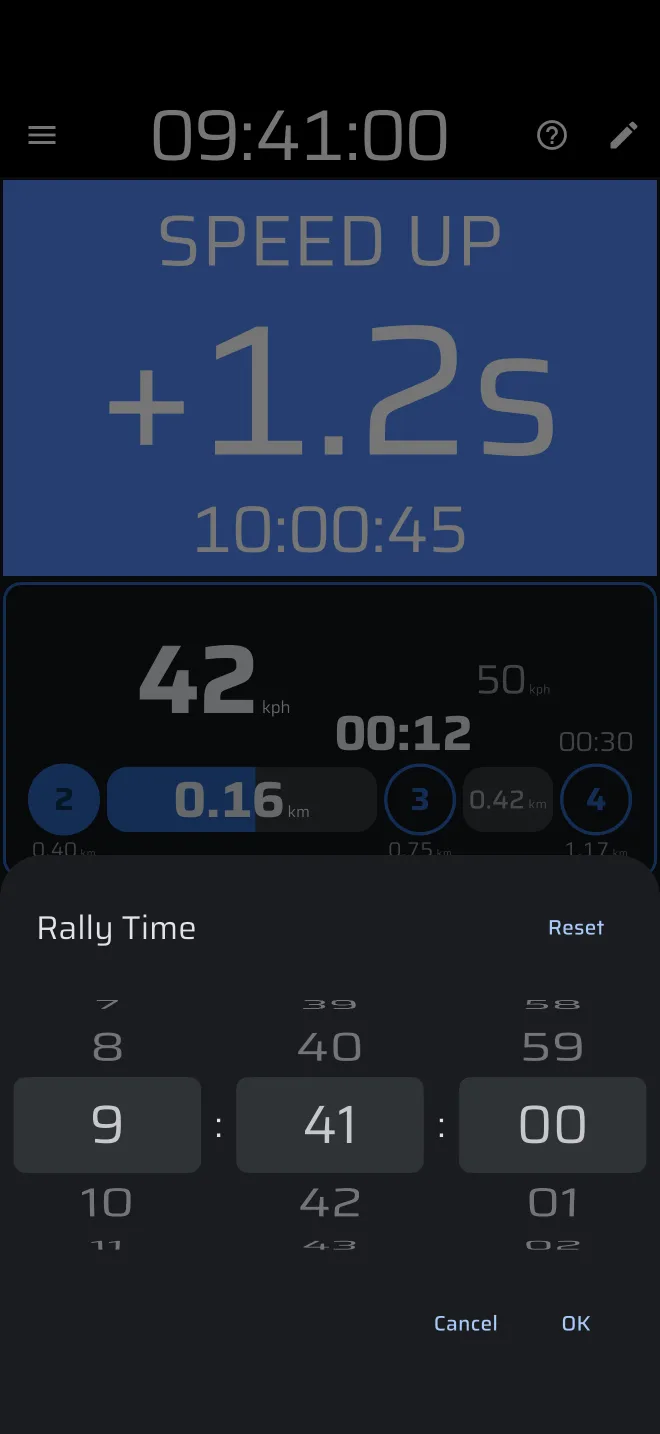
Точность зависит от вашего нажатия. Ошибка в долю секунды — это нормально. Если официальные часы — GPS или радиоуправляемые, сверяйте Время ралли с ними.
Проверяйте его заново перед каждым днём, а также после перезагрузки телефона или смены часового пояса.
Сверьте ещё раз на старте
Если до первого участка вам попадутся более точные часы, сверьте Время ралли с ними ещё раз. Это занимает десять секунд.
Загрузите СУ
СУ вы подготовили дома (глава 4). Теперь откройте его.
- В боковом меню откройте дисциплину Регулярность | TSD и нажмите Регулярность | TSD.
- Пока СУ регулярности не загружен, на экране панель с Создать СУ. Под ней нажмите Из библиотеки и выберите СУ из списка. (Из библиотеки появляется, когда у вас есть сохранённый СУ. Можно также нажать Создать СУ, затем значок папки, Открыть, вверху окна.)
-
Откроется окно СУ с этим СУ. Проверьте три вещи:
- Название вверху — это нужный вам СУ.
- Сигнал начала нужного типа. Для Время время на барабанах должно быть тем, которое организатор дал вам для этого старта. Сохранённое время — то, что вы ввели дома, так что сейчас оно, скорее всего, неверное.
- График скорости заполнен полностью. Прокрутите вниз и посмотрите.
Если вы что-то изменили и хотите это сохранить, нажмите значок сохранения. Сохранение перезапишет СУ в библиотеке.
-
Нажмите Старт. Это ещё не запускает СУ. Это взводит СУ: теперь приложение ждёт времени старта (или линии, или вашего нажатия).
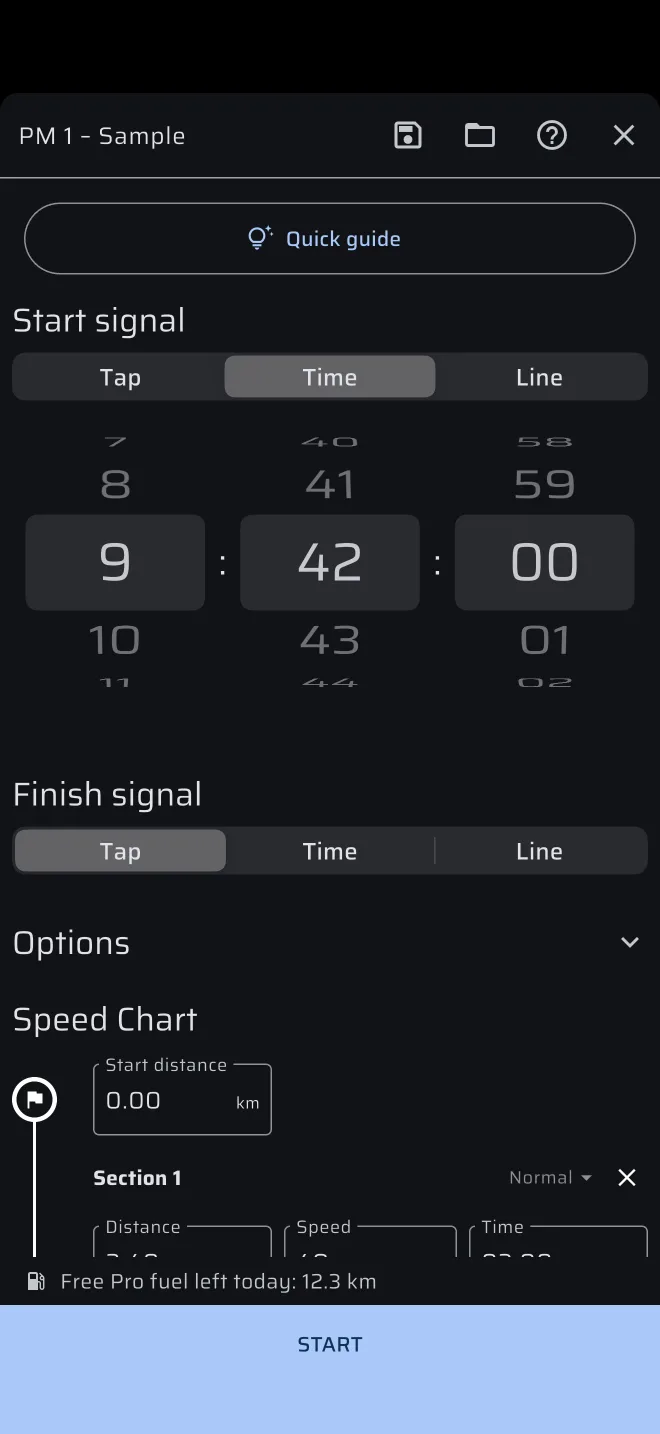
Если график скорости пустой, приложение спросит Начать без секций? Нажмите Отмена и заполните график.
Без Pro для Старт нужно топливо Pro. Если сегодня его не осталось, вместо этого открывается У вас закончилось топливо. Смотрите Pro, топливо Pro и демо-режим.
У каждого режима СУ свой СУ: у Регулярность | TSD свой СУ регулярности, у Спецучасток свой, у Ознакомление свой. Во время участка можно открыть Сектор связи или другой режим, и СУ регулярности продолжит идти. Одновременно идёт только один СУ. Если в момент нажатия Старт СУ другого типа ждёт старта или идёт, приложение спрашивает, например, Остановить СУ «Спецучасток»?
Старт по времени у светофора
Когда сигнал начала — Время, приложение запускает СУ во введённое вами время старта по Времени ралли. Используйте время, которое организатор дал вашему экипажу.
После нажатия Старт панель Идеальное время меняется:
- В заголовке написано Время начала, а на панели — время старта в часах, минутах и секундах.
- За последние 30 секунд до старта идёт обратный отсчёт в целых секундах.
- На нуле СУ стартует. Заголовок снова становится Идеальное время, а панель показывает вашу разницу с идеальным временем, начиная с нуля.
Стойте на линии до конца отсчёта и трогайтесь по сигналу. Пробеги начинаются вместе с СУ, поэтому до этого приложение не считает расстояние. Не подъезжайте к линии после времени старта.
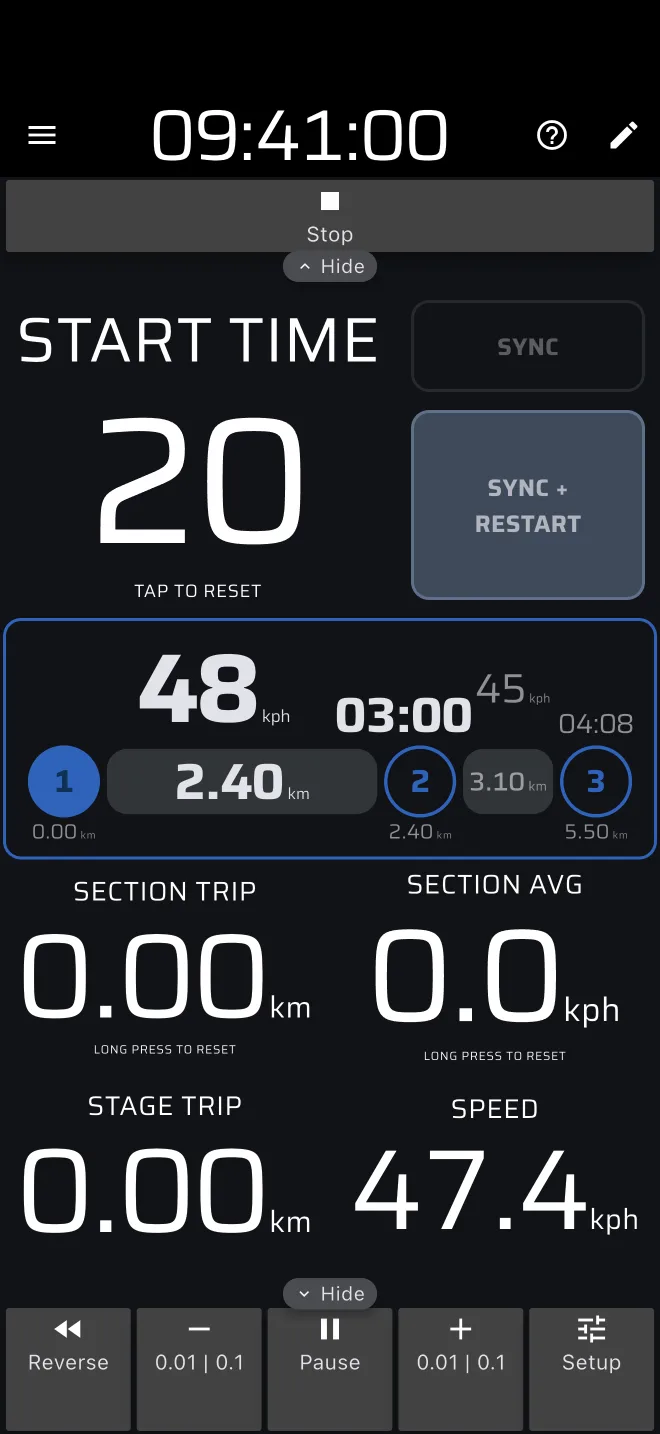
Идеальное время идёт от времени старта независимо от того, едете вы или нет. Если в момент старта СУ вы ещё стоите, идеальное время идёт, а расстояние нет. Вы начинаете с опозданием.
Старт по линии для старта с ходу
Некоторые участки начинаются с линии, которую пересекают на ходу. Для них при создании СУ выберите Линия в пункте Сигнал начала.
- В редакторе СУ или в окне СУ в пункте Сигнал начала нажмите Линия.
- Откроется карта на вашем текущем местоположении. Сдвиньте и поверните её так, чтобы значок линии в центре лёг поперёк дороги на линии старта.
- Нажмите Старт, как обычно.
СУ стартует, когда телефон пересекает линию. Время старта приложение вычисляет между двумя отметками GPS по обе стороны линии, так что это точнее нажатия. Панель показывает подсказку Пересечь линию старта.
Если вы рисовали линию дома, в день соревнования сверьте её с настоящей линией старта.
Отмена ожидающего СУ и проверка времени старта
СУ, ожидающий старта, можно отменить. Нажмите на плашку Идеальное время (на ней написано Нажмите, чтобы сбросить) или Стоп на верхней панели инструментов. Оба способа обнуляют пробеги, и экран возвращается к панели с Создать СУ. Чтобы снова взвести СУ, нажмите Из библиотеки, выберите его и нажмите Старт.
Время старта в прошлом запускает СУ сразу
Если время старта уже прошло, когда вы нажимаете Старт, приложение не ждёт. Оно сразу запускает СУ и считает от того, более раннего времени старта. Панель Идеальное время тогда показывает опоздание на всю разницу, например +04:00. Пробеги считаются с текущего момента.
Нажать Старт через минуту-две после времени старта не страшно: прошедшее время всё равно верное. Опасность — сохранённый СУ с неверным временем старта, например с другого соревнования. Он стартует сразу, и вы отстаёте с первого метра. Посмотрите на время старта, прежде чем нажать Старт.