Пользовательские макеты
Пользовательский макет — это экран, который вы собираете из компонентов других режимов. В боковом меню их три — Макет 1, Макет 2 и Макет 3 — в группе Свои макеты. Изначально они пустые.
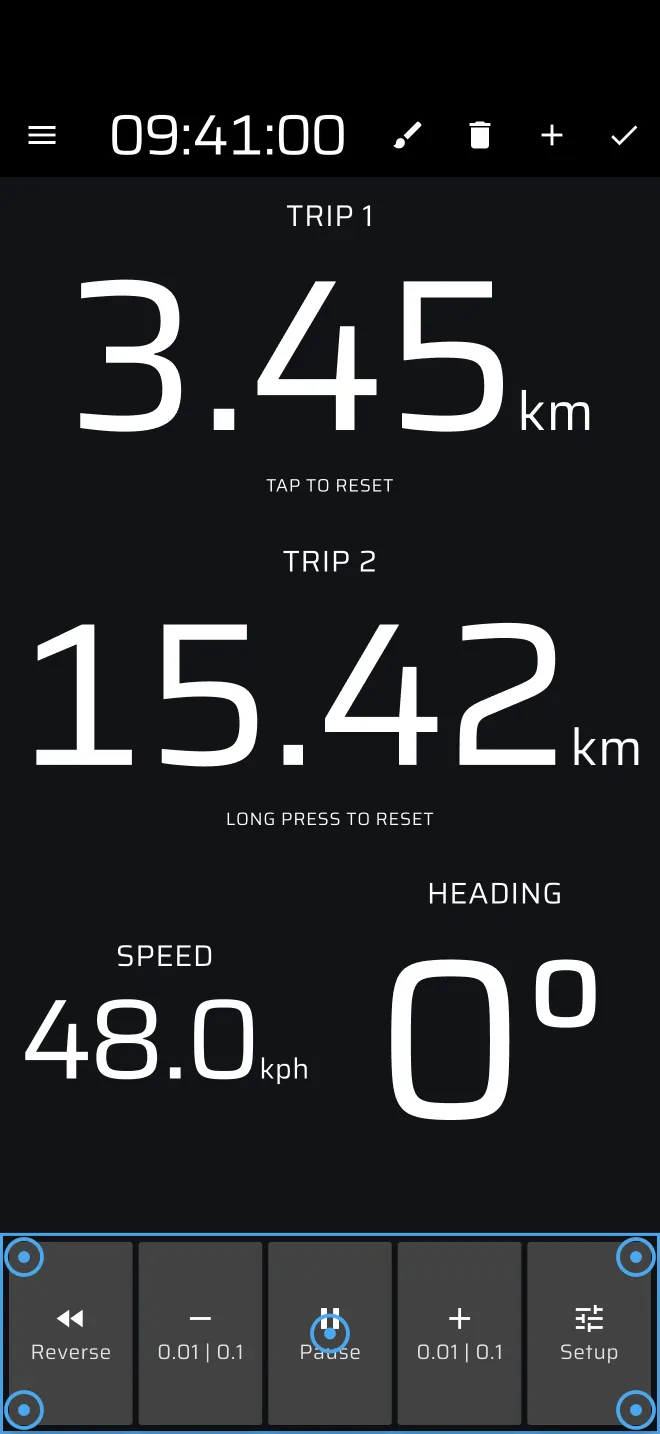
Режим редактирования
Значок карандаша в верхней панели приложения включает режим редактирования. Тогда касания экрана перестают запускать действия, и можно выбирать компоненты.
| Значок | Что делает |
|---|---|
| + (добавить) | Открывает список компонентов. Выберите один, и он появится посередине экрана. Этот значок есть только у пользовательских макетов. |
| Кисть | Открывает настройки цвета выбранного компонента. |
| Корзина | Удаляет выбранный компонент. Только в пользовательских макетах. |
| Галочка | Сохраняет макет и выходит из режима редактирования. |
- Нажмите на компонент, чтобы выбрать его. Появятся синяя рамка и маркеры.
- Перетащите центральный маркер, чтобы переместить компонент. Перетащите угловой маркер, чтобы изменить размер. Компонент занимает не меньше десятой части экрана по каждой стороне и не выходит за пределы экрана.
- Компоненты размещаются свободно и могут перекрываться. Сетки и привязки нет.
- Один и тот же компонент можно добавить несколько раз. У каждой копии свои цвета.
Список Добавить отсортирован по алфавиту и содержит все компоненты. Полный список с описанием каждого — в Справочнике компонентов.
Когда макет сохраняется
Макет сохраняется на телефоне, когда вы нажимаете галочку. Он сохраняется и когда вы переключаетесь на другой режим во время редактирования, и когда приложение уходит в фон, например когда вы блокируете телефон или открываете другое приложение. Смена режима завершает режим редактирования.
Значок ? в верхней панели предлагает Краткий обзор и Руководство пользователя. Краткий обзор проводит по редактору на вашем собственном макете, пока Демонстрационный режим ведёт машину.
Цвета и шрифты
Кисть открывает экран Настройки компонента:
- Базовые настройки: Цвет фона, Цвет рамки, Толщина рамки.
- Настройка текста: Цвет текста, Цвет заголовка. У компонента Идеальное время есть дополнительные настройки цветов опережения и опоздания и порога — в группе Настройка компонента идеального времени.
- У компонентов-панелей и у Карты есть только базовые настройки.
Те же настройки есть и во встроенных режимах: включите режим редактирования и выберите компонент. Шрифты, тема и цвета для всего приложения находятся в Настройках в группе Общие настройки, см. Внешний вид.
Что работает, а что нет
Все компоненты живые, с теми же данными и поведением, что и во встроенных режимах. Что нужно знать:
- Компонентам СУ нужен СУ. Добавьте Таймер СУ или Панель инструментов СУ, чтобы можно было его создать. В их окне СУ есть переключатель Тип СУ, поэтому здесь можно создать СУ любого типа. См. Справочник компонентов.
- Показывается идущий СУ. Пользовательский макет показывает идущий СУ любого типа, а если ничего не идёт, СУ, заряженный последним. Одновременно идёт только один СУ, см. Прохождение СУ.
- Начало участка, Конец секции и Панель инструментов секции показывают ограничения скорости СУ ознакомления. В СУ типа «Спецучасток» или «Регулярность» они остаются пустыми. Они есть в списке для любого типа СУ, но работают только в режиме «Ознакомление».
- Ограничение скорости работает только в режиме «Ознакомление».
- Экран — это ещё и кнопка сброса, как во встроенных режимах. Компоненты со своим действием на касание перехватывают нажатие.
- У пользовательского макета нет своих панелей инструментов СУ и пробега. Если они нужны, добавьте компоненты Панель инструментов Trip и Панель инструментов СУ.
Тарифы
Пользовательские макеты — режимы Pro. Без Pro макет можно собрать и ездить с ним на дневном топливе Pro: шкала под верхней панелью показывает, сколько осталось сегодня. Когда оно израсходовано, макет закрывается экраном У вас закончилось топливо до следующего дня, если только СУ не заряжен и не идёт. Демонстрационный режим топливо не расходует. См. Лицензии и тарифы.
Советы
- Начните с трёх-четырёх компонентов. Перегруженный экран труднее прочитать с одного взгляда, чем чистый.
- Компоненты, на которые смотрите чаще всего, делайте крупными, второстепенные — мелкими.
- Соберите макет и проверьте его в короткой поездке до соревнования.
- Например, макет для регулярности: Идеальное время, Хронология СУ, Раздел, Следующая секция + Сброс или две кнопки Синхронизировать границу секции и Панель инструментов Trip.