Сектор связи
Режим Сектор связи предназначен для дорожных секций между спецучастками. Он ведёт обратный отсчёт до следующего пункта контроля времени и держит рядом ваши пробеги и среднюю скорость. Это режим Pro, см. Тарифы.
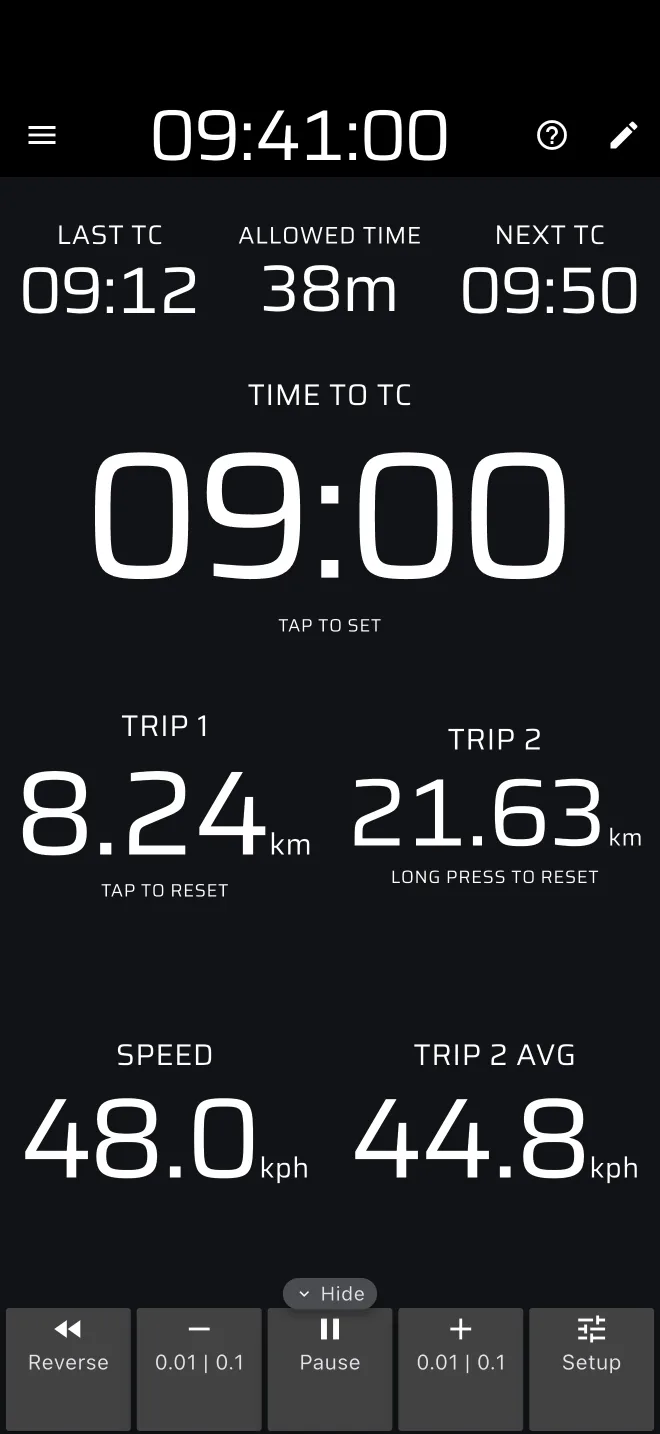
Экран
Верхний ряд, слева направо, а под ним обратный отсчёт:
| Компонент | Показывает |
|---|---|
| Выход КВ | Время по часам последнего КВ. Нажмите, чтобы задать. |
| Норма времени | Время, отведённое на эту дорожную секцию. Нажмите, чтобы задать. |
| Вход КВ | Время по часам, когда нужно быть на следующем КВ. |
| Время до КВ | Обратный отсчёт до следующего КВ. |
Под ними:
| Компонент | Показывает |
|---|---|
| Пробег 1, Пробег 2 | Два пробега. |
| Скорость | Скорость по GPS. |
| Пробег 2 СрСк | Средняя скорость с момента сброса Пробега 2. См. Средняя скорость. |
Внизу (справа в горизонтальной ориентации) находится панель пробегов.
Время до КВ отсчитывает целые секунды с округлением вверх, поэтому в момент, когда нужно отметиться на КВ, показывает 00:00. После этого счёт уходит ниже нуля со знаком минус. Используется Время ралли из верхней панели приложения, а не просто часы телефона. Сначала выставьте Время ралли по официальным часам, см. Быстрый старт.
Значок ? в верхней панели предлагает Краткий обзор (подсказки на живом экране, пока Демонстрационный режим ведёт машину) и Руководство пользователя. Краткий обзор использует режим Простой и ваши собственные времена КВ.
Окно «Контроль времен軶
Нажмите Выход КВ, Норма времени, Вход КВ или Время до КВ, чтобы открыть окно Контроль времени. Вверху выберите Простой или Карта времени.
Просто
Одна дорожная секция за раз. Вы вводите два значения:
- Выход КВ: когда вы выехали с последнего КВ.
- Норма времени: время, отведённое до следующего.
Вход КВ = Выход КВ плюс Норма времени. Для следующей дорожной секции вводятся новые значения.
В режиме Простой значок ? окна открывает страницу руководства о карте времени.
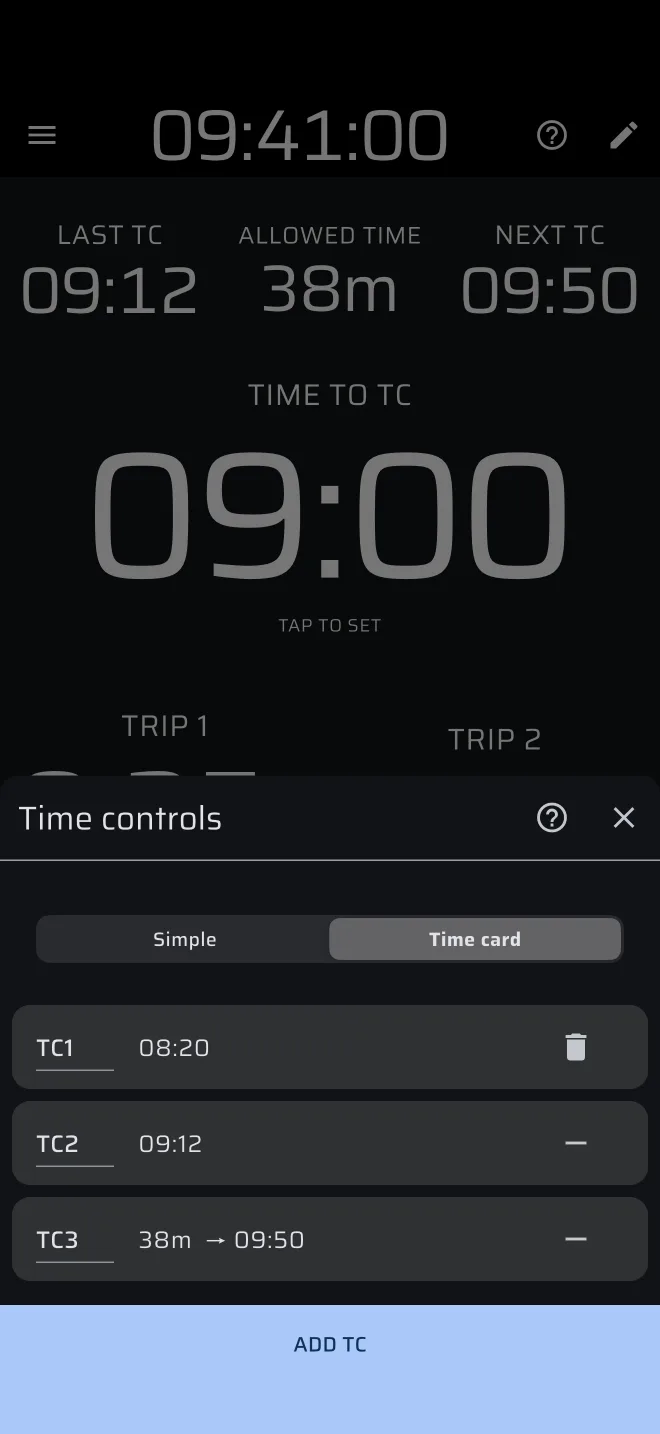
Карта времени
Весь день целиком. В окне хранится список КВ с кнопкой Добавить КВ.
- Первый КВ — Начальный КВ, фиксированное время, к которому привязана вся карта.
- Каждый следующий КВ задаётся либо как Фиксированное время (время по часам), либо как Норма времени (время, отведённое от предыдущего КВ).
- У каждого КВ слева поле названия с подсказкой КВ. Сначала оно пустое. Введите название, например
TC3A, если оно нужно. При смене времени КВ название сохраняется. - Нажмите на КВ, чтобы изменить его время. Значок минуса удаляет КВ, а на первом КВ значок корзины сбрасывает всю карту. В обоих случаях приложение просит подтверждения.
- Когда вы переключаетесь на пустую карту времени, она начинается с времён из режима Простой: Выход КВ становится Начальный КВ, а Норма времени — следующим КВ с Норма времени. Обратный отсчёт идёт как прежде. Карта, в которой уже есть КВ, не меняется, и в режим Простой ничего не копируется.
У карты времени свой краткий обзор. При первом переключении на Карта времени приложение его предлагает. Позже значок ? окна предлагает Краткий обзор и Руководство пользователя. При включённом Скрыть подсказки предложение и значок ? окна не показываются.
Приложение выбирает следующий КВ по часам: Выход КВ — последний уже пройденный по времени КВ, а Вход КВ — ближайший ещё не наступивший. КВ с Нормой времени отсчитывается от расписанного времени предыдущего КВ, а не от момента, когда вы на него приехали. Значок предупреждения отмечает фиксированное время, которое раньше времени предыдущего КВ. Норма времени на экране показывает норму следующего КВ, если она у него есть.
Значения не сохраняются
Время, введённое в режимах Простой и Карта времени, хранится только пока приложение работает. Если приложение закрыто или перезапущено, введите его заново.
Ограничения
- Действия кнопки Быстрый КВ, Следующая секция и другие действия СУ эту карту времени не меняют. Они действуют на СУ.
- Звука или предупреждения при наступлении времени КВ нет.
- У СУ регулярности свои пункты контроля времени, см. Контрольные точки и КВ.
Тарифы
Сектор связи — режим Pro. Без Pro в нём можно ездить на дневном топливе Pro: шкала под верхней панелью показывает, сколько осталось сегодня. Когда оно израсходовано, режим закрывается экраном У вас закончилось топливо до следующего дня, с кнопками Перейти на Pro и Включить демонстрационный режим. Демонстрационный режим топливо не расходует. См. Лицензии и тарифы.
Где используется
Дорожные секции и карта времени, Пункты контроля времени (дороги и классика), Дорожные секции в ралли на регулярность.