Финиш и после него
В этой главе — конец участка и то, что можно проверить потом: финиш, суммарное отклонение, история и телеметрия.
Финиш
Участок регулярности заканчивается одним из этих способов:
- Финиш. На последней секции кнопка + Сброс меняет надпись на Финиш. (До этого на ней было Следующая секция + Сброс при ручных секциях и Sync … + Сброс при автоматических.) Нажмите её на линии финиша. Это обычный способ. КВ при этом не записывается, но приложение считает линию финиша последним КВ.
- Стоп на верхней панели. Завершает СУ сразу, где бы вы ни были. До старта СУ Стоп вместо этого отменяет СУ.
- Долгое нажатие на Идеальное время, когда вы уже проехали финишную дистанцию. Подсказка гласит: Долгое нажатие для остановки СУ. До этой дистанции то же долгое нажатие записывает КВ, поэтому не пользуйтесь им рядом с линией.
- Финиш по Время или Линия, заданный в редакторе СУ. СУ заканчивается сам в это время по часам или когда телефон пересекает линию.
- Кнопка Bluetooth или кнопка громкости, настроенная на финиш СУ.
Приложение не умеет финишировать по дистанции. Когда пробег достигает финишной дистанции, ничего не происходит. СУ продолжается, и идеальное время растёт дальше вместе с часами. Нажмите Финиш на линии.
Финиш берёт время нажатия и ваш Пробег СУ в этот момент, но не больше финишной дистанции. Их он сравнивает с идеальным временем прибытия. Если нажать за 30 м до линии, будет измерено ваше положение за 30 м до линии.
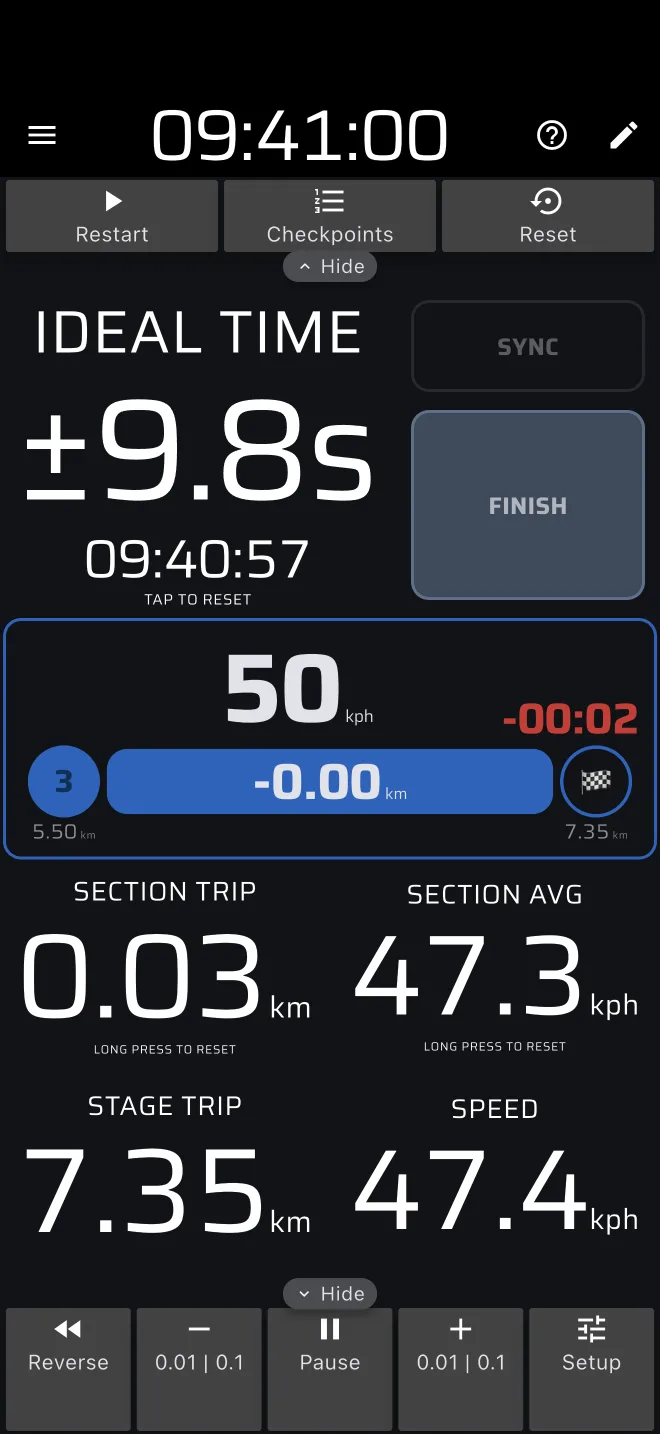
Суммарное отклонение
Когда СУ закончен, идеальное время перестаёт следовать за часами и показывает суммарное отклонение:
сумма абсолютных отклонений на всех записанных вами КВ плюс отклонение на финише.
Опережение и опоздание не компенсируют друг друга. КВ с +12 с и финиш с -3 с дают в сумме 15 с.
Знак впереди показывает, что именно сложило приложение:
| Знак | Значение |
|---|---|
+ |
одно отклонение не равно нулю, и это опоздание |
- |
одно отклонение не равно нулю, и это опережение |
± |
два или больше отклонений не равны нулю |
| нет | все отклонения равны нулю |
Для участка, который хронометрируется от старта без КВ, сумма — это отклонение на финише, например +4.2s. Если вы записывали КВ, сумма равна штрафу за СУ только тогда, когда организатор считает каждый КВ так же. Чтобы посмотреть каждый КВ отдельно, нажмите Контрольные точки на верхней панели. Эта кнопка остаётся там и после финиша. Если вы исправите КВ там, сумма изменится.
Приложение знает только то, что вы записали
Организатор может поставить на участке секретные контроли. Приложение не знает, где они. В сумму входят только записанные вами КВ и финиш. Используйте её, чтобы проверить свою езду. Это не ваш результат.
Перезапуск или новый старт
После финиша на верхней панели видны Перезапуск и Сброс, а также Контрольные точки, если вы записывали КВ.
Другой СУ. Нажмите Сброс. Экран вернётся к панели с Создать СУ и Из библиотеки. Выберите там следующий СУ и нажмите Старт. То же делает нажатие на Идеальное время (на нём написано Нажмите, чтобы сбросить). Законченный СУ остаётся в истории.
Перезапуск. Он не начинает новый СУ. Он продолжает тот же, как будто финиша не было. Пользуйтесь им, только если нажали Финиш по ошибке. Время между Финиш и Перезапуск приложение не включает в идеальное время, так что, если машина стояла, вы продолжаете с того места, где были. Пока СУ завершён, пробеги не считают. Если машина ехала, нажмите Sync у следующего ориентира и ждите, что Идеальное время будет показывать опережение примерно на время, которое график даёт на дистанцию, проеханную за время завершения. Смотрите Перезапуск после Финиша. Без Pro для Перезапуск нужно топливо Pro.
История
Приложение сохраняет каждый законченный СУ в историю — она в разделе Библиотека бокового меню. Делать для этого ничего не нужно. Если вы не вошли в аккаунт, приложение использует гостевой.
В истории хранятся название, время СУ, средняя скорость, дистанция и трек. Ваши КВ и суммарное отклонение там не хранятся. Запишите суммарное отклонение, прежде чем сбрасывать СУ, или сделайте снимок экрана.
Нет связи на финише
СУ, законченный без мобильной связи, всё равно появляется в истории со значком перечёркнутого облака (Ожидает синхронизации). Он загрузится, когда телефон снова будет в сети. До этого он есть только на этом телефоне, поэтому не выходите из аккаунта и не удаляйте приложение. Смотрите Сохранение без связи.
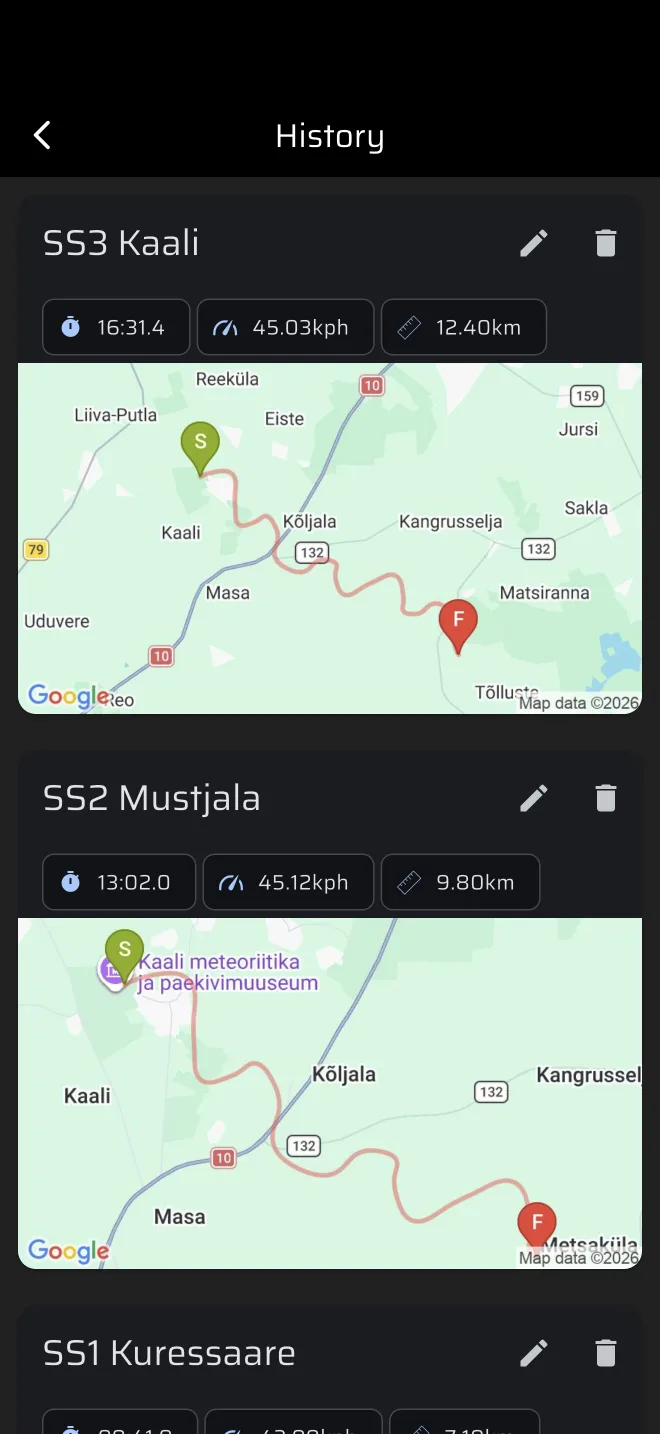
Список, переименование и удаление описаны в разделе Просмотр истории.
Телеметрия и сравнение с результатами
Нажмите на СУ в истории, чтобы открыть экран Телеметрия.
- Карта с треком, по которому вы проехали.
- График скорости под картой. Ведите по нему пальцем, чтобы двигать метку на карте. Три плашки показывают скорость, дистанцию и время в этой точке.
- Значок загрузки вверху, чтобы поделиться треком в виде файла GPX.
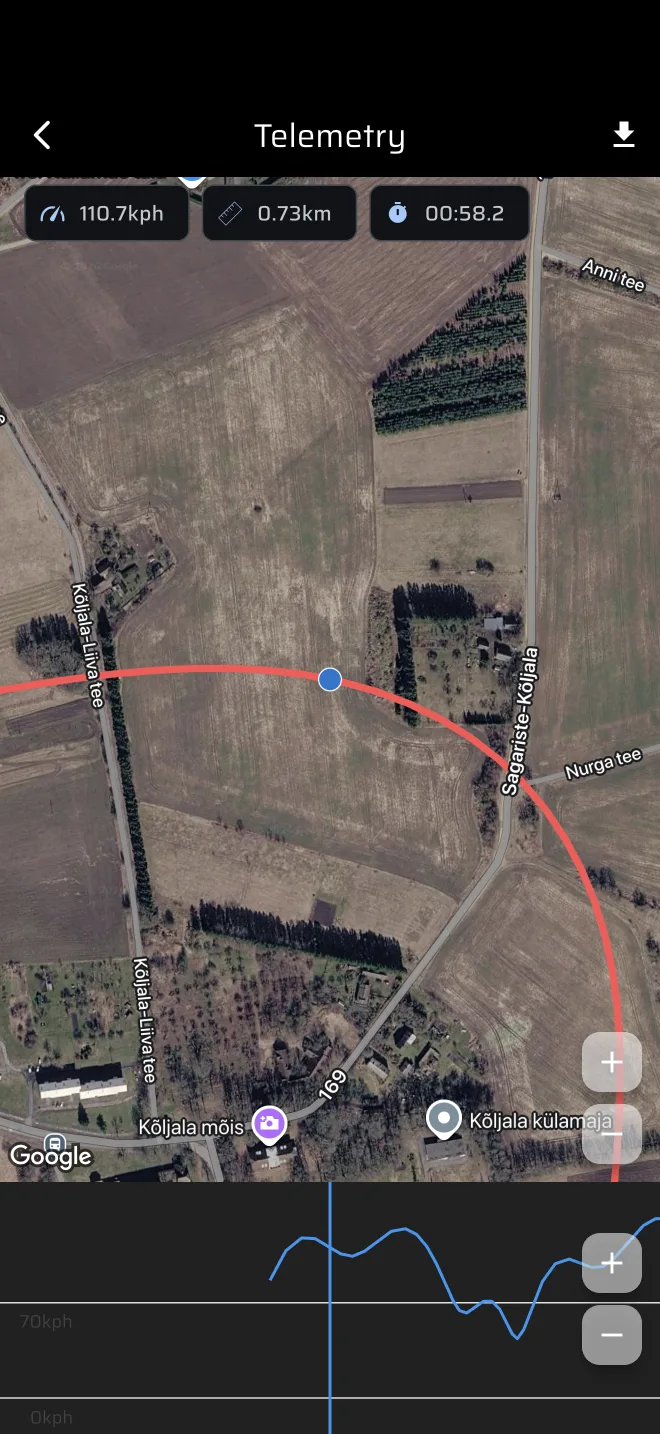
На графике нет заданной скорости СУ. По нему видно, где вы сбрасывали скорость, но не насколько отклонились от задания.
Когда выйдут официальные результаты, сравните своё суммарное отклонение со штрафом организатора за этот участок. Некоторая разница — это нормально:
- Организатор хронометрирует вас на своей линии. Приложение использует GPS и время ралли на телефоне.
- Организатор учитывает секретные контроли. Приложение о них не знает.
- Неверный коэффициент калибровки или неверные часы сдвигают каждый участок на одну и ту же величину.
Если приложение ошибается в одну и ту же сторону на всех участках, исправьте калибровку или часы до следующего ралли.